1、进入【微助点编辑器】
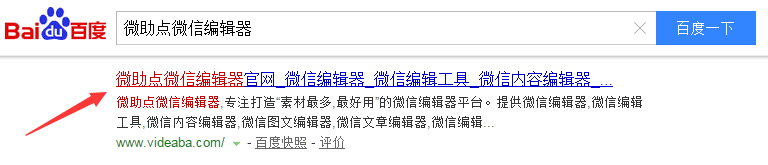
1、网页搜索“微助点微信编辑器”即可
2、在浏览器地址栏,输入微助点域名
2、选择文章素材
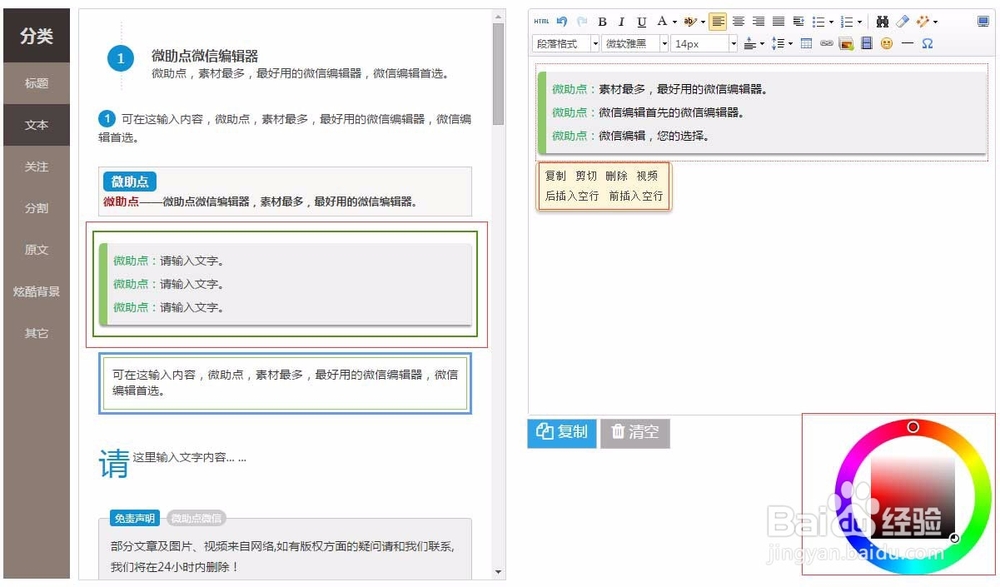
在左侧素材功能分类区域,选择您所需要的素材功能分类选项卡,与其相邻区域则会出现相应分类素材,丰富的素材任您选择。
3、编辑文章内容
按上一步操作选择好您要的素材后,点击相应素材,素材即可插入内容编辑器,针对此素材,单击,可进行复制、剪切、删除、插入视始艺频、素材前后插入空行等操作,让您操作素材更简单方便。
4、设置颜色
分为两种
1、针对单个素材
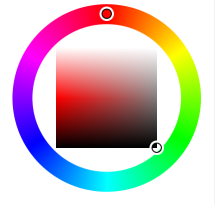
选中单个塑棍诉素材,选色区拉取颜色,离购即可实现单个素材设置颜色操作
2、全文
将光标点击内容编辑器空白处(非素材处),选色区拉取颜色,即可实现全文改变颜色功能
5、在【微助点编辑器】编辑好样式的文章
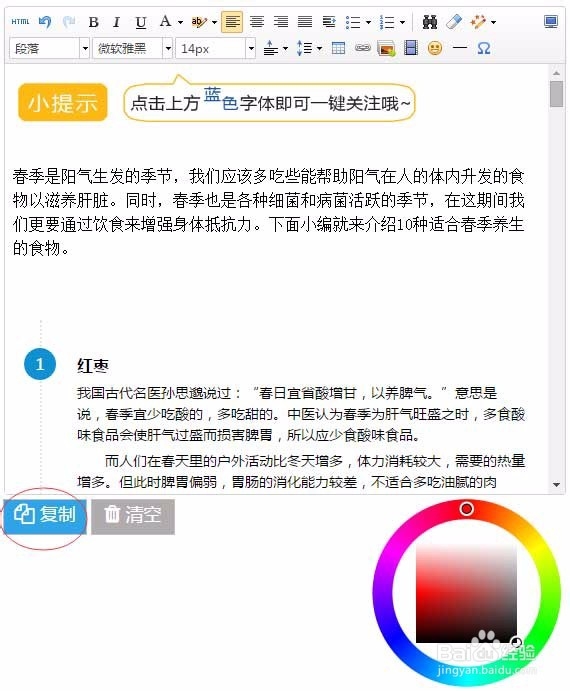
文章样式编辑完成之后,点击选色区左侧“复制”按钮,即可将整篇文章复制至您的剪切板,然后在您的编辑器处粘贴,最后点击保存即可。
1、我们还将不断更新微信文章编辑有关的实用工具,
比如目前很火的指纹长按识别二维码功能,我们为
您打造了制作了指纹识别二维码图片工具。