WPS如何做频数分布图

 时间:2024-10-12 06:05:54

1、在电脑中打开需要操作的wps表格,如下图所示。

WPS如何做频数分布图

2、打开Excel表格后,对需要做图表的数据进行处理,求出频数和频率,如下图所示。

WPS如何做频数分布图

3、将计算好的频数和频率表格全部选中后,点击表格上方菜单栏中的插入栏下的“图表”选项,点击进入下一页面,如下图所示。

WPS如何做频数分布图

4、在弹出的设置选项对话框中选择组合图中的柱形与折线组合,如下图所示。

WPS如何做频数分布图

5、然后选择将频率的折线设为次坐标轴,将其勾选,如下图所示,点击插入进入下一步。

WPS如何做频数分布图

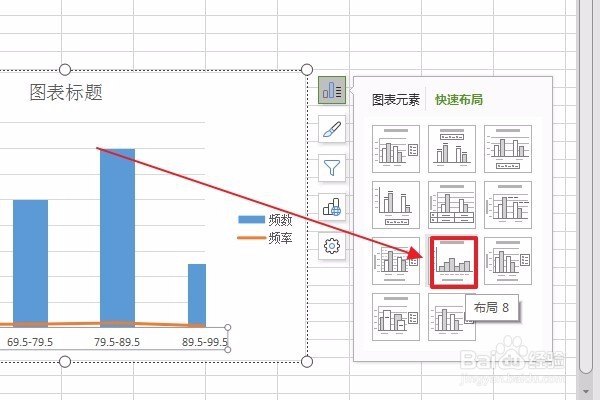
6、这时在表格中已经出现了图表,点击右侧的样式菜单,选择直方图形式,点击进入下一页面,如下图所示。
WPS如何做频数分布图

7、在wps中制作频率分布直方图的全部步骤就操作完成 ,效果如下图所示。

WPS如何做频数分布图
  • wps直方图怎么做步骤
  • excel中如何做频率分布图
  • 频数分布图怎么做
  • wps如何制作频率分布直方图?
  • Excel如何生成频率直方图?
  • 热门搜索
    口腔溃疡反复发作是怎么回事 小米手环怎么充电 rabbit怎么读 谒怎么读 怎么治疗早泄 杨幂为什么叫大幂幂 杨超越为什么火 为什么我们相遇网络 养龟为什么不能养双 离职申请书怎么写