使用PS制作图片倒影效果

 时间:2026-02-15 08:30:01

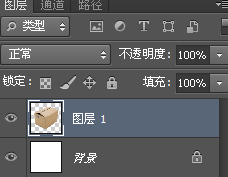
1、打开Photoshop软件,创建一个白色背景图层。打开需要做倒影的图片素材,这里我们以一个纸箱为例。

使用PS制作图片倒影效果

2、点选素材图层,按Ctrl+J复制一个素材图层。

使用PS制作图片倒影效果

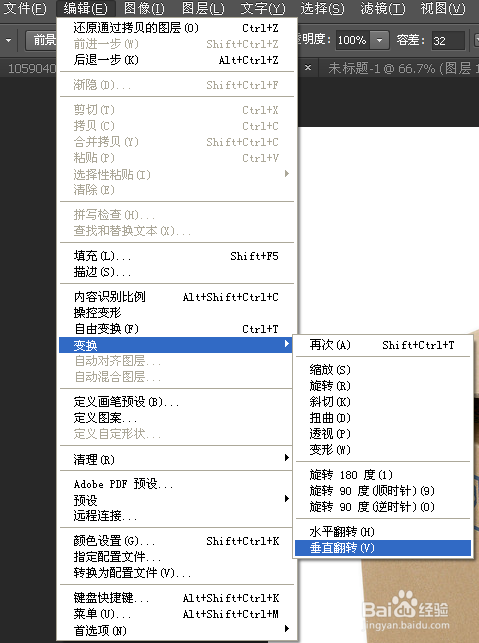
3、在菜单中选择编辑——变换——垂直翻转

使用PS制作图片倒影效果

4、将倒转的纸箱向下移动,使正向的纸箱底部与倒转的纸箱顶部点重合。

使用PS制作图片倒影效果

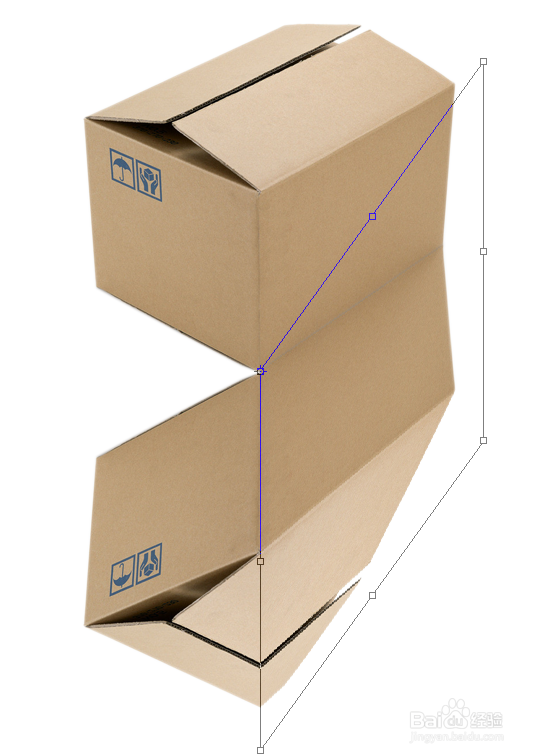
5、以定点为分界处,框选右边矩形区域。按Ctrl+T,拖动鼠标,将中心点移到左上角。

使用PS制作图片倒影效果

6、按住Ctrl+Alt+Shift键,鼠标拖动右侧中间的定位点直至纸盒边缘重合,在区域内双击鼠标确定。

使用PS制作图片倒影效果

7、对左边进行同样的操作。

使用PS制作图片倒影效果

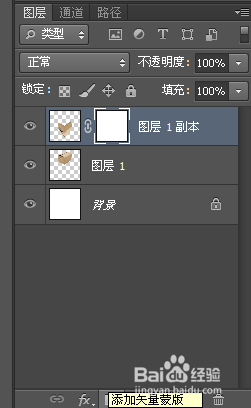
8、为倒影图层创建蒙版。

使用PS制作图片倒影效果

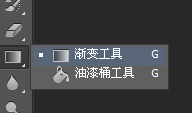
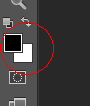
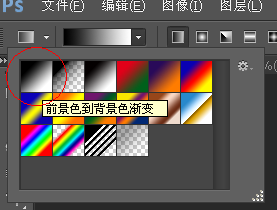
9、选择渐变工具,前景色设置为黑色,背景色设置为白色。如图选择渐变工具样式。

使用PS制作图片倒影效果

使用PS制作图片倒影效果

使用PS制作图片倒影效果

10、按如图所示箭头拉动鼠标,即可出现渐变效果。

使用PS制作图片倒影效果

  • 如何使用PS中的钢笔工具来抠图?
  • 用ps制作从相框中探出的动画
  • 在ps中给图片设置扩散亮光滤镜的方法
  • photoshop如何对图片进行切变
  • ps2021中给图片添加霓虹灯光艺术效果
  • 热门搜索
    工作周报怎么写 婴儿不拉大便怎么办 个人档案丢失怎么办 我最亲爱的你过得怎么样 外痔疮的最佳治疗方法 鸡蛋糕的家常做法 豆腐的家常做法 卡马吉他怎么样 鱼汤怎么熬 脸上过敏发红发痒怎么办