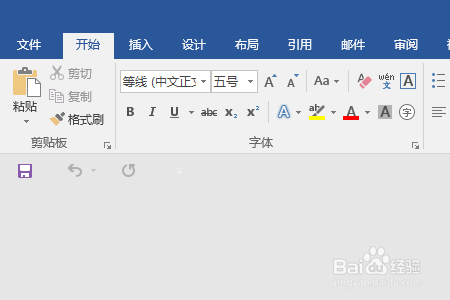
1、打开需要编辑的Word文档,进入到编辑页面中。
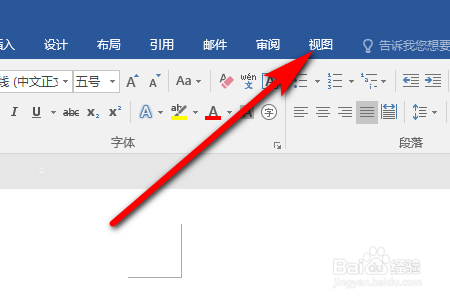
2、点击上方菜单栏的”视图“菜单选项去设置。
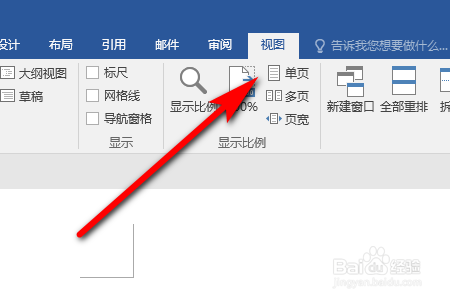
3、在视图菜单中,点击显示比例的”单页“按钮即可将两个页面分为上下两页了。
1、打开需要编辑的Word文档,进入到编辑页面中。
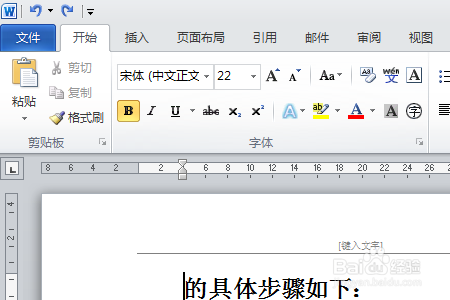
2、在弹出来的窗口中点击右下角中的显示比例,拖动到中间的100%。
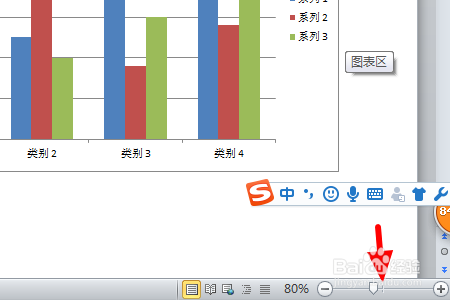
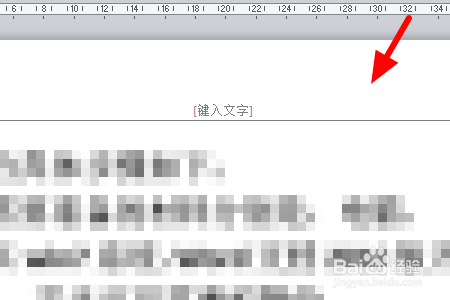
3、在弹出来的窗口中就可以看到两个页面分为上下两页了。
时间:2026-04-23 06:27:31
1、打开需要编辑的Word文档,进入到编辑页面中。
2、点击上方菜单栏的”视图“菜单选项去设置。
3、在视图菜单中,点击显示比例的”单页“按钮即可将两个页面分为上下两页了。
1、打开需要编辑的Word文档,进入到编辑页面中。
2、在弹出来的窗口中点击右下角中的显示比例,拖动到中间的100%。
3、在弹出来的窗口中就可以看到两个页面分为上下两页了。
