Win电脑桌面云便签如何设置每小时提醒一次?

 时间:2026-04-27 11:25:45

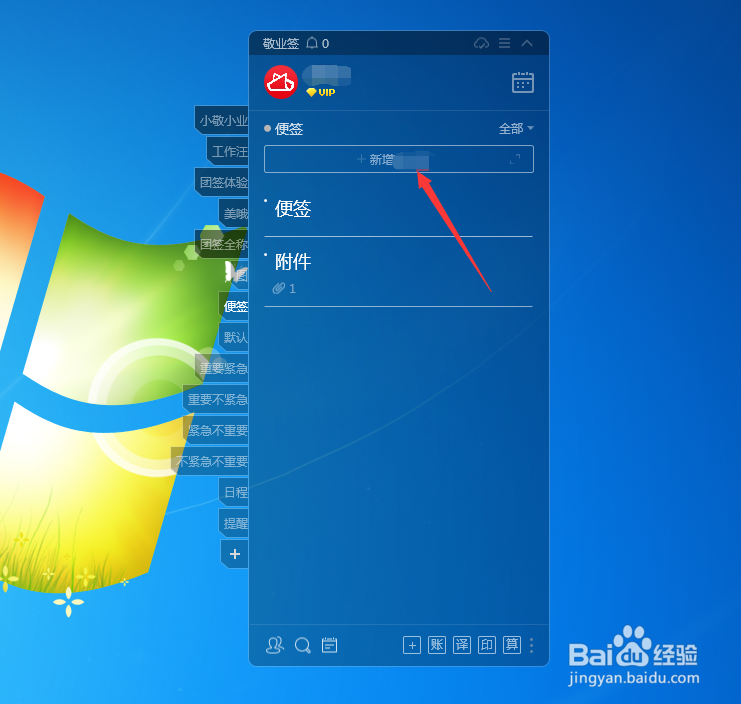
1、打开Windows电脑桌面便签,在界面左侧可点击便签分类名称进入相应分类内容页面,点击上方的“新增”按钮;
Win电脑桌面云便签如何设置每小时提醒一次?

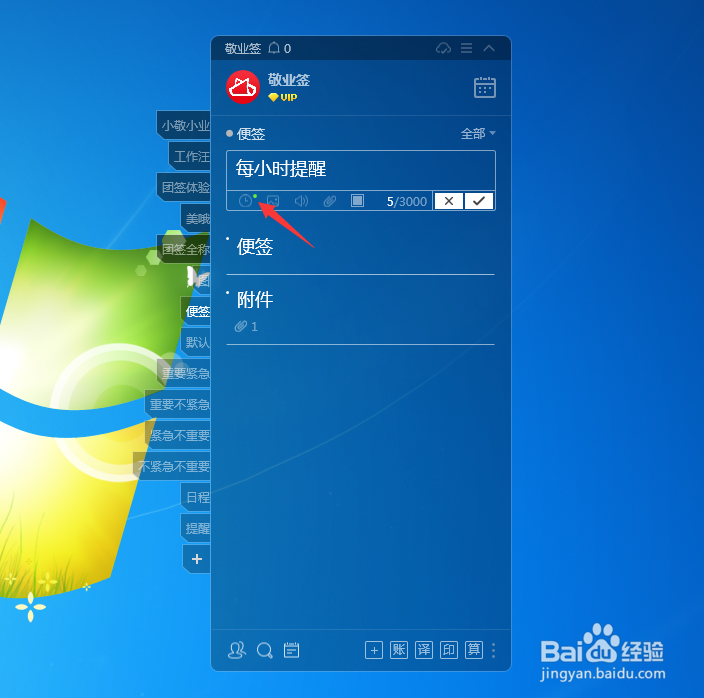
2、显示新增便签内容编辑框,输入要每小时提醒一次的待办事项文字备注,点击左下角的“设提醒”按钮,打开时间提醒设置框;

Win电脑桌面云便签如何设置每小时提醒一次?

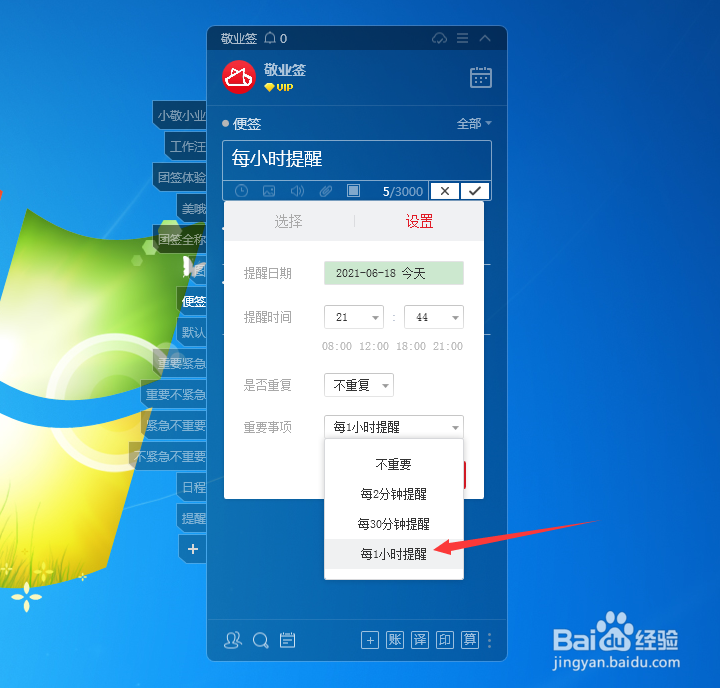
3、点击提醒日期右侧的设置框,设置触发提醒日期,并设置具体提醒时间,提醒时间可从预设提醒时间中点击选择快速设置;

Win电脑桌面云便签如何设置每小时提醒一次?

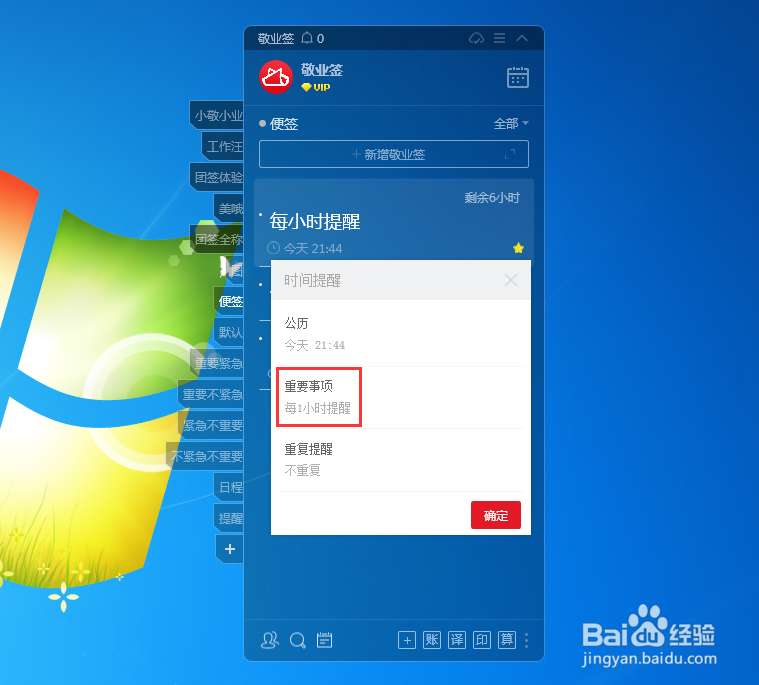
4、设置好提醒时间后,点击重要事项右侧设置框,默认为不重要,在弹出的选项中找到“每1小时提醒”,设置后点击右下角的“确定”按钮保存时间提醒设置;
Win电脑桌面云便签如何设置每小时提醒一次?

5、便签编辑框下方的时间提醒图标出现绿点,代表有设置时间提醒,点击编辑框右下角的“√”,或者按默认CTRL+回车键快捷保存,即可成功设置一条每小时提醒一次的便签事项。
Win电脑桌面云便签如何设置每小时提醒一次?

Win电脑桌面云便签如何设置每小时提醒一次?

  • 安桥AV接收机TX-SR504型使用说明书:[3]
  • Win7系统如何启用windows发送错误报告?
  • 三星SF-761传真机装载原件的操作方法
  • 麦当劳积分怎么兑换
  • win10更新后CAD卡在正在检查许可的解决办法
  • 热门搜索
    凉拌西兰花的家常做法 吃什么可以补肾 图片怎么加字 孕妇可以吃空心菜吗 孕妇可以吃酸辣粉 沧浪之水清兮 可以濯吾缨 黄山旅游 山东旅游景点大全景点排名 大理丽江旅游 以下哪类商品可以出售