1、首先,打开或者编辑好文档。
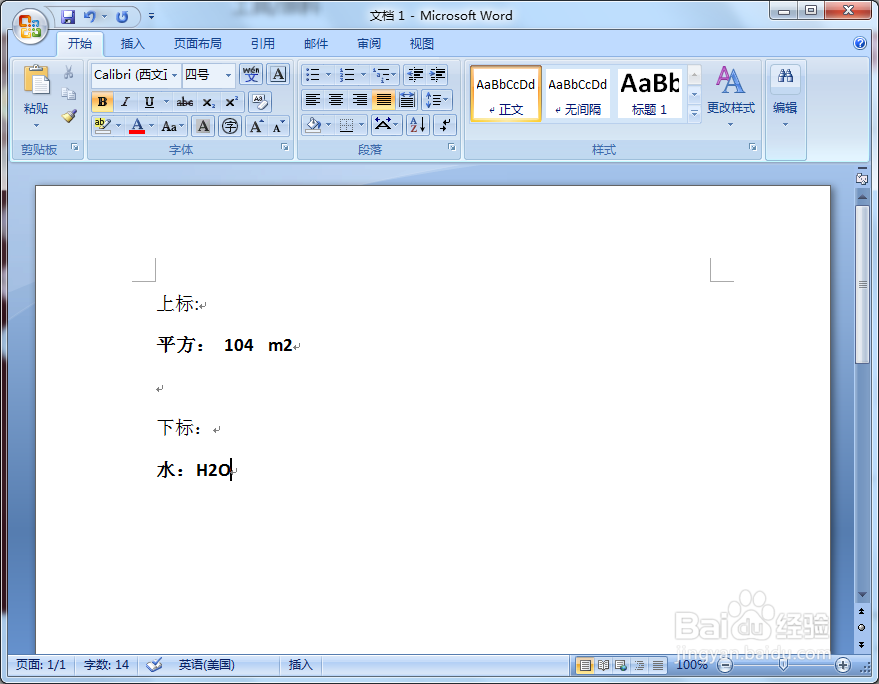
2、选中要转换为上标的文总各字。
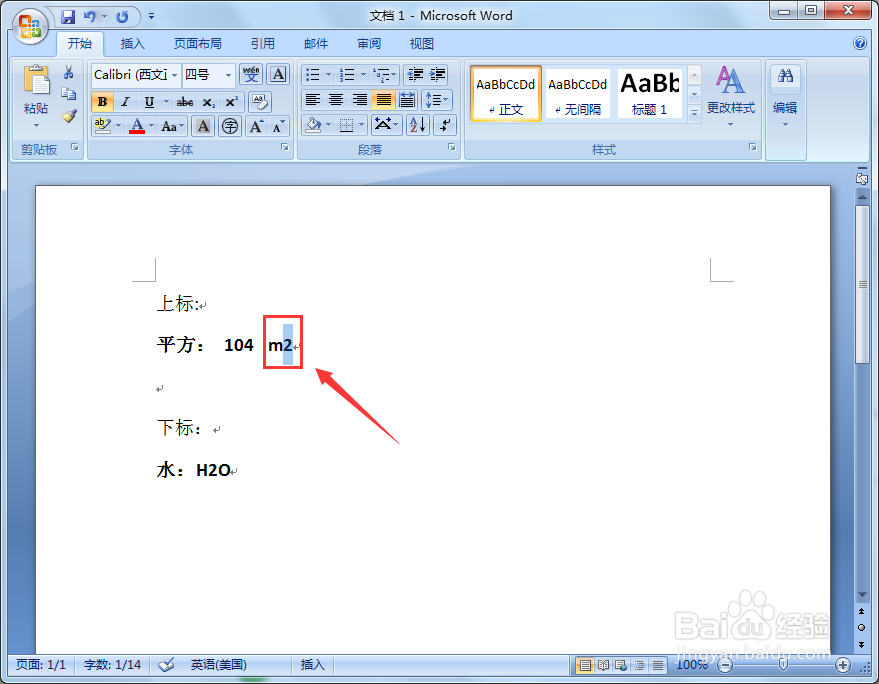
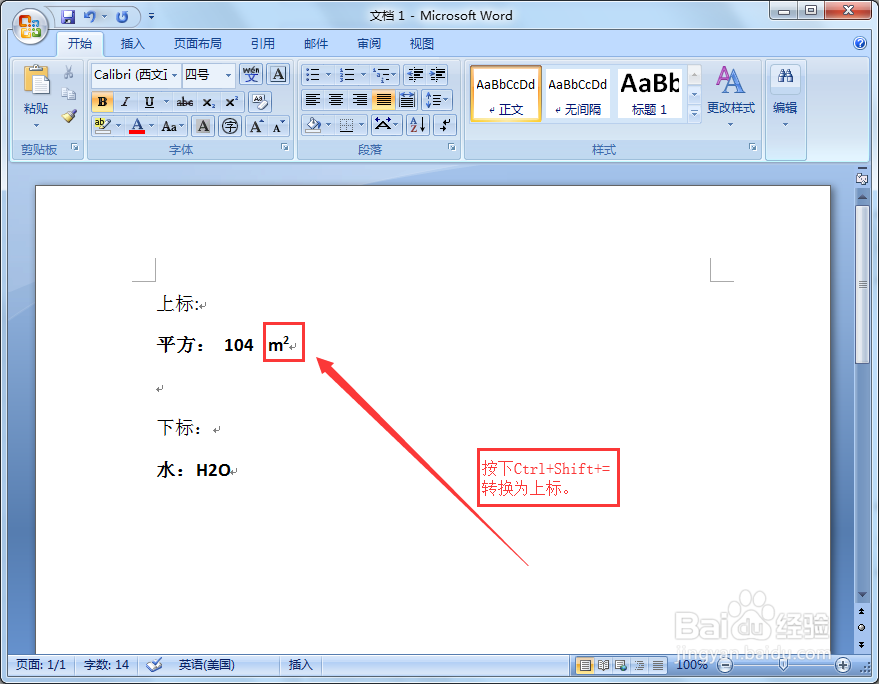
3、按下“Ctrl+Shift+=”,即可将选中的文字转换成上标。
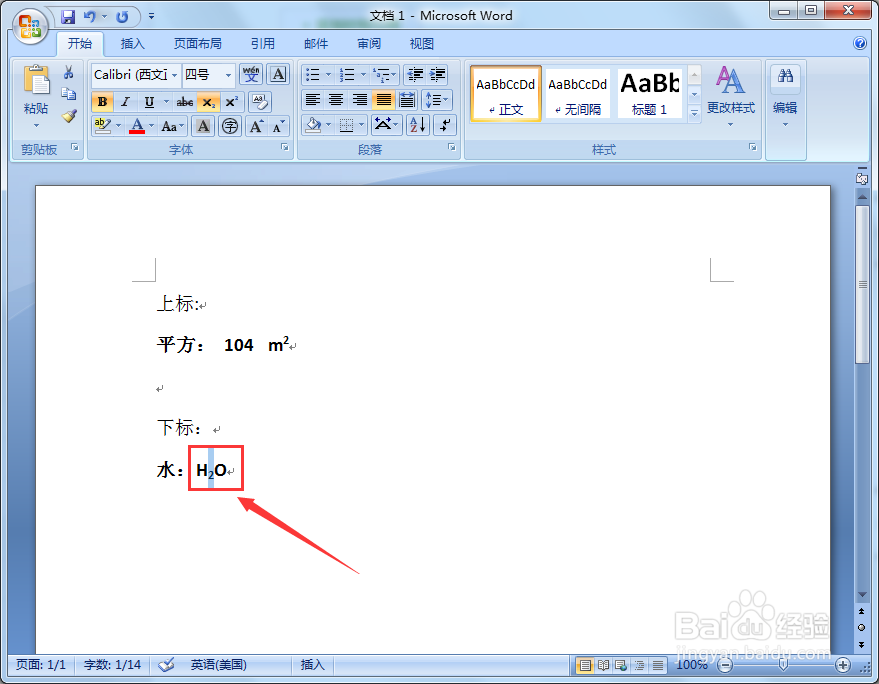
4、将要转换成下标的文字选哨倘始中。

5、按下“Ctrl+=”,就可将文字转换成下标。
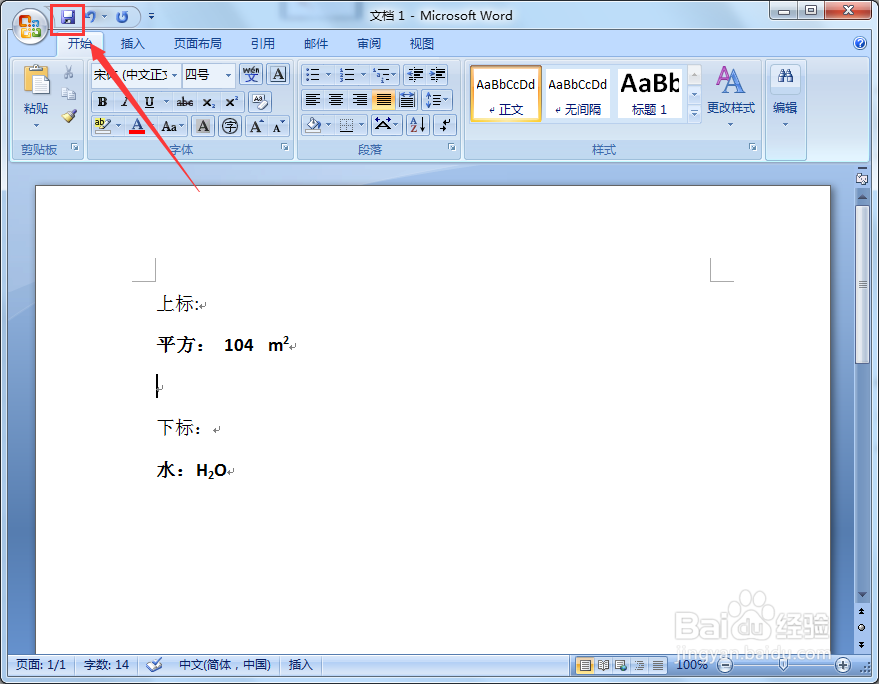
6、完成所有转换后,点击保存按钮,保存文巨海档。
1、选中要转换成上标的文字。
2、按“Ctrl+Shift+=”转换成上标。
3、选中要转换成下标的文字。
4、按“Ctrl+=”转换成下标。
5、最后别忘记保存文档。
时间:2026-04-28 15:11:54
1、首先,打开或者编辑好文档。
2、选中要转换为上标的文总各字。
3、按下“Ctrl+Shift+=”,即可将选中的文字转换成上标。
4、将要转换成下标的文字选哨倘始中。
5、按下“Ctrl+=”,就可将文字转换成下标。
6、完成所有转换后,点击保存按钮,保存文巨海档。
1、选中要转换成上标的文字。
2、按“Ctrl+Shift+=”转换成上标。
3、选中要转换成下标的文字。
4、按“Ctrl+=”转换成下标。
5、最后别忘记保存文档。
