1、首先需要打开软件SOLIDWORKS 2018

2、软件打开之后,然后选择新建工程图

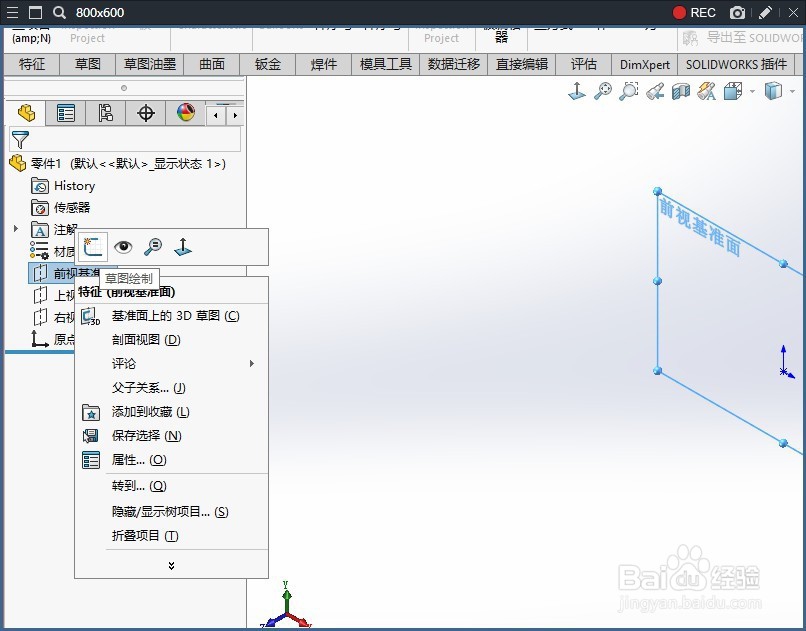
3、接着我们在前视基准面上点击鼠标,右键新建草图
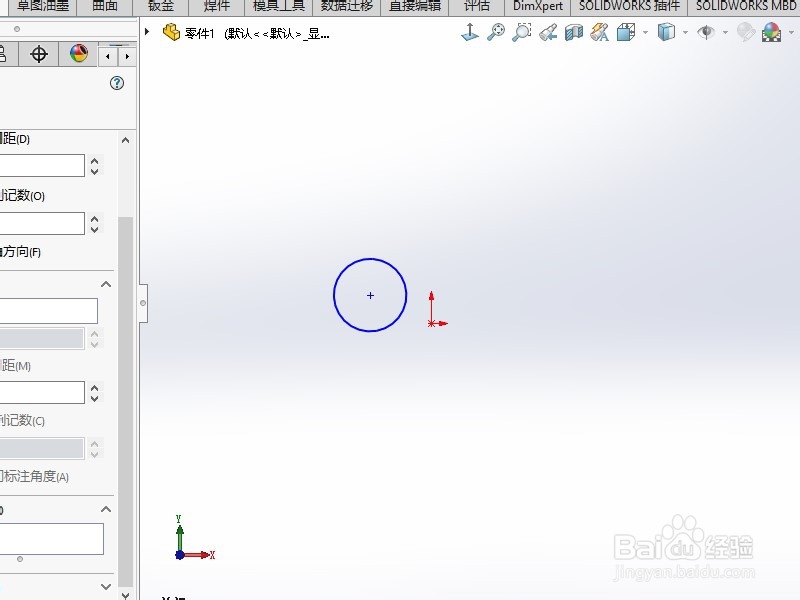
4、首先我们使用原型工具来创建一个圆形
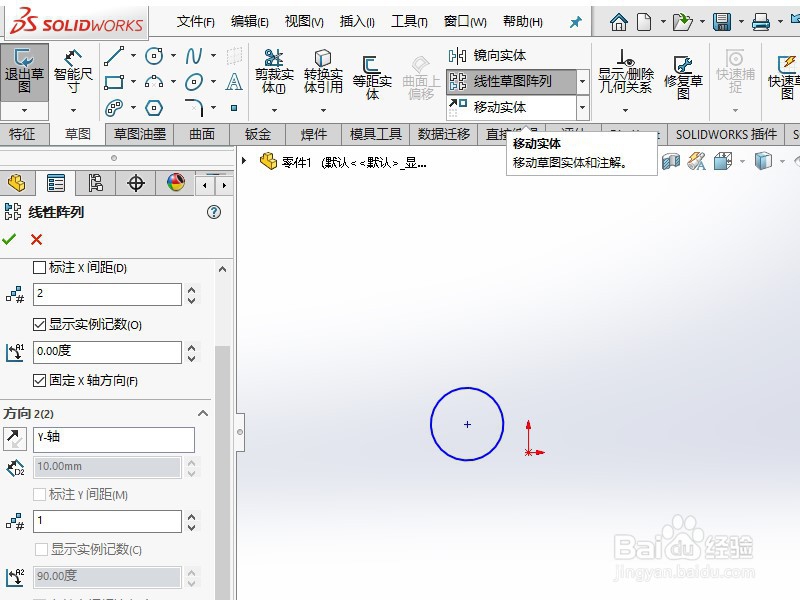
5、接着我们点击页面上方功能区当中的线性草图阵列,在页面的左侧,我们还可以根据自己的需要来选择想要阵列的图形
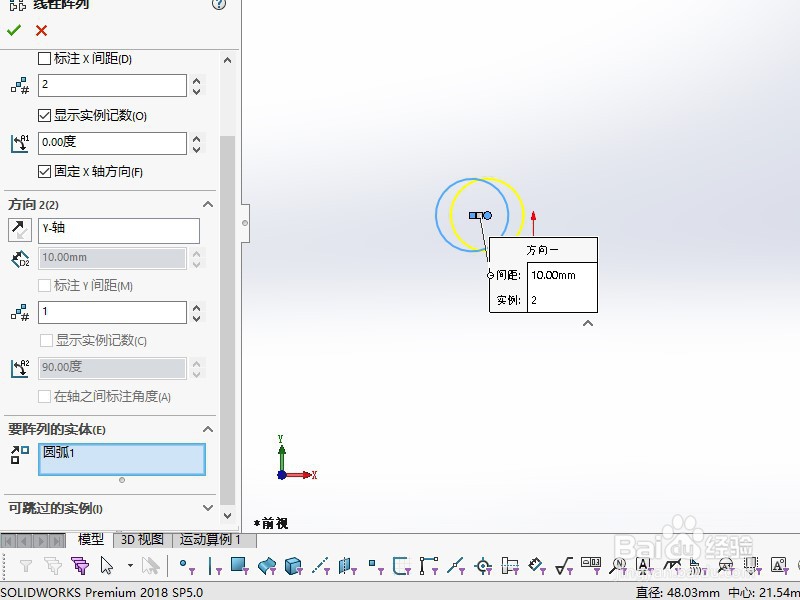
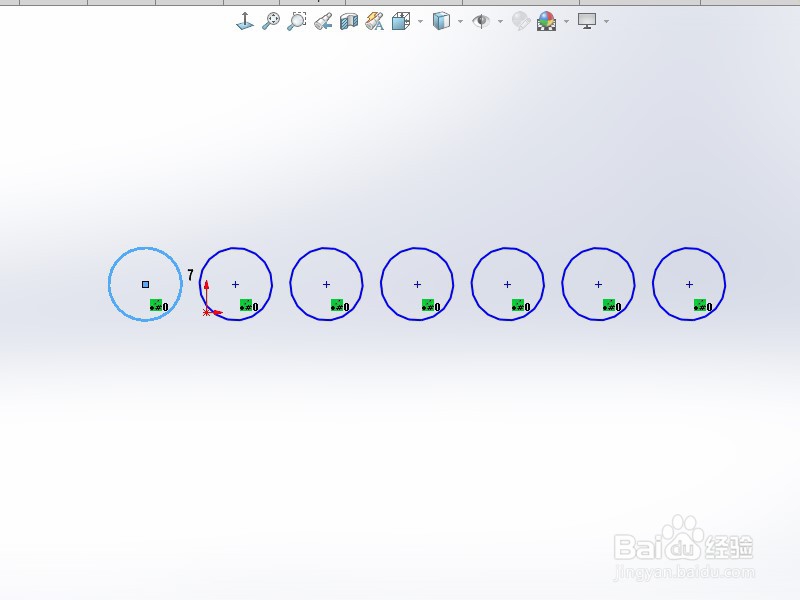
6、最后在页面左侧选择我们的图形间隔距离以及图形的个数,最后点击确定就可以得到一个线性草图阵列了

时间:2026-04-24 03:41:13
1、首先需要打开软件SOLIDWORKS 2018
2、软件打开之后,然后选择新建工程图
3、接着我们在前视基准面上点击鼠标,右键新建草图
4、首先我们使用原型工具来创建一个圆形
5、接着我们点击页面上方功能区当中的线性草图阵列,在页面的左侧,我们还可以根据自己的需要来选择想要阵列的图形
6、最后在页面左侧选择我们的图形间隔距离以及图形的个数,最后点击确定就可以得到一个线性草图阵列了
