pr音频怎样添加恒定功率交叉淡化转场过渡效果

 时间:2024-10-15 14:41:10

视频与视频之间有转场过渡效果,音频与音频之间也一样需要转场过渡,这样才能让不同的音乐自然地过渡。那么,pr音频怎样添加恒定功率交叉淡化转场过渡效果?

pr音频怎样添加恒定功率交叉淡化转场过渡效果

工具/原料

Adobe Premiere Pro CC 2018

pr音频怎样添加恒定功率交叉淡化转场过渡效果?

1、我们点击打开箭头所指的音频过渡

pr音频怎样添加恒定功率交叉淡化转场过渡效果

2、打开交叉淡化

pr音频怎样添加恒定功率交叉淡化转场过渡效果

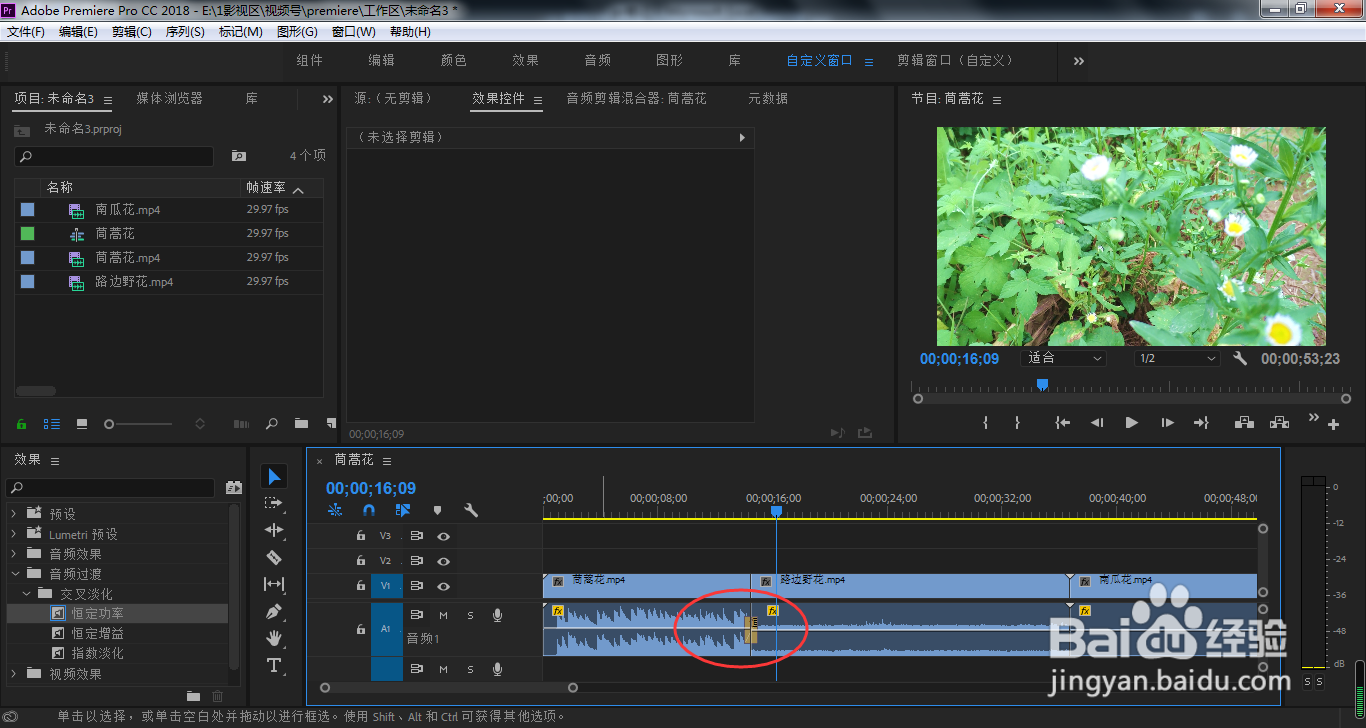
3、鼠标按住恒定功率拖入到想要的音频剪辑点位置

pr音频怎样添加恒定功率交叉淡化转场过渡效果

4、这样,我们的音频之间就被添加了恒定功率过渡效果

pr音频怎样添加恒定功率交叉淡化转场过渡效果

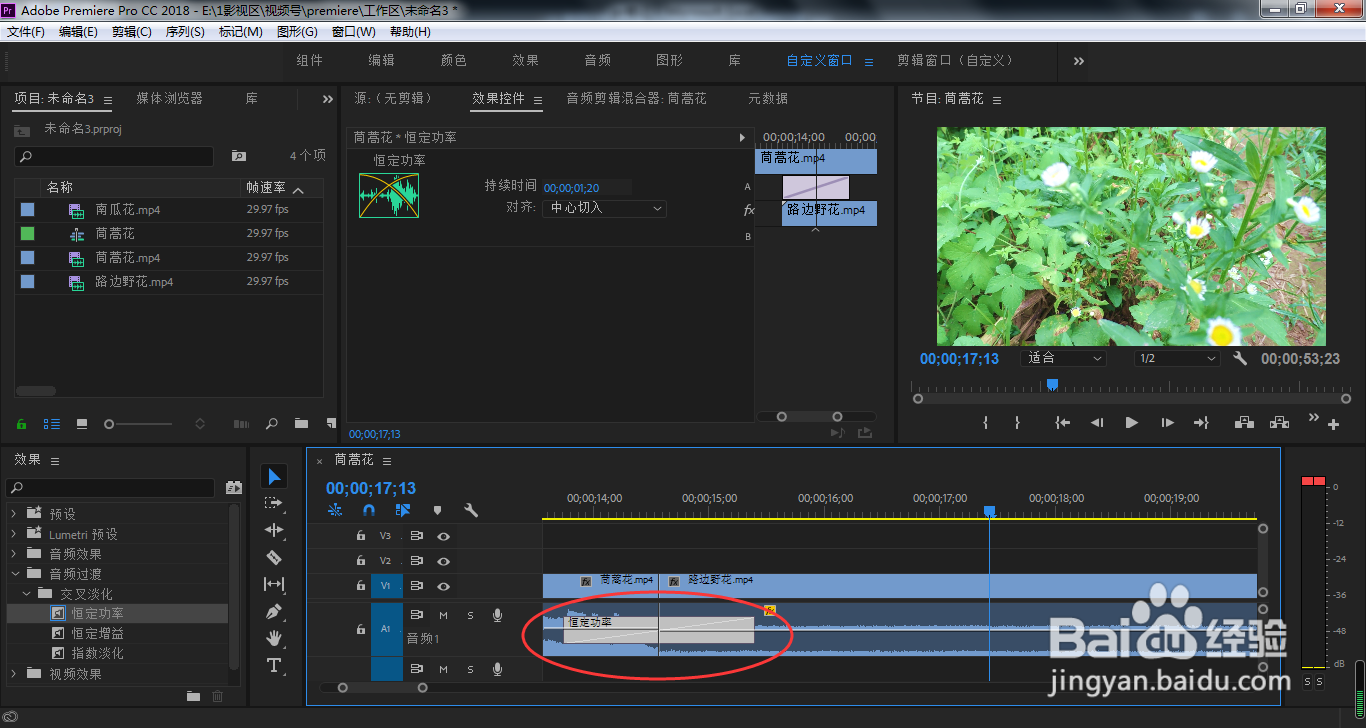
5、如果觉得过渡效果不够长,可以按住过渡条两侧的位置进行拖动

pr音频怎样添加恒定功率交叉淡化转场过渡效果

6、这样,我们音频之间的转场过渡效果就做好了

pr音频怎样添加恒定功率交叉淡化转场过渡效果
  • pr如何使用混合模式
  • premiere中时间线上方出现黄线和红色怎么办?
  • Premiere如何替换素材
  • pr如何使用蒙版
  • premiere的旋转离开效果怎么制作
  • 热门搜索
    肩膀痛是怎么回事 发财树叶子发黄怎么回事 肺气肿是怎么回事 中大网校怎么样 ps怎么添加图层蒙版 工藤新一用日语怎么说 齐肩短发发型图片 感冒吃什么食物 惠普怎么样 微商代理怎么做