1、新建一个word文档,在菜单栏里点击插入,在插入任务栏里点击功能图下拉选项的二维码


2、此时文档会跳出加二维码的插件,等待几秒即可出现插入二维码窗口。
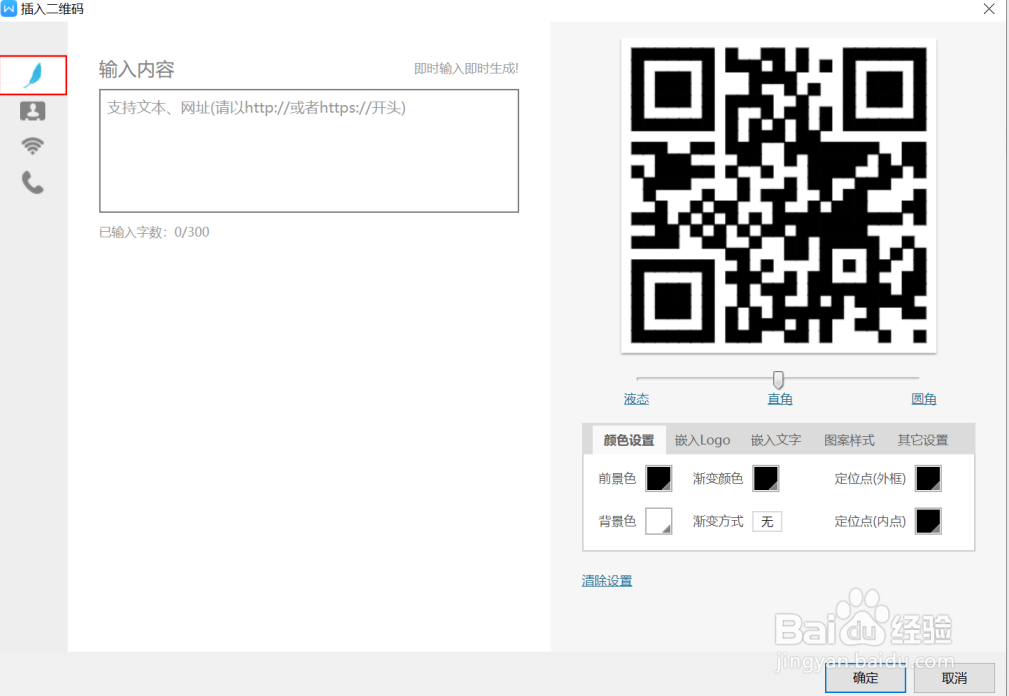
在插入二维码的窗口左侧任务栏里选择文本,输入想要写的文本,点击右下角的确定即可生成文本二维码
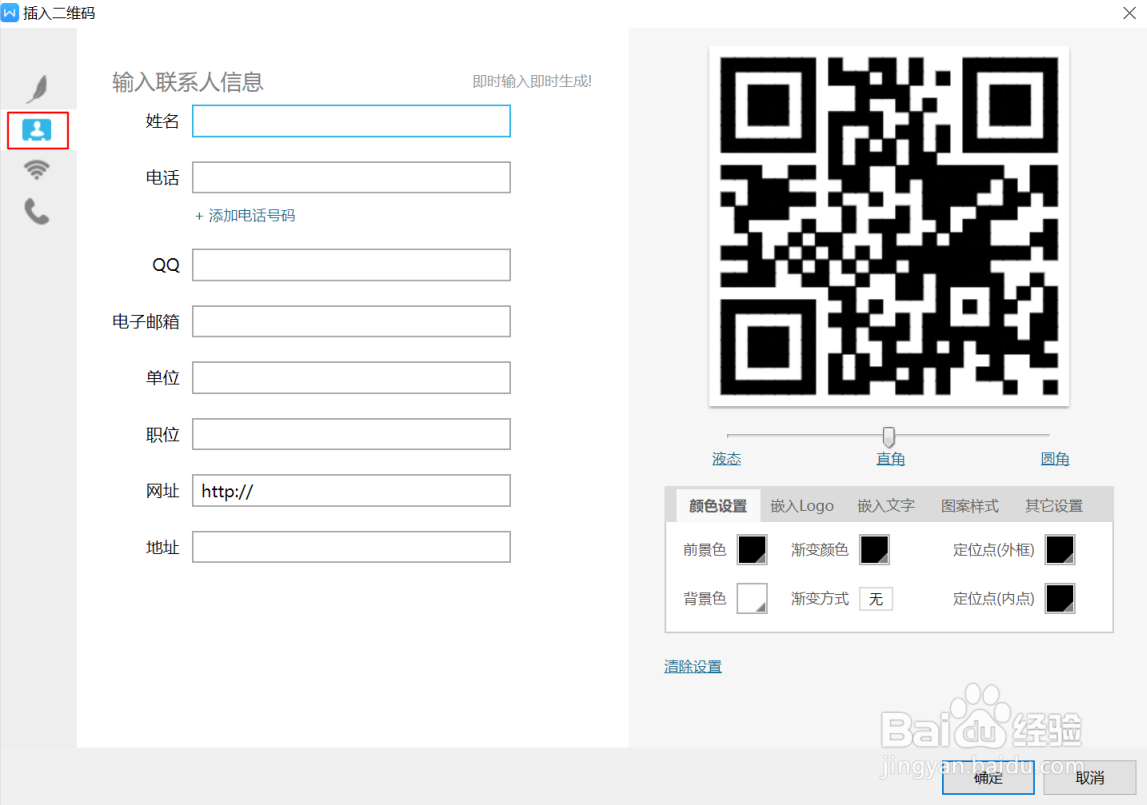
3、在插入二维码的窗口左侧任务栏里选择名片,输入名片信息,点击右下角的确定即可生成名片二维码
4、在插入二维码的窗口左侧任务栏里选择wifi,输入wifi信息,点击右下角的确定即可生成wifi共享二维码

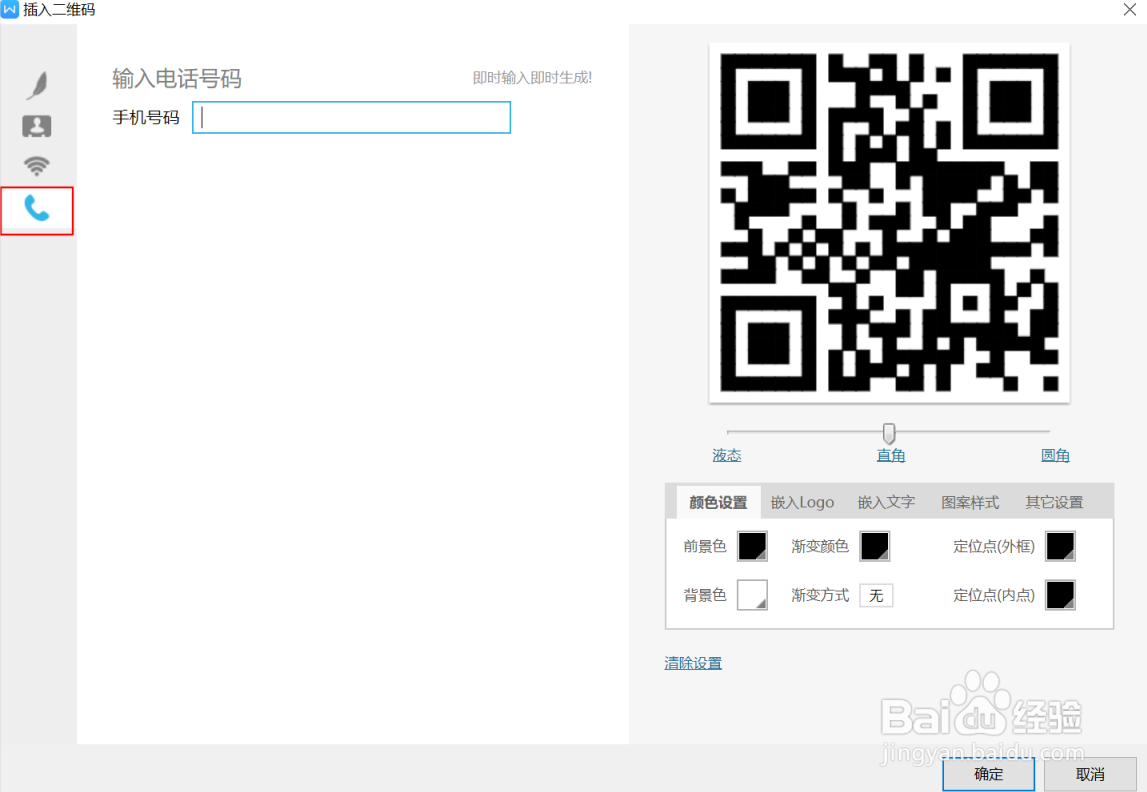
5、在插入二维码的窗口左侧任务栏里选择电话,输入电话号码,点击右下角的确定即可生成电话二维码
6、插入二维码窗口右侧是可以对二维码进行相应的编辑美化。包括二维码颜色,嵌入Logo、文字等。小编选择的是改变二维码的颜色,大家可以自行尝试自己喜欢的方案

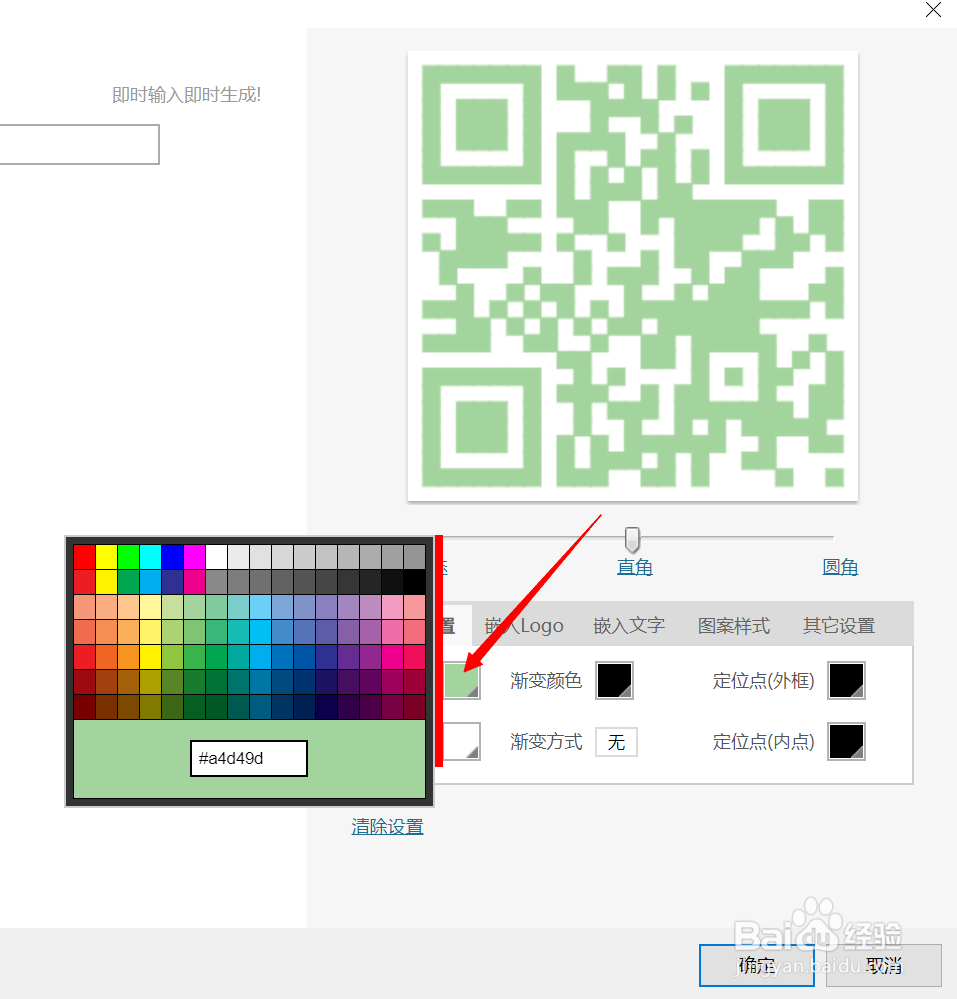
7、这是小编写的文本二维码,进行了颜色的改变。想要知道二维码里是什么内容吗?打开手机微信扫一扫看看吧!