AE 如何实现线性扭曲线条效果

 时间:2026-02-14 20:00:58

1、打开AE软件,命名线性扭曲线条效果,调整相应的参数。

AE 如何实现线性扭曲线条效果

2、在前面小编跟大家分享的制作的动感线条的基础上,将椭圆图层ctrl+d复制一层;命名椭圆背景层;

AE 如何实现线性扭曲线条效果

3、将两个椭圆的大小适当调整一下,背景椭圆不需要描边,填充成自己想要的颜色就好,调整扩散粒子,让他扩散开来,发光可以删掉了,因为只是充当背景;

AE 如何实现线性扭曲线条效果

4、将两个椭圆图层选中ctrl+shift+c预合成;ctrl+d复制一层,命名为线条背景层;

AE 如何实现线性扭曲线条效果

5、选中线条背景层,添加CC Star Burst 星爆效果,调整相应的参数;
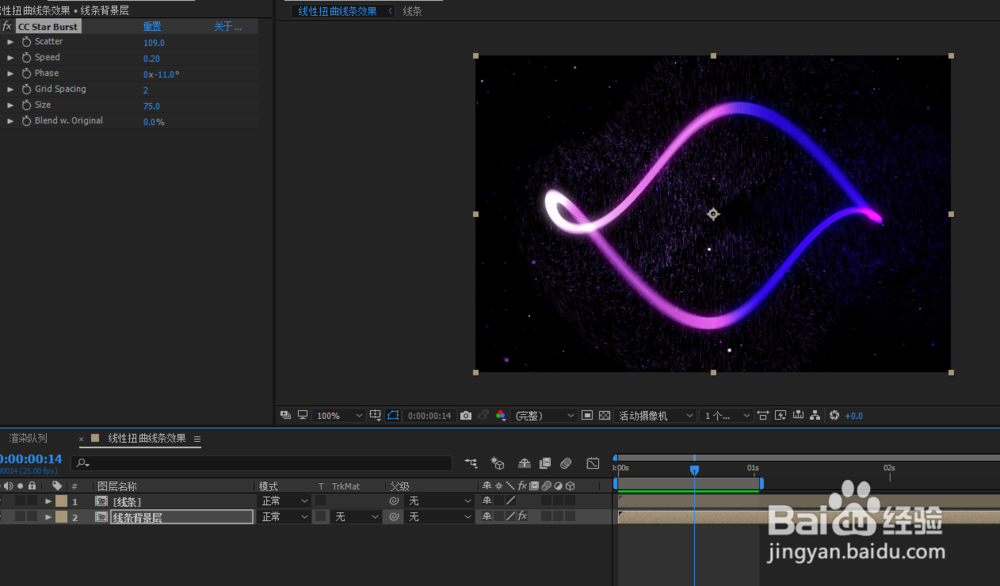
AE 如何实现线性扭曲线条效果

6、以上就是AE 如何实现线性扭曲线条效果的方法了,希望对大家有帮助。喜欢的话可以,帮忙【点赞】或【投票】给小编一个支持。点击【☆收藏】或【关注】获得更多优质经验,谢谢!

  • AE里如何移动锚点
  • AE怎么制作渐变效果
  • AE窗口下方出现红色框,提示已禁用刷新怎么办?
  • 如何使用AE制作跳动的文字动画
  • ae怎么给图形填充渐变色
  • 热门搜索
    经常感冒怎么办 韩语再见怎么说 口苦口干是怎么回事 辽宁装备制造职业技术学院怎么样 机油乳化是怎么回事 北斗七星怎么画 小孩感冒发烧怎么办 感冒头疼怎么办最快最有效 鼻子上火怎么办 怎么改变照片大小