1、 1、首裹游先我们进入到powerpoint
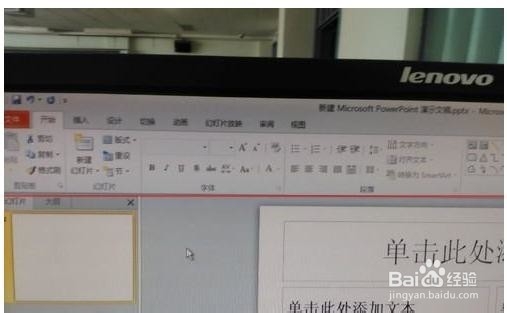
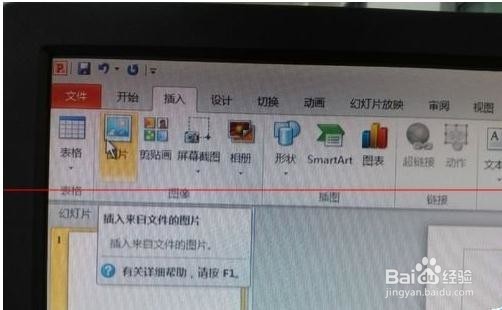
2、再进入插入,选择图片。
宙杰掩
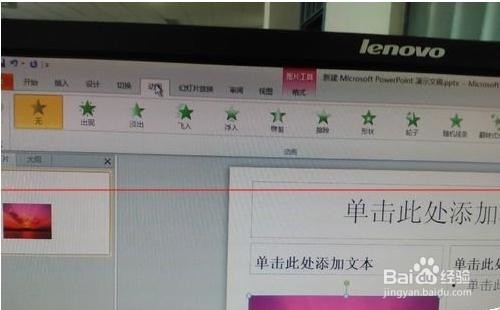
3、再进入动画界面。
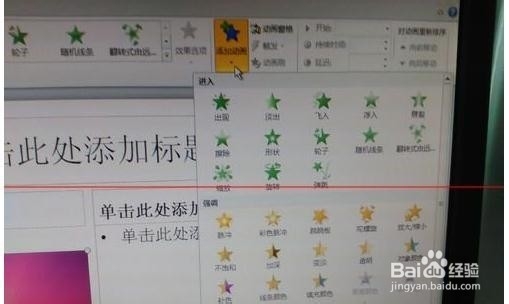
4、再选择“添加动画”,然后选择你需要的动画样式就可以了。动画添加完毕。
罩涛
5、接下来我们设置动画时间。选择'动画窗格“。
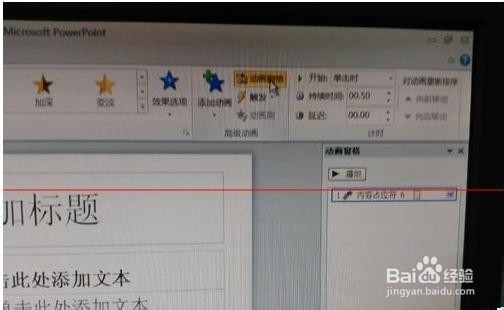
6、动画窗格里头下拉如图所示。
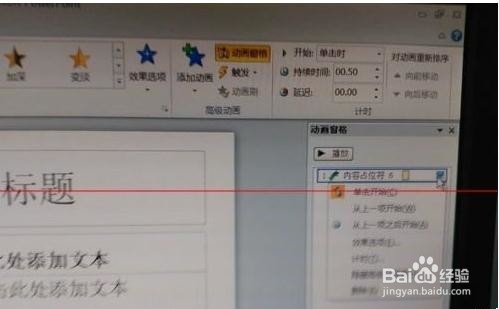
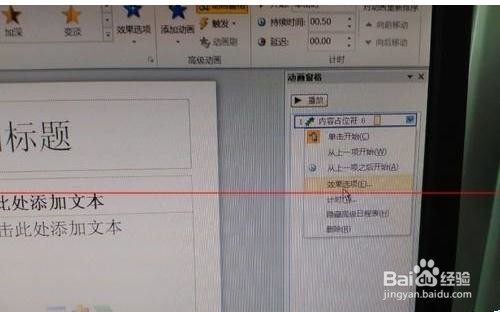
7、 7、选择”效果选项“。
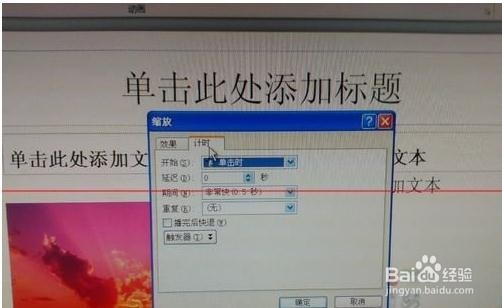
8、会出现如图所示窗口。
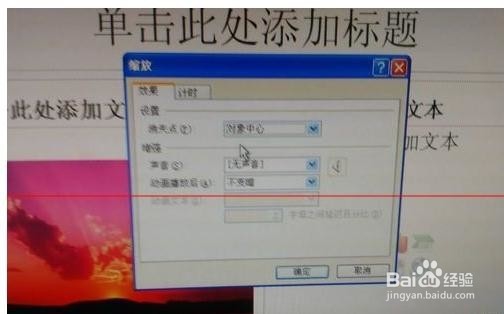
9、点击”计时“。
10、时间里头下拉。
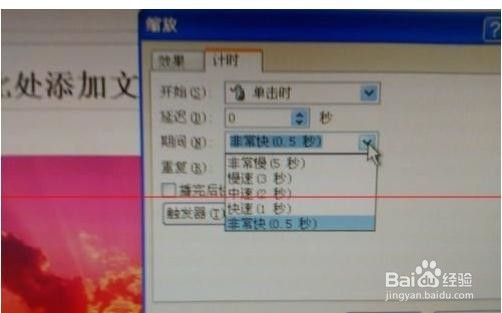
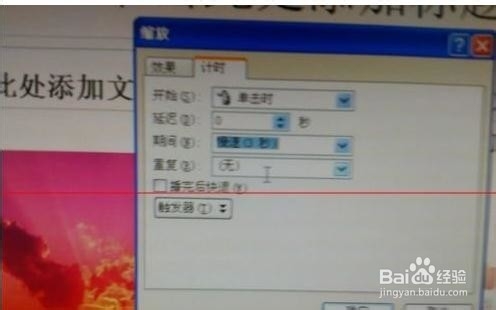
11、再选择”慢速“。OK了!
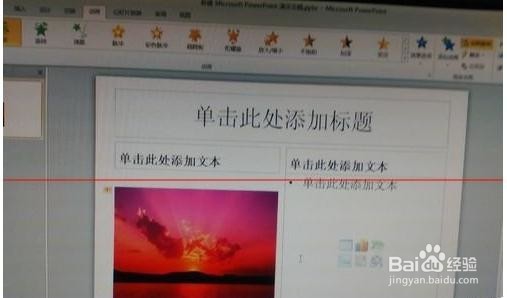
12、动画创作完毕。
时间:2026-04-23 03:55:08
1、 1、首裹游先我们进入到powerpoint
2、再进入插入,选择图片。
宙杰掩
3、再进入动画界面。
4、再选择“添加动画”,然后选择你需要的动画样式就可以了。动画添加完毕。
罩涛
5、接下来我们设置动画时间。选择'动画窗格“。
6、动画窗格里头下拉如图所示。
7、 7、选择”效果选项“。
8、会出现如图所示窗口。
9、点击”计时“。
10、时间里头下拉。
11、再选择”慢速“。OK了!
12、动画创作完毕。
