1、打开一Word(2013版本)文档,点击【邮件】
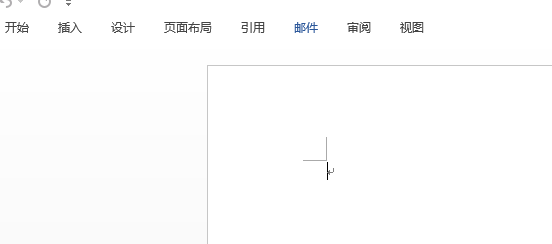
2、选择【邮件】中的【中文信封】
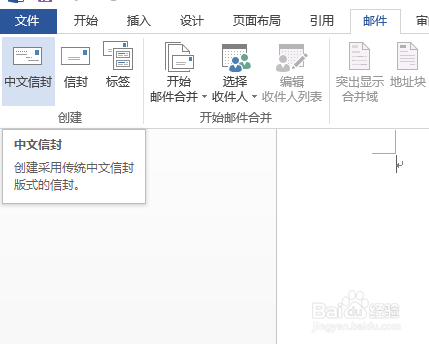
3、弹出【制作向导】,点击【下一步】

4、根据实际需要,选择相应的【信封样式】,然后点击【下一步】

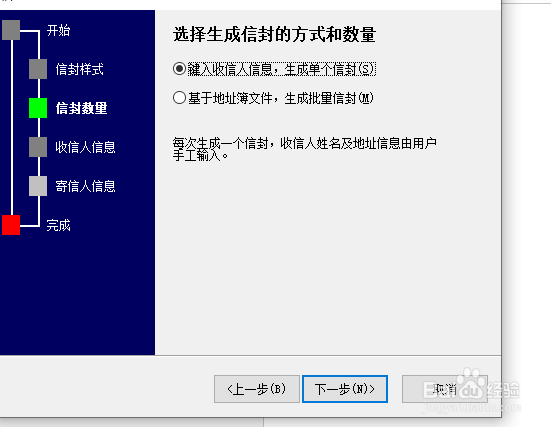
5、可以生成单个信封或批量信封。
此处选择【键入收信人信息,生成单个信封】,然后点击【下一步】
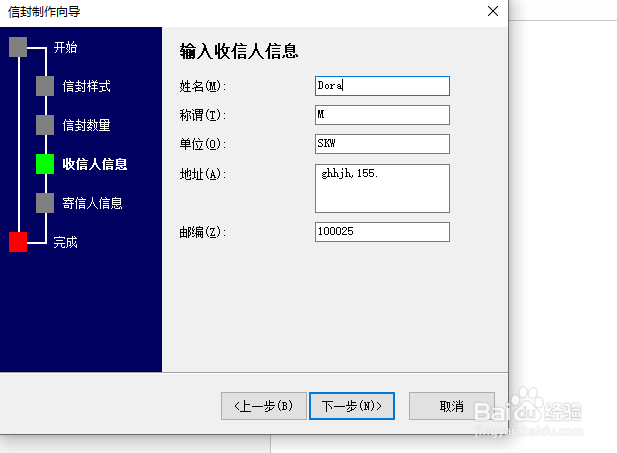
6、输入【收信人的相关信息】,然后【下一步】
(图示所填信息为虚构。)
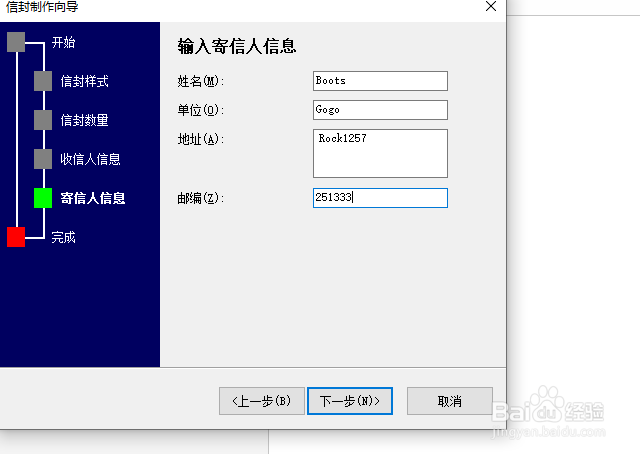
7、输入【寄信人的相关信息】,然后【下一步】
(图示所填信息为虚构。)
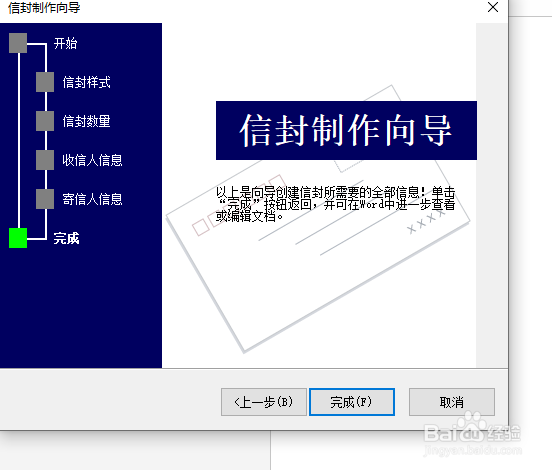
8、点击【完成】,向导结束。
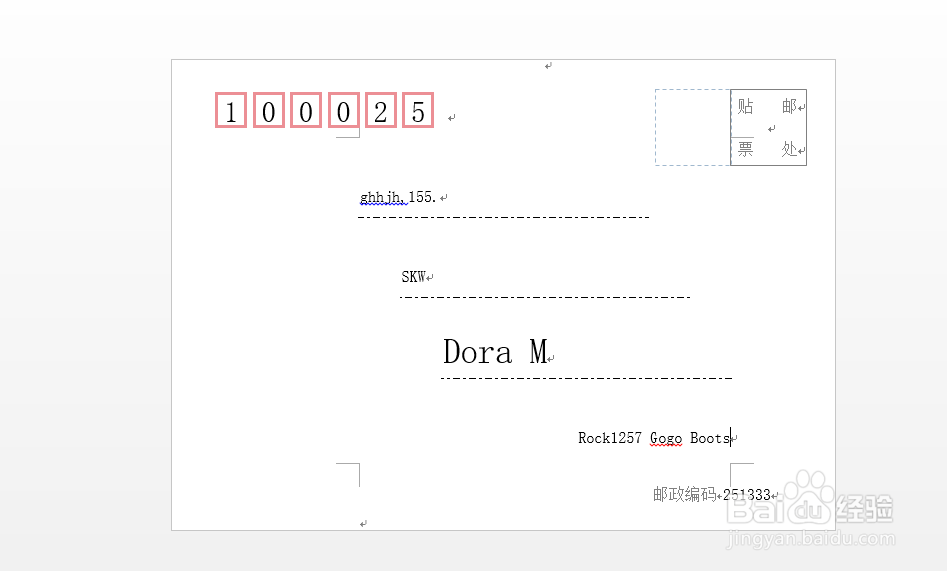
9、预览信封文件。
无误后即可打印使用。
时间:2026-04-21 16:41:28
1、打开一Word(2013版本)文档,点击【邮件】
2、选择【邮件】中的【中文信封】
3、弹出【制作向导】,点击【下一步】
4、根据实际需要,选择相应的【信封样式】,然后点击【下一步】
5、可以生成单个信封或批量信封。
此处选择【键入收信人信息,生成单个信封】,然后点击【下一步】
6、输入【收信人的相关信息】,然后【下一步】
(图示所填信息为虚构。)
7、输入【寄信人的相关信息】,然后【下一步】
(图示所填信息为虚构。)
8、点击【完成】,向导结束。
9、预览信封文件。
无误后即可打印使用。
