Excel表格中的某一列(A列)不见了

 时间:2026-04-28 12:22:54

1、我们表格中的某一列不见了,有两种可能哦,小编先为大家介绍其中一种哦,我们有时刚打开word时会发生像小编一样的情况呢,可以参考小编的图哦。
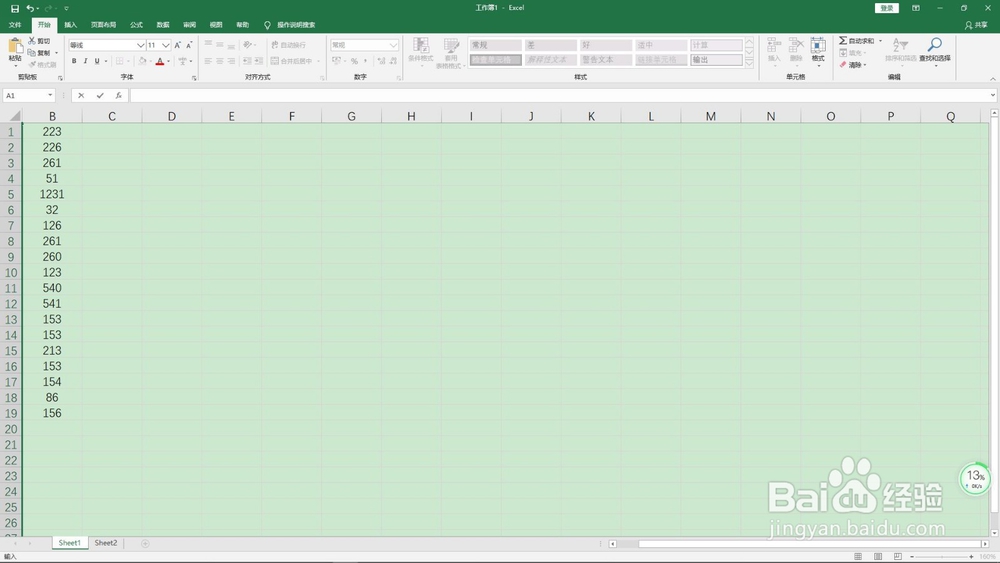
Excel表格中的某一列(A列)不见了

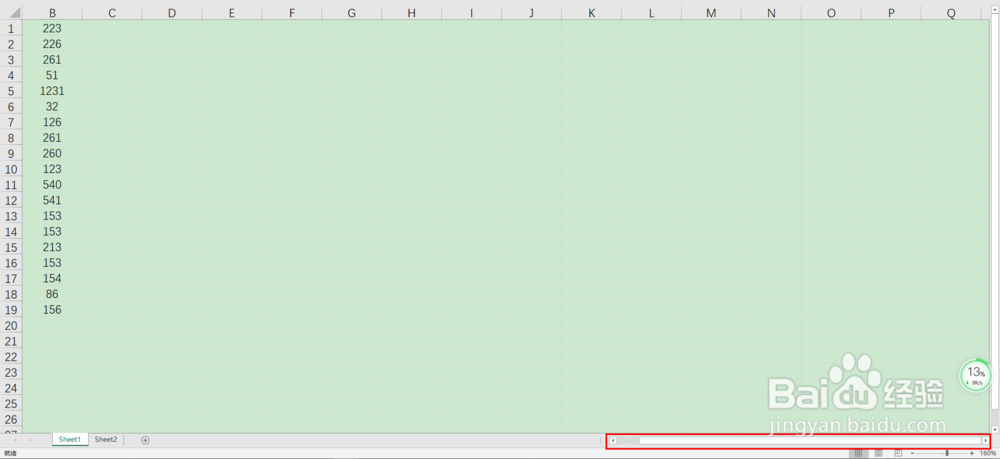
2、我们发生这种情况时,要仔细观察哦,如果发现有小编一样的情况,在左下方的小条条并没有定在左边,这时我们只需将小条条拉向左边就好啦。这时我们的A列就会重新出现了呢。
Excel表格中的某一列(A列)不见了

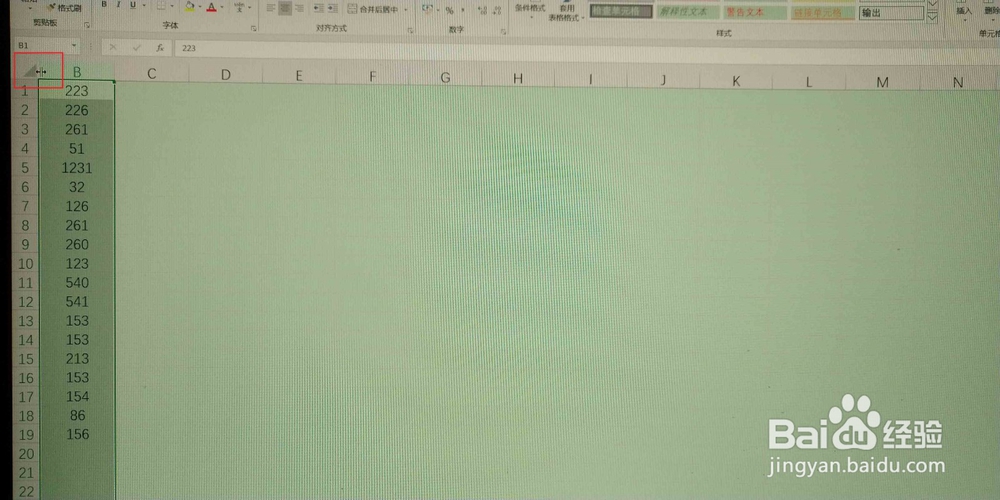
3、那如果我们的小条条拉不到最左边该怎么办呢,这时我们就要找到  B 列右边直到出现像小编一样的符号哦。
Excel表格中的某一列(A列)不见了

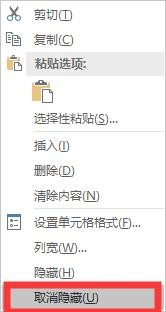
4、这时我们双击右键,找到“取消隐藏”就好啦,这时我们会发现我们的 A 列就又重新出来啦,是不是很简单。
Excel表格中的某一列(A列)不见了

5、总结:

1.当我们左下方的小条条能啦时,拉小条条就好啦

2.找到 B 列左上方

3.右键“取消隐藏”

  • Excel表格中的A列或某一列不见了如何解决?
  • Excel前几列不显示怎么办
  • Excel表格中的某一列不见了怎么办?
  • excel中a列不见了
  • 第一列隐藏了怎么恢复
  • 热门搜索
    四个月宝宝拉肚子怎么办 英语听力怎么提高 女人气血虚怎么调理 星际争霸怎么玩 无限极护肤品怎么样 几分之几怎么打出来 优点怎么写 干海参怎么吃 taste怎么读 手机怎么测网速