1、首先,新建一个PPT文档或者随便打开一个需要设置倒计时的PPT文档。如图:

2、接着,在菜单栏找到“文件”,点击打开。如图:

3、接着,在打开的文件界面中,找到“选项”,点击打开。如图:

4、接着,在打开的选项窗口中,在左侧导航找到“信任中心”,点击打开。如图:

5、接着,在打开的信任中心选项界面中,在右侧找到“信任中心设置”,点击进入。如图:

6、接着,在打开的“信任中心设置”界面中,在“宏设置”中,选择“启用所有宏”,然后点击下方的“确定”。如图:

7、接着,双击下载好的倒计时插件(文件末尾提供下载地址)。如图:
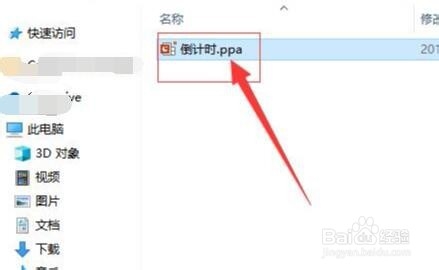
8、接着,在弹出的提示信息框,选择“确定”。如图:

9、接着,在菜单栏中,找到“加载项”,点击进入。如图:

10、如果没有看到“加载项”,到选项中的“自定义功能区”的右侧,把“加载项”启用,确定保存,在菜单栏中即可找到。如图:

11、接着,在加载项下方,找到“倒计时”,点击,在弹出的下拉框中选择“设置”。如图:

12、接着,进入倒计时设置选项界面,在界面中,根据需求你设置相应的参数,设置完成后,点击下方的“确定”。如图:

13、至此,PPT2016怎么添加倒计时插件教程分享结束。
