苹果手机如何使用Siri播放“酷狗音乐”?

 时间:2026-04-23 11:00:29

1、长按home键,打开“Siri”,如下图所示。

苹果手机如何使用Siri播放“酷狗音乐”?

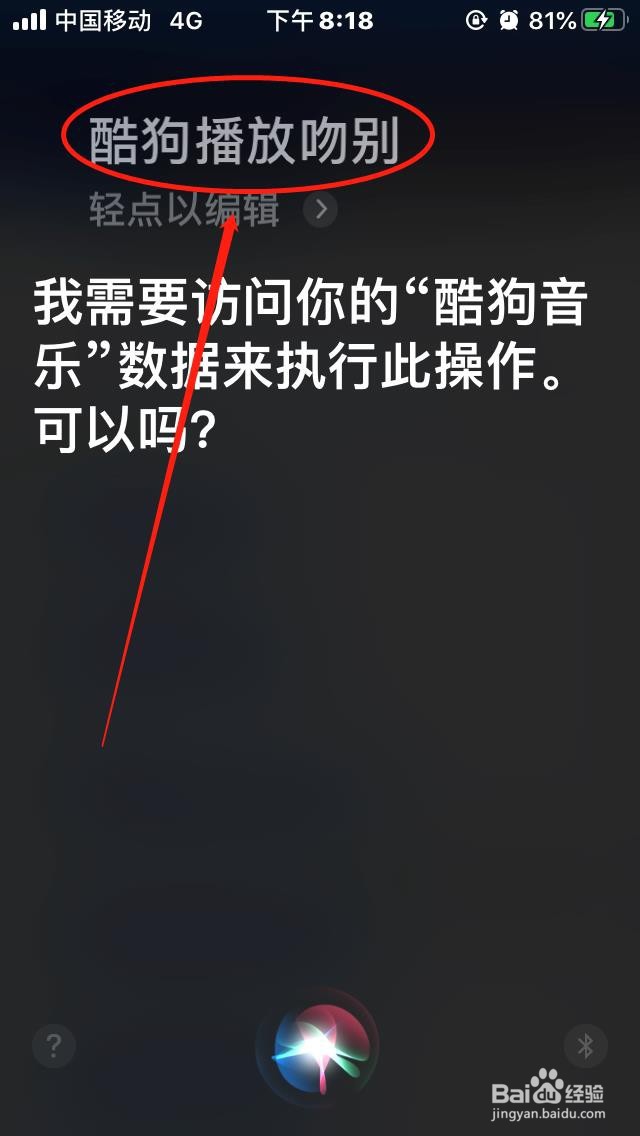
2、对着Siri说,酷狗播放“歌曲名”,允许访问数据,酷狗将直接播放该歌曲,如下图所示。
苹果手机如何使用Siri播放“酷狗音乐”?

苹果手机如何使用Siri播放“酷狗音乐”?

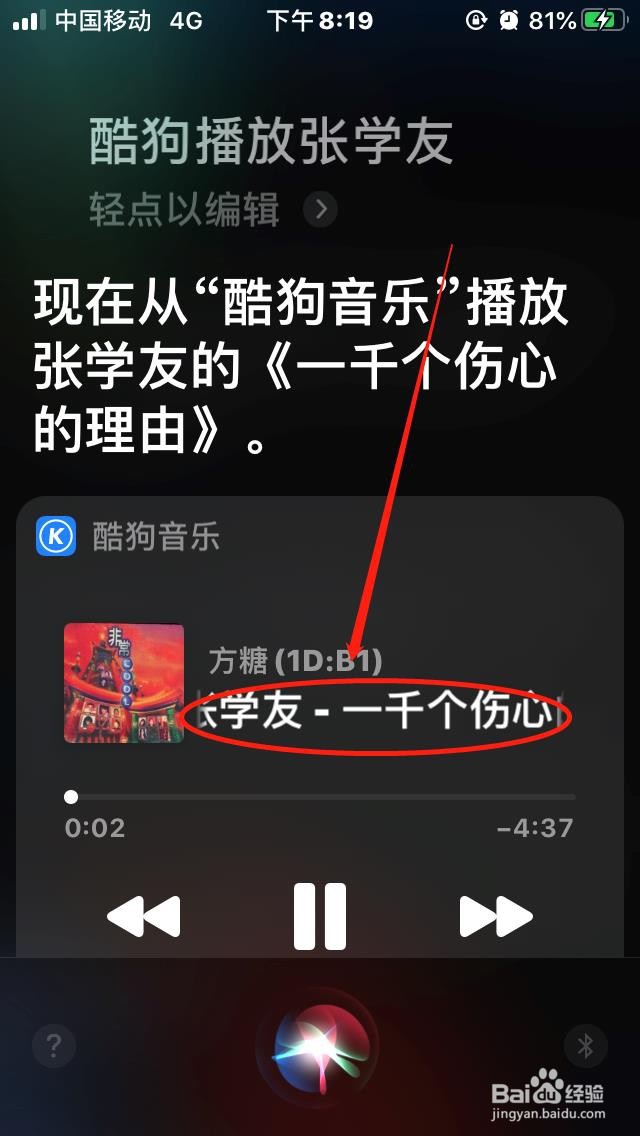
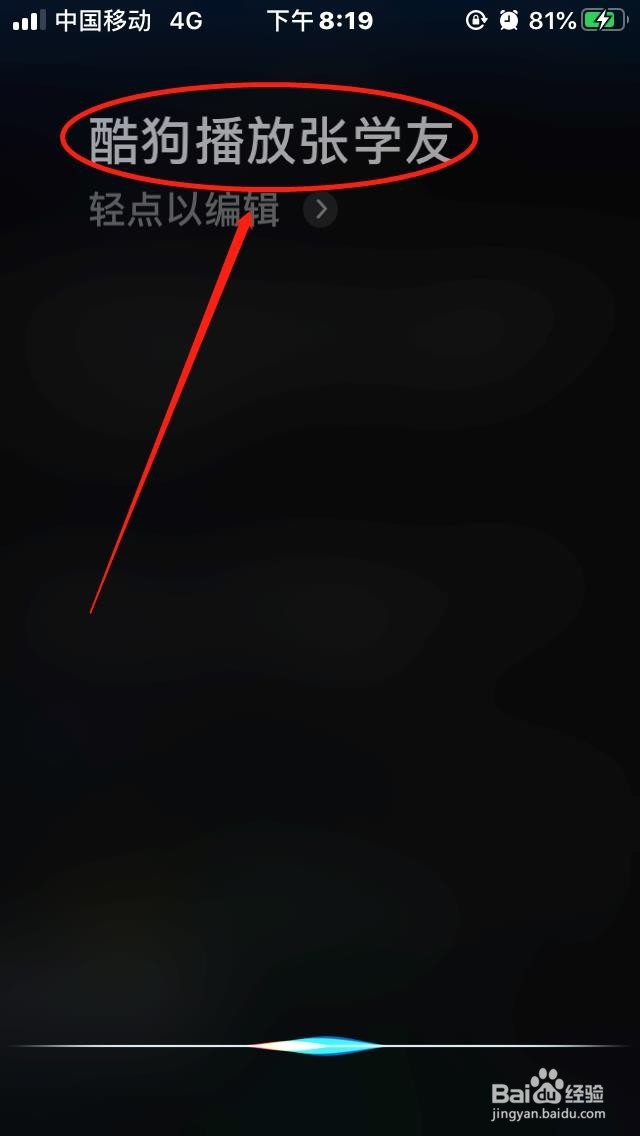
3、对着Siri说,酷狗播放“歌手名”,酷狗将直接播放该歌手的“歌曲”,如下图所示。
苹果手机如何使用Siri播放“酷狗音乐”?

苹果手机如何使用Siri播放“酷狗音乐”?

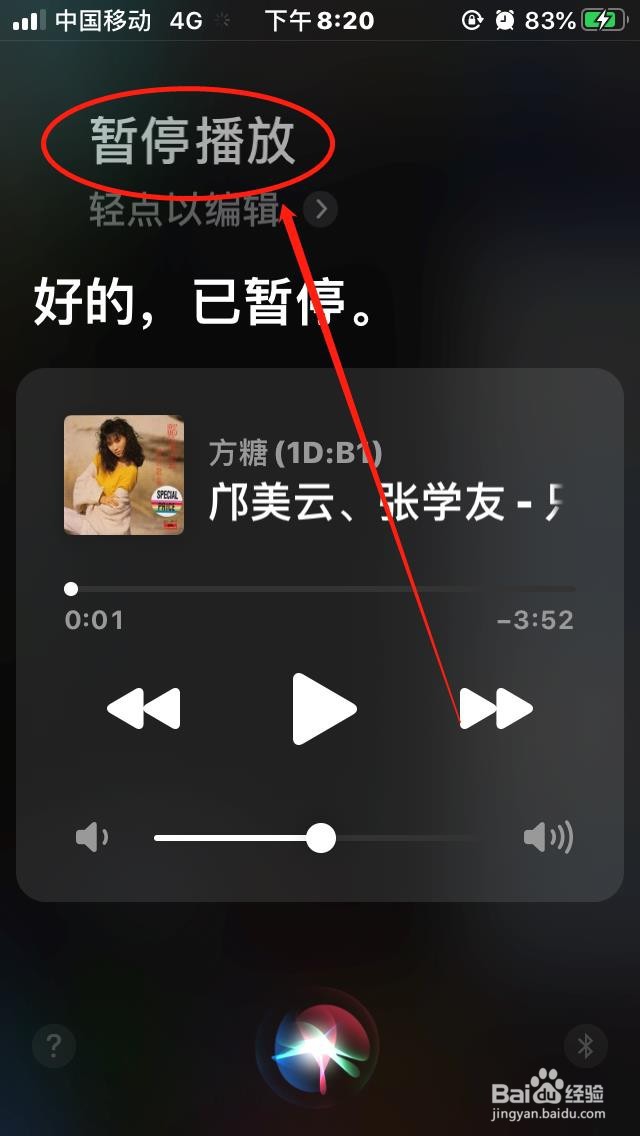
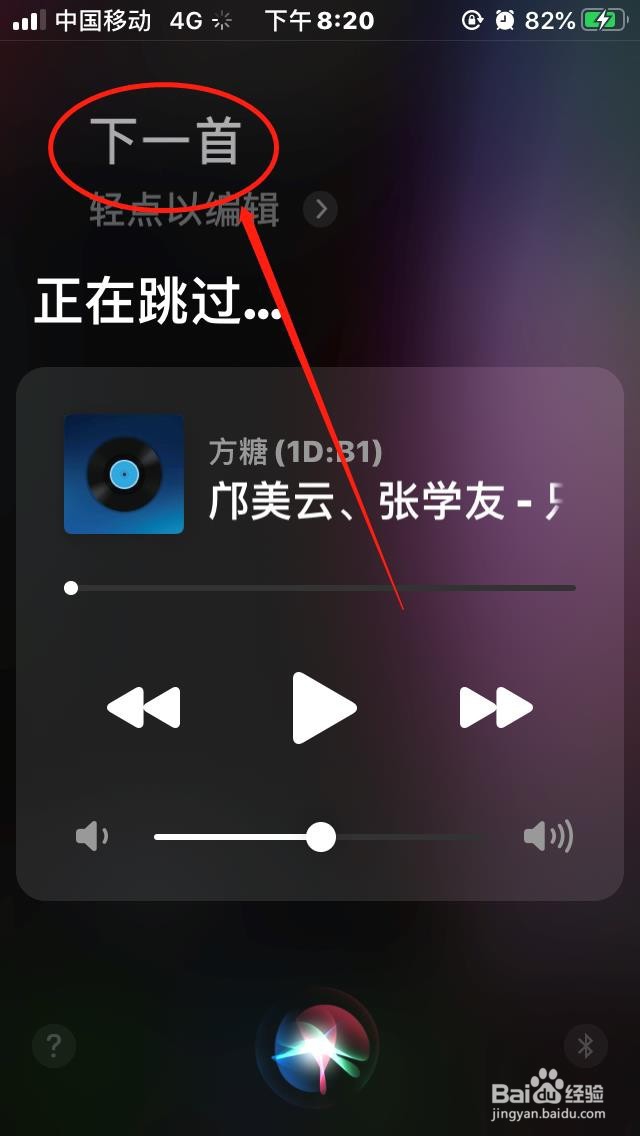
4、对着Siri说“上/下一首/暂停播放”,酷狗将直接跳过播放“上/下一首/暂停播放”歌曲,对歌曲进行控制,如下图所示。
苹果手机如何使用Siri播放“酷狗音乐”?

苹果手机如何使用Siri播放“酷狗音乐”?

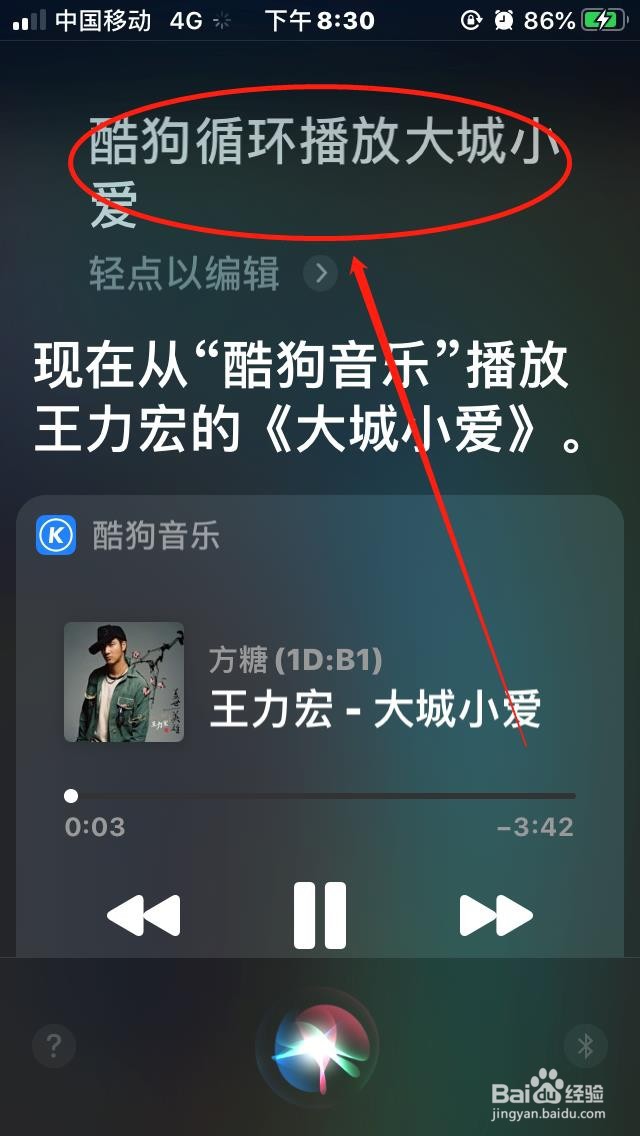
5、对着Siri说“酷狗随机播放/循环播放/稍后播放(歌曲名)”,可以实现歌曲随机播放、循环播放等功能,如下图所示。

苹果手机如何使用Siri播放“酷狗音乐”?

苹果手机如何使用Siri播放“酷狗音乐”?

1、长按home键,唤醒“Siri”。

2、对着Siri说,酷狗播放“歌曲名”,播放目标歌曲。

3、对着Siri说,酷狗播放“歌手名”,播放目标歌手的歌曲。

4、对着Siri说“上/下一首/暂停播放”,控制歌曲播放。

5、对着Siri说“酷狗随机播放/循环播放/稍后播放(歌曲名)”,选择歌曲播放模式。

  • 如何让siri播放酷狗音乐
  • 如何将酷狗音乐本地音乐添加到Siri
  • 酷狗音乐如何查看Siri使用酷狗的教程
  • 如何打开苹果手机的夜览模式
  • 苹果手机锁定时允许访问通知中心如何开启?
  • 热门搜索
    天翼宽带路由器设置 赶集网怎么发布信息 哪里可以看成人片 乌镇旅游网 大连旅游景点介绍 苹果手机如何换铃声 怎么能让头发长的快 长疥疮怎么办 qq怎么盗号教程 笔记本触摸板怎么设置