电脑硬盘加密教程

 时间:2026-02-12 22:15:02

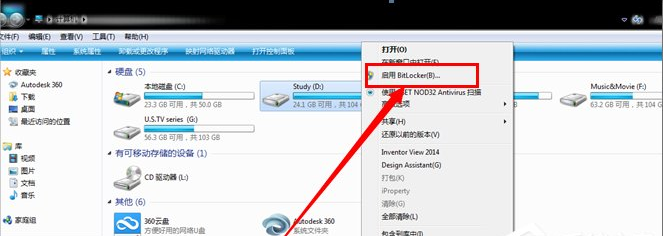
1、选定要加密的硬盘,选定后右键单击,有一项是启用Bitlocker,点科彩歌选。
电脑硬盘加密教程

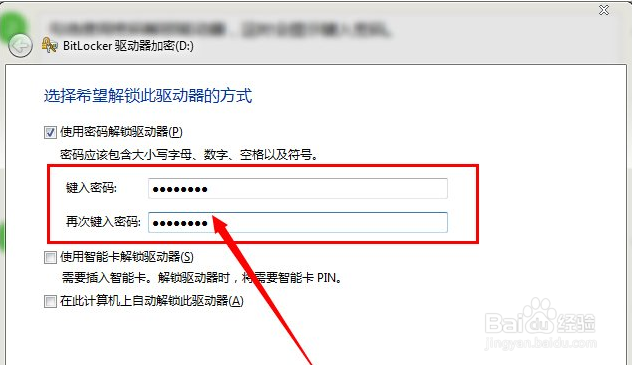
2、勾选使用密码解锁驱动器,这时会提改扬示键入密码。

电脑硬盘加密教程

3、键入一个自己常用的始吐方便记忆的密码,点击下一步。

电脑硬盘加密教程

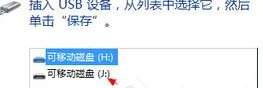
4、为了防止你的密码被忘记或者丢失,系统会提示保存回复密钥的方式,按照自己喜好的方式保存密钥,小编这里以U盘闪存为例,选择第一个。

电脑硬盘加密教程

5、选择后插入闪存,即会生成密钥回复工具,这样就可以保证驱动器只有自己可以打开啦。
电脑硬盘加密教程

6、接下来会开始加密工作,由于硬盘比较大,大概需要一个半小时到两个小时不等,这里只能暂停下来去做一些别的事情,静静等待文件加密。加密成功后重新启动,你的硬盘就加密好了。

电脑硬盘加密教程

  • win10发送错误报告怎么解决
  • SQL如何新建序列
  • office excel2010多个窗口互相独立显示,同屏
  • WPS Office要怎么关闭启动应用时提醒未读消息
  • 易安卓(E4A)实列教程-安卓计算器制作源码
  • 热门搜索
    红木知识大全 辣椒的功效与作用 莲子的作用 总经理属于什么部门 普洱茶知识 地贫有什么症状 开辟什么 洗运动鞋 桂圆干的功效与作用 什么是机电一体化