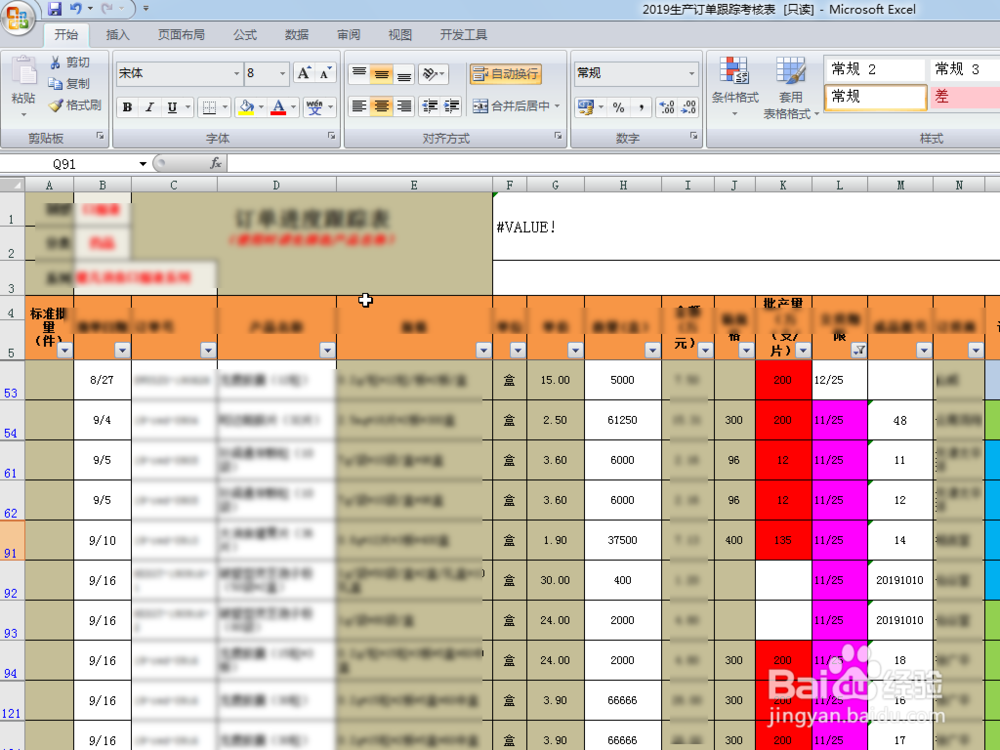
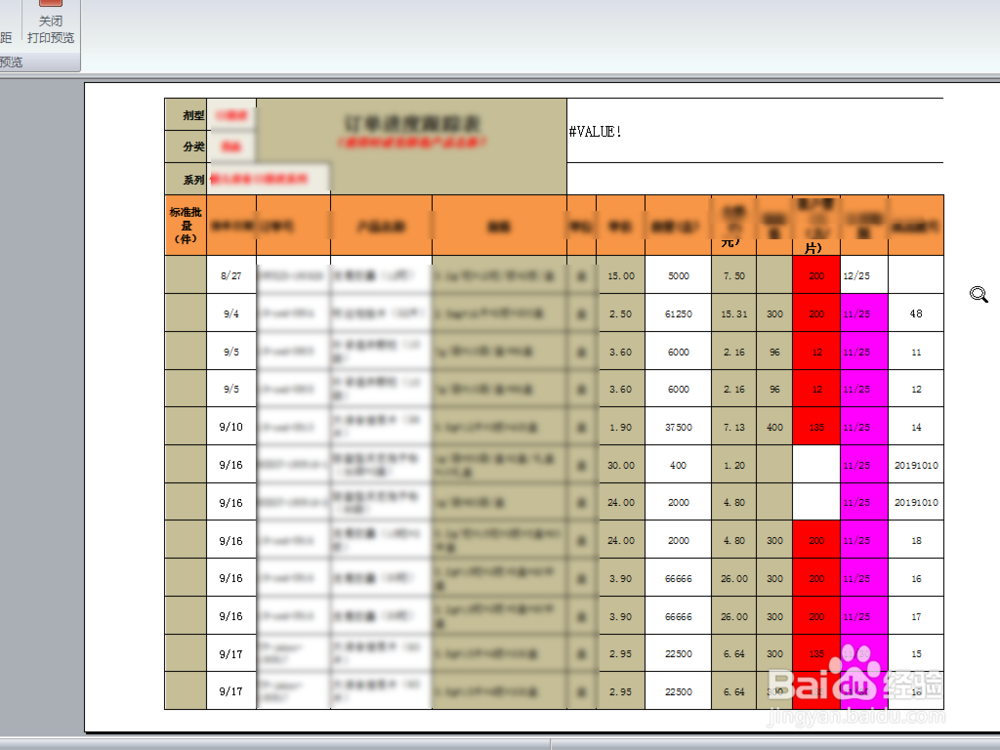
1、首先打开需要打印的表格,正常打印时表格是有表格填充颜色的。
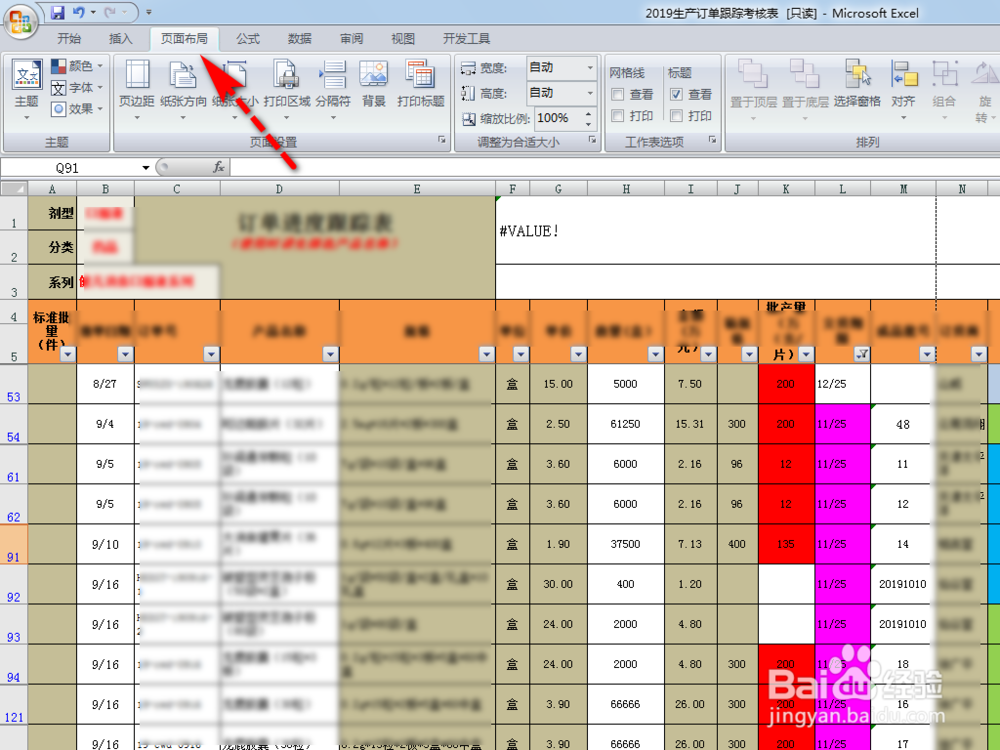
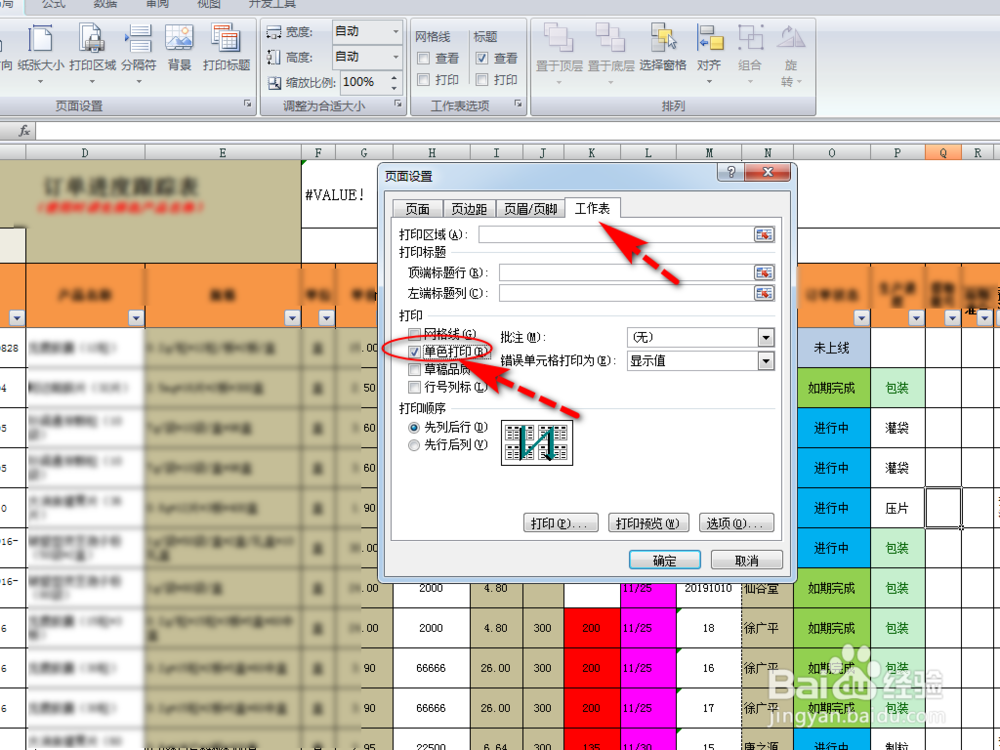
2、然后打开页面设置。
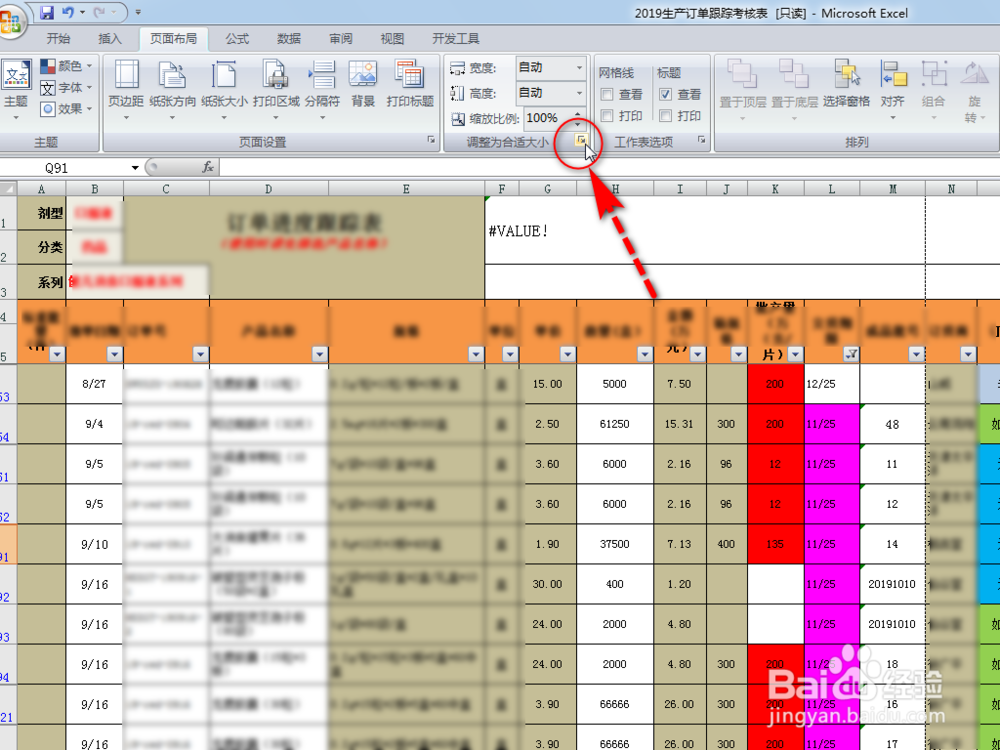
3、点击右下角的三角图标进入页面设置。
4、然后选择“工作表”-打印下的勾选“单色打印”。
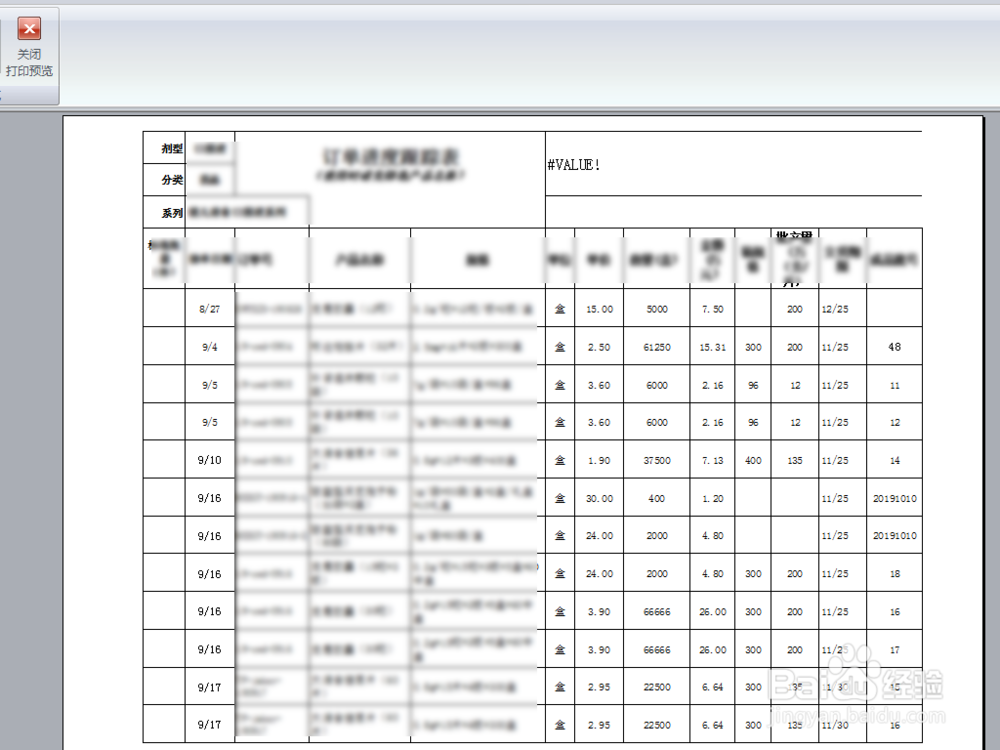
5、设置完后我们点击打印预览,这样打印出来的表格就是单色表格没有填充颜色了。
6、总结:
1.找到页面布局;
2.点击小三角图标进入页面设置;
3.找到工作表;
4.勾选“单色打印”。

时间:2026-04-21 21:40:06
1、首先打开需要打印的表格,正常打印时表格是有表格填充颜色的。
2、然后打开页面设置。
3、点击右下角的三角图标进入页面设置。
4、然后选择“工作表”-打印下的勾选“单色打印”。
5、设置完后我们点击打印预览,这样打印出来的表格就是单色表格没有填充颜色了。
6、总结:
1.找到页面布局;
2.点击小三角图标进入页面设置;
3.找到工作表;
4.勾选“单色打印”。
