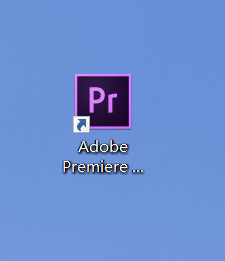
1、打开桌面上的Adobe Premiere(小编用的是Adobe Premiere Pro CC 2014)。
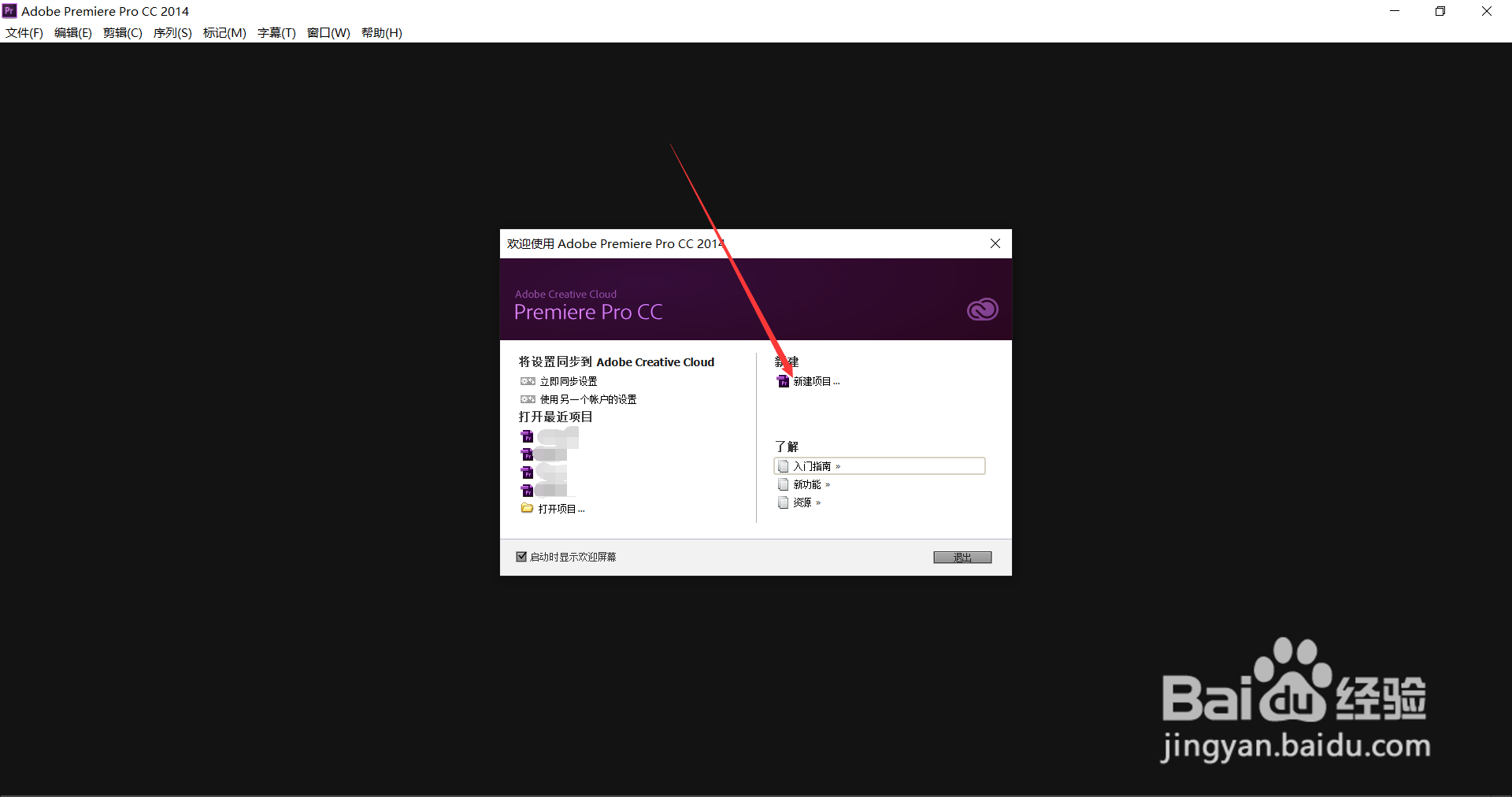
2、点击【新建项目】。
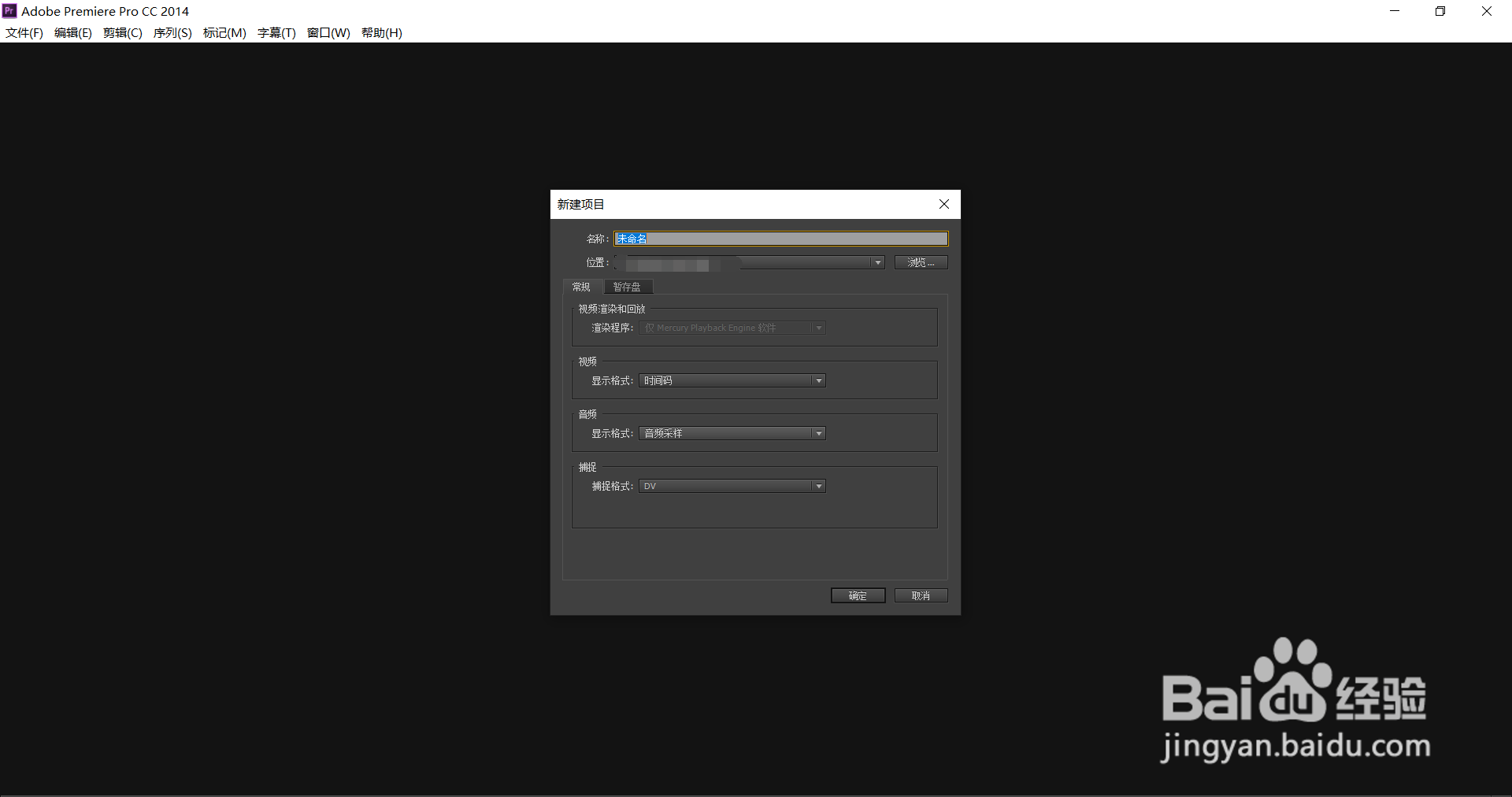
3、在弹出的窗口里设置好参数,然后点击【确定】。
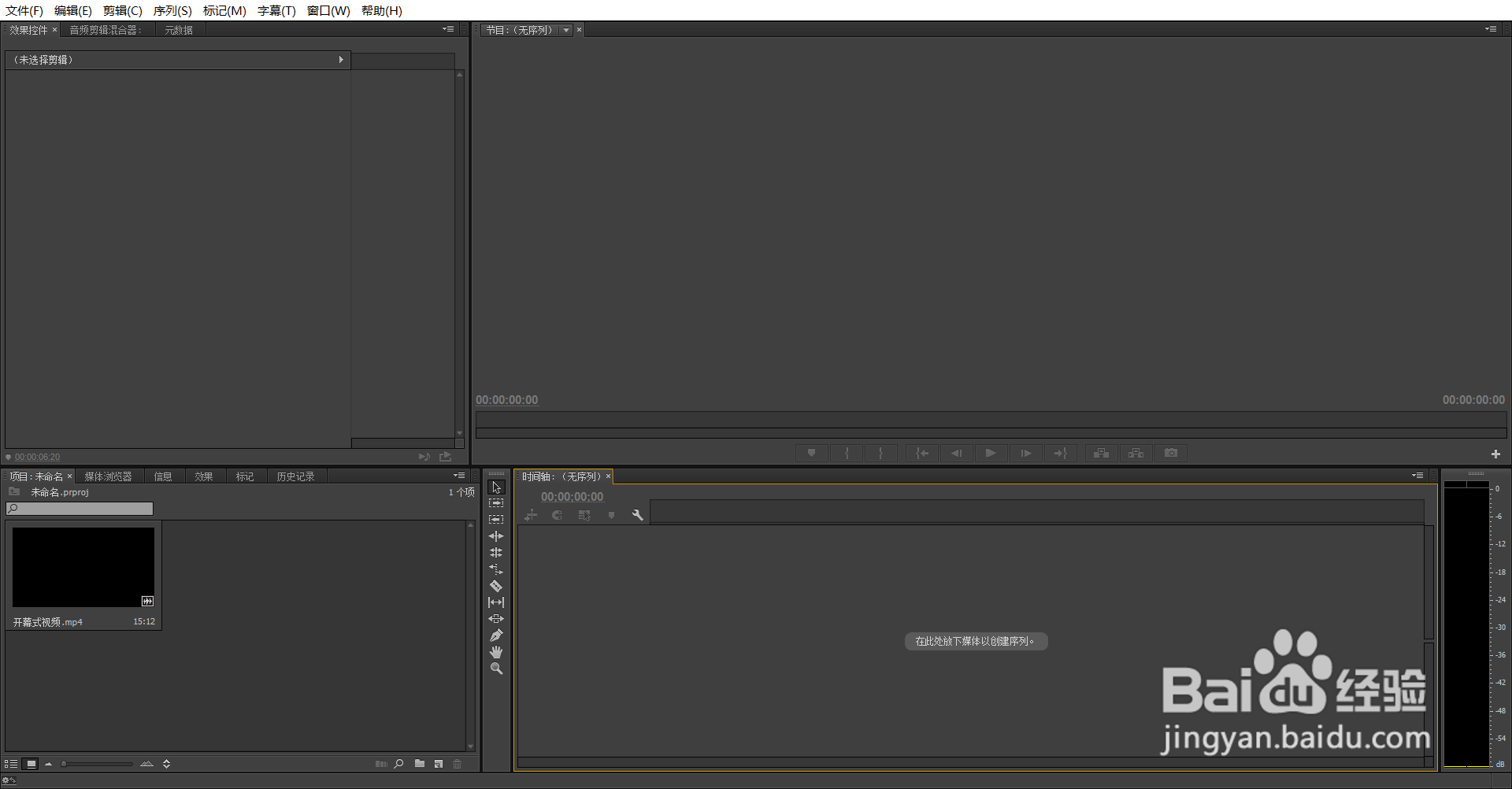
4、在【项目窗口】中导入视频。
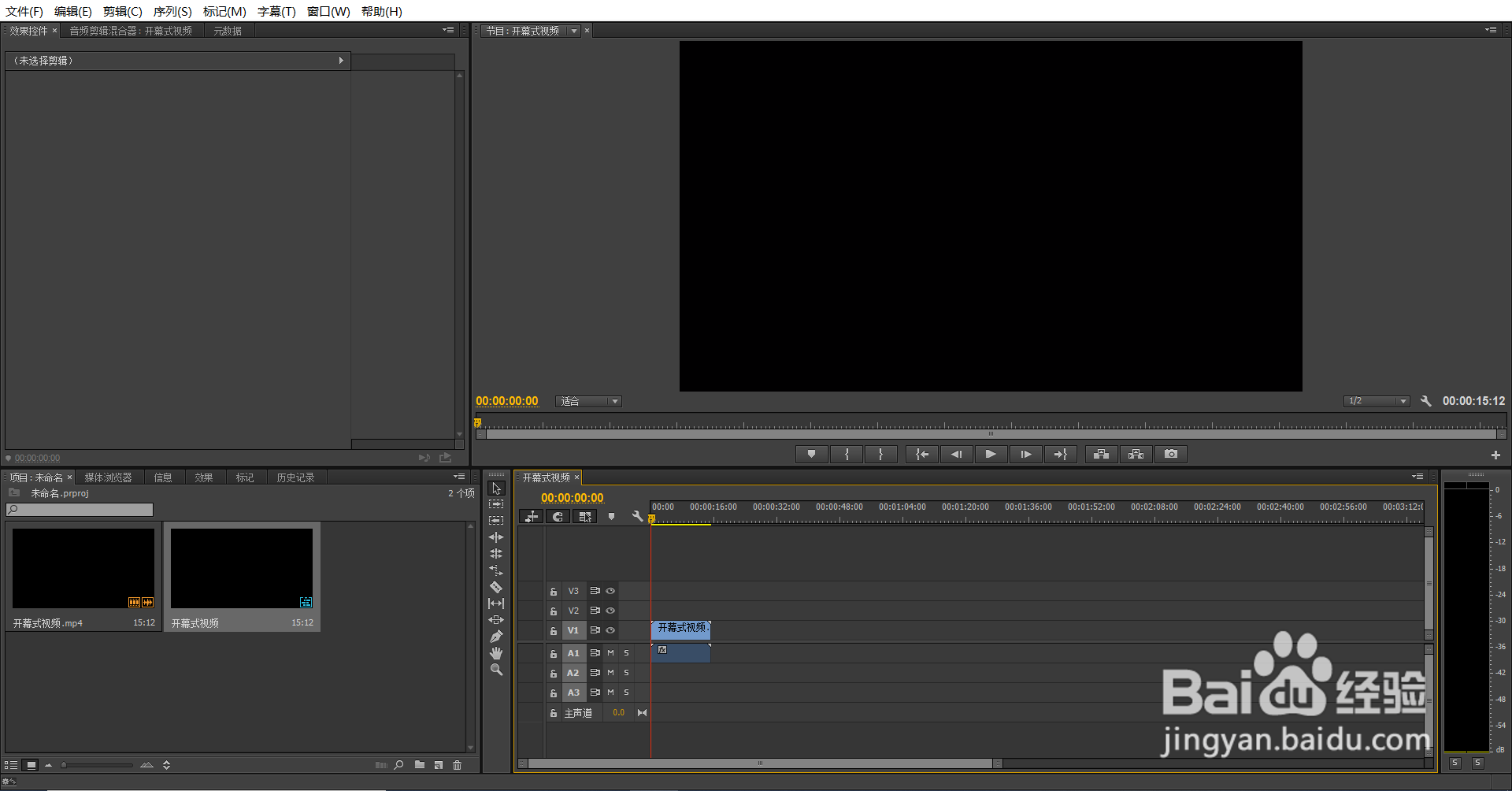
5、将视频拖到【时间轴窗口】里,就会出现视频和音频的轨道。
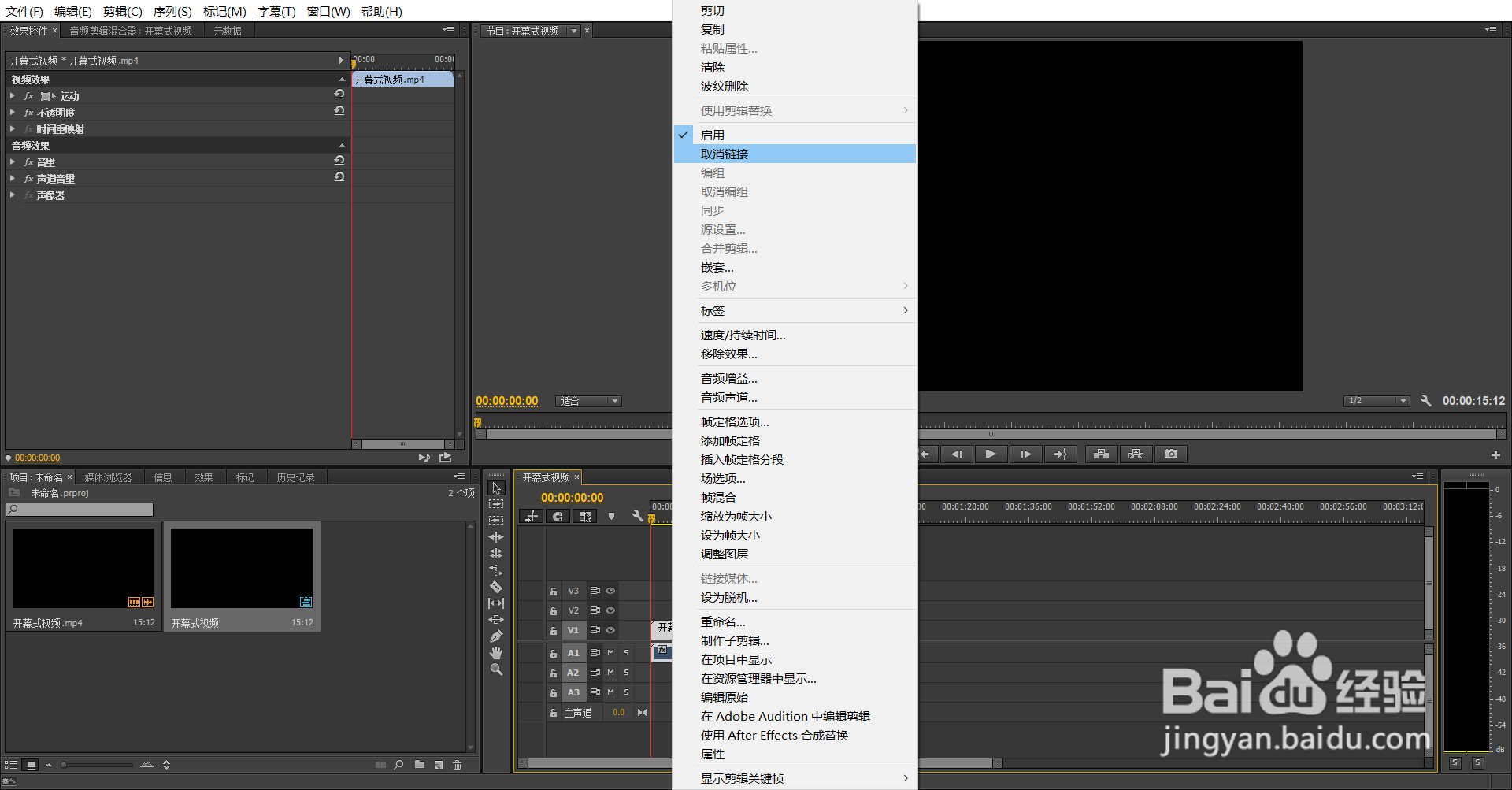
6、使用【选择工具】对准音频或视频的轨道,鼠标右键单击,打开下拉列表,选择【取消链接】。
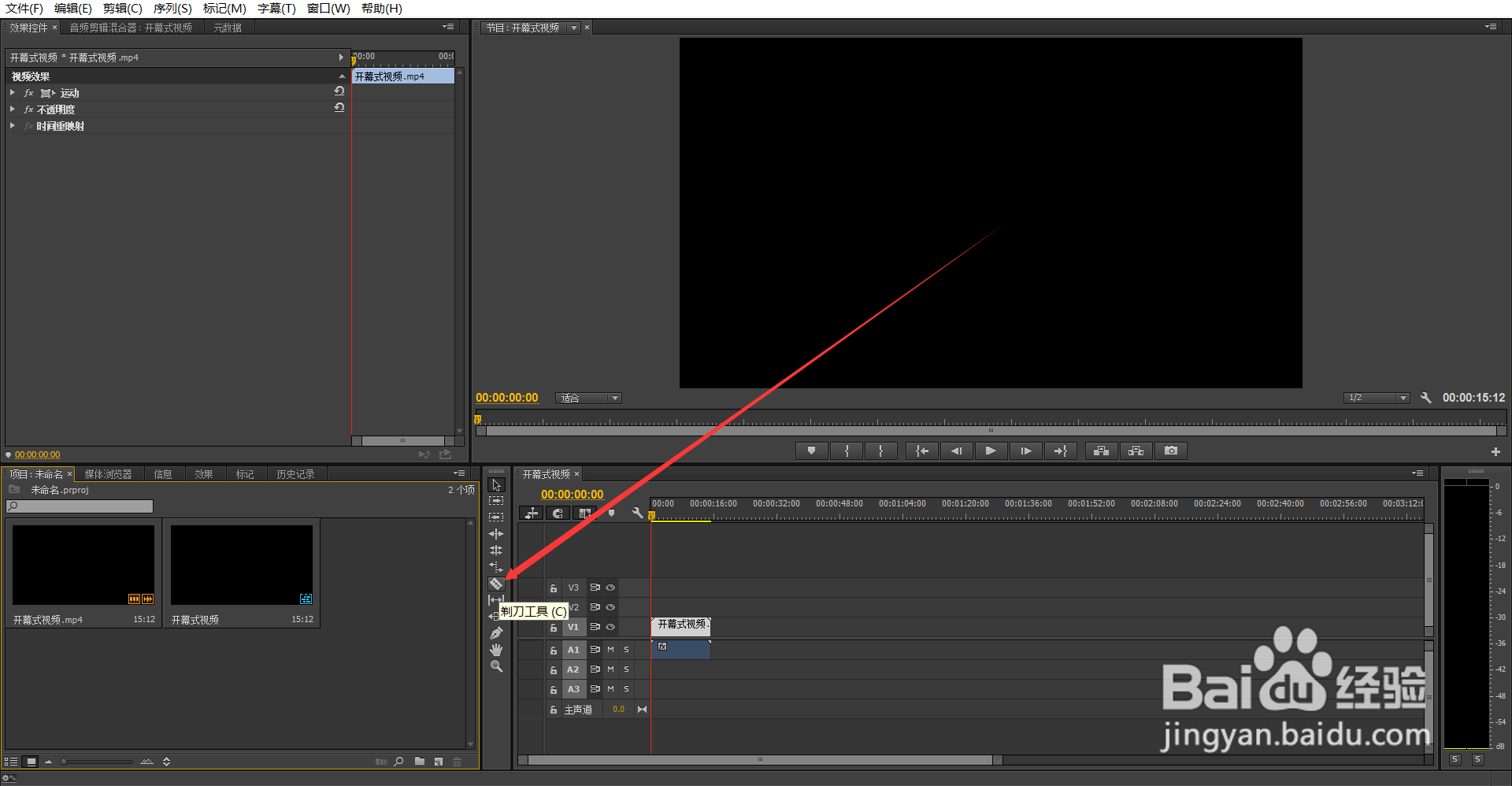
7、取消链接之后,就可以使用【剃刀工具】来单独剪辑视频或音频了。
时间:2026-04-25 08:52:36
1、打开桌面上的Adobe Premiere(小编用的是Adobe Premiere Pro CC 2014)。
2、点击【新建项目】。
3、在弹出的窗口里设置好参数,然后点击【确定】。
4、在【项目窗口】中导入视频。
5、将视频拖到【时间轴窗口】里,就会出现视频和音频的轨道。
6、使用【选择工具】对准音频或视频的轨道,鼠标右键单击,打开下拉列表,选择【取消链接】。
7、取消链接之后,就可以使用【剃刀工具】来单独剪辑视频或音频了。
