新买电脑只有一个C盘怎么分区的超简单方法

 时间:2026-02-14 18:58:29

1、第一步:鼠标右键单击“计算机”(Win7),选择“管理”按钮,如下图所示:
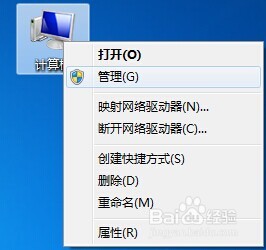
新买电脑只有一个C盘怎么分区的超简单方法

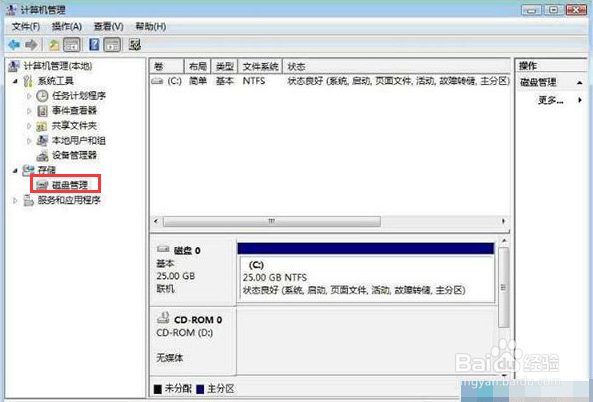
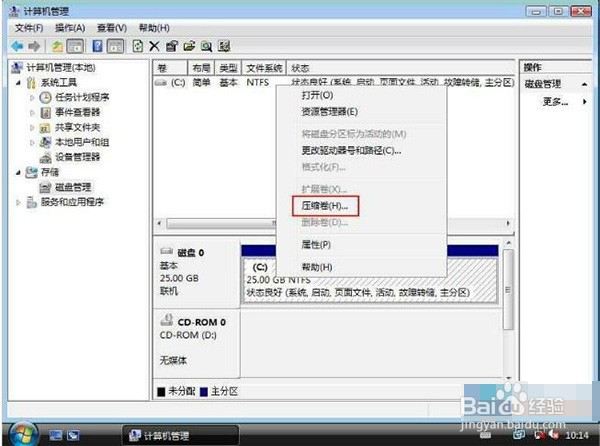
2、第二步:在弹出界面左键点击“磁盘管理”按钮,出现下图界面:

新买电脑只有一个C盘怎么分区的超简单方法

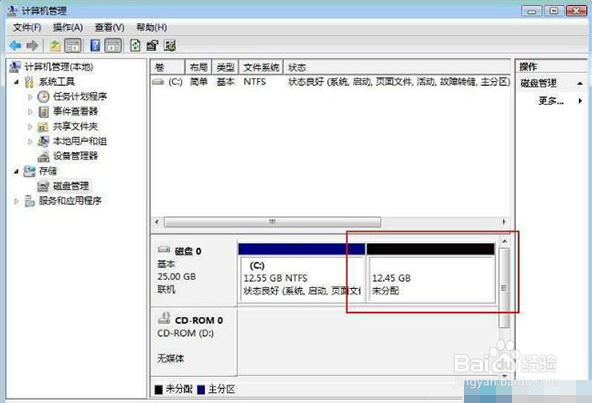
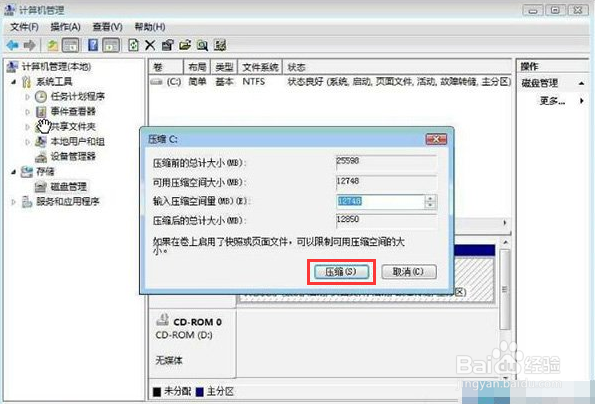
3、第三步:鼠标右键(C:)这个分区,选择“压缩卷”按钮,这时候会提示输入压缩卷大小,我们可以看“可用压缩空间大小”,照着上面的大小输入就行,这是最大程度压缩了,点击压缩之后等待一下就会压缩从C盘无损分配出来一个未分配的磁盘
新买电脑只有一个C盘怎么分区的超简单方法

新买电脑只有一个C盘怎么分区的超简单方法

新买电脑只有一个C盘怎么分区的超简单方法

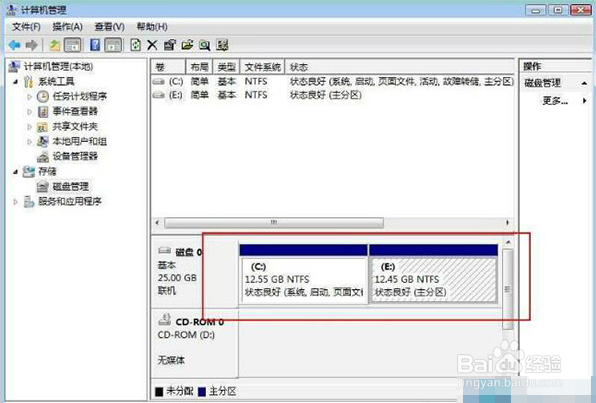
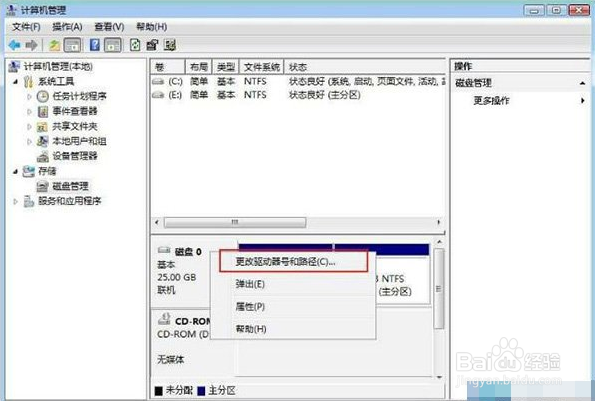
4、第四步:这时我们再右键这个未分配的盘,选择“新建简单卷”下一步即可完成操作,当然我们也可以自定义盘符为D,方法为右键这个分区选择“更改驱动器符号和路径”改为你自己想要的盘符即可

新买电脑只有一个C盘怎么分区的超简单方法

新买电脑只有一个C盘怎么分区的超简单方法

新买电脑只有一个C盘怎么分区的超简单方法

  • 如何修改电脑硬盘驱动器的字母
  • 安装在c盘的程序可以转到其它盘吗
  • ppt怎么删除文件夹内的复原文件
  • win10系统groove音乐怎么用
  • 如何提升运球熟练度
  • 热门搜索
    全国旅游景点 山东旅游景点大全 奔腾b30怎么样 孕妇可以吃火锅 传奇幻境迷宫怎么走 鹰潭旅游 appcrash的问题怎么修复 九华旅游 兰州旅游景点大全介绍 太空旅游