AutoCAD 2014如何更改指定图形的颜色

 时间:2026-02-12 09:44:07

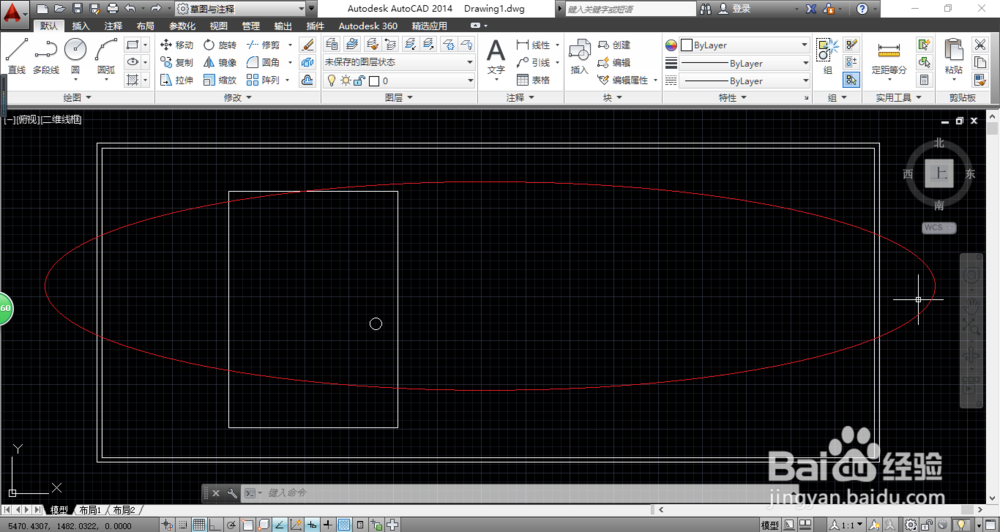
1、启动AutoCAD 2014辅助设计软件,如图所示。按照设计数据创建图形文件,本例要求更改指定图形的颜色。
AutoCAD 2014如何更改指定图形的颜色

2、如图所示,选择"默认→特性"功能区。点击"特性"图标向下箭头,用于打开"特性"对话框。

AutoCAD 2014如何更改指定图形的颜色

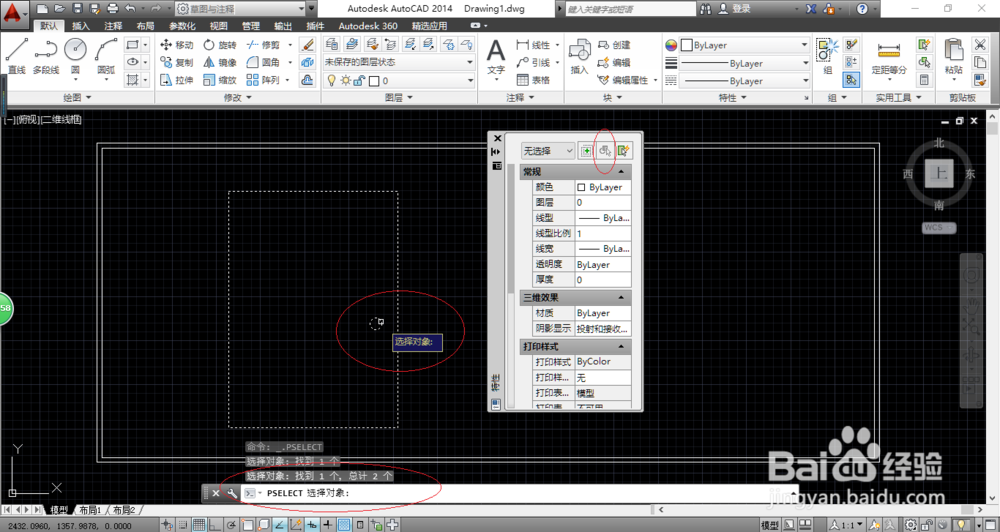
3、弹出"特性"对话框,如图所示。点击"选择对象"按钮,下步将进行更改指定图形颜色的操作。

AutoCAD 2014如何更改指定图形的颜色

4、如图所示,命令窗口显示"PSELECT 选择对象"。拾取所选图形对象,按回车键确认。
AutoCAD 2014如何更改指定图形的颜色

5、点击"常规→颜色"右侧向下箭头,如图所示。弹出下拉列表选项,选择"选择..."项。

AutoCAD 2014如何更改指定图形的颜色

6、如图所示,弹出"选择颜色"对话框。选择"索引颜色"标签筛选颜色,设置完成点击"确定"按钮。

AutoCAD 2014如何更改指定图形的颜色

7、完成更改指定图形颜色的操作,如图所示。本例到此结束,希望对大家能有所帮助。

AutoCAD 2014如何更改指定图形的颜色

  • 如何将cad绘图背景变成白色
  • cad取消选择
  • 提取CAD图纸图片文字方法
  • CAD编辑器中半径标注该如何使用
  • cad软件怎么设置块
  • 热门搜索
    眼屎多怎么办 春节是怎么来的 日语姐姐怎么说 入睡难怎么办 安徽财经大学怎么样 钓鱼怎么调漂 电脑连不上网怎么解决 人人贷怎么样 燕麦片怎么煮 胃口疼是怎么回事