Autodesk 3ds Max 2019安装教程步骤

 时间:2026-02-15 11:20:45

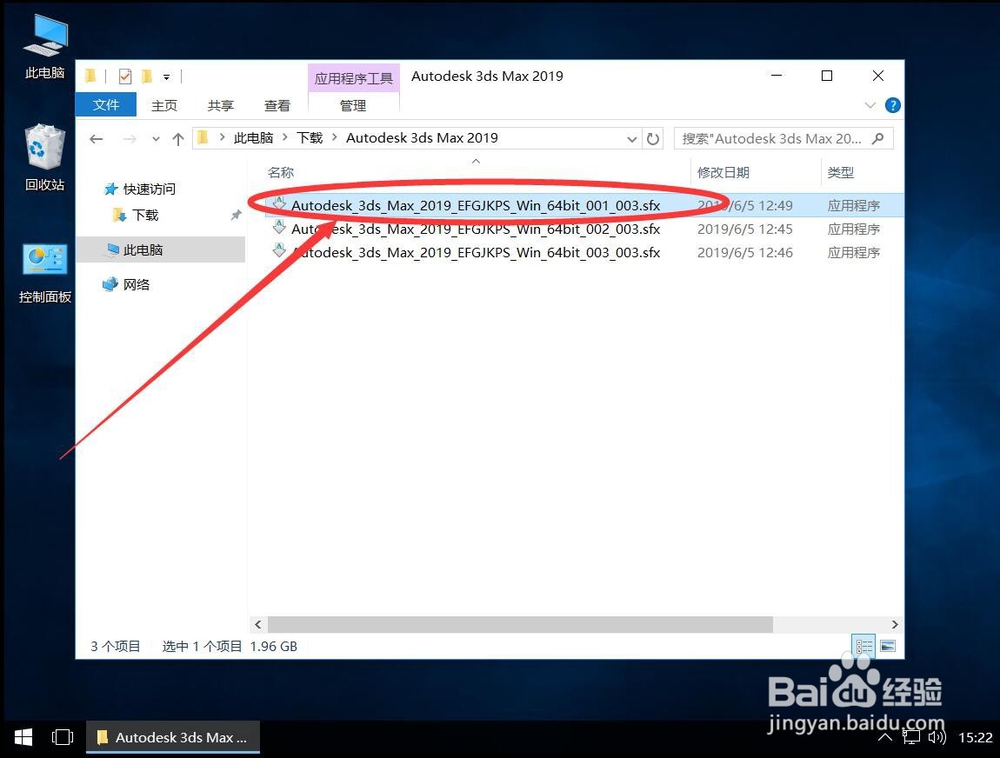
1、如图,3ds Max 2019版有3个安装文件,3个安装文件必须放在同一个文件夹内

安装的时候,双击其中任意一个文件开始安装即可
Autodesk 3ds Max 2019安装教程步骤

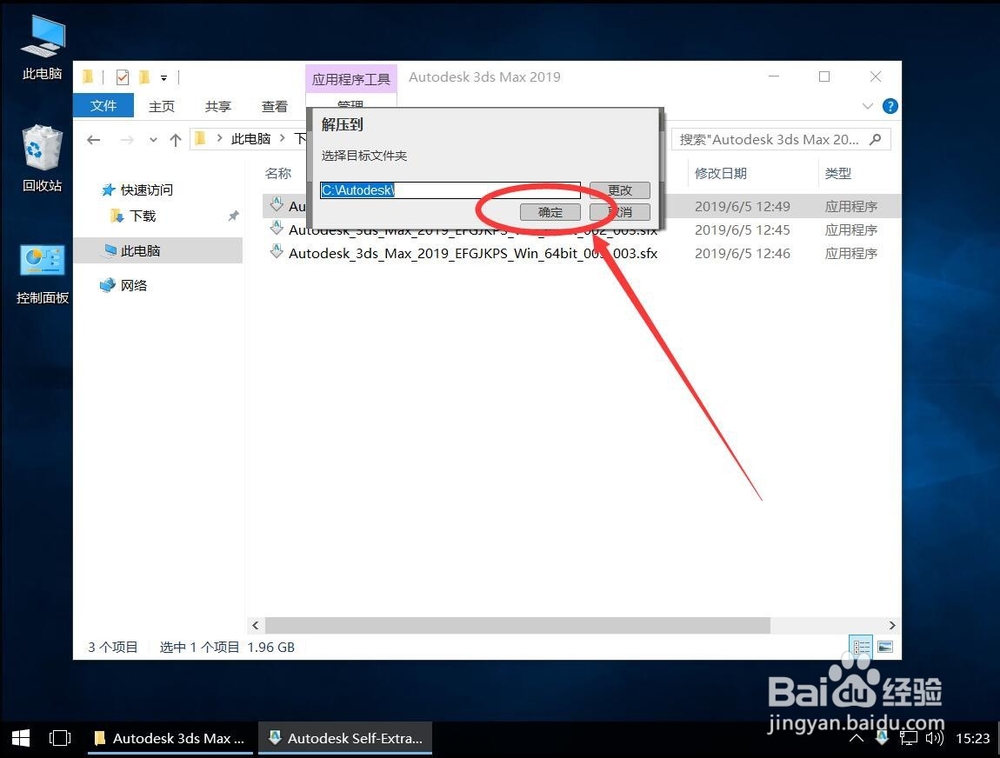
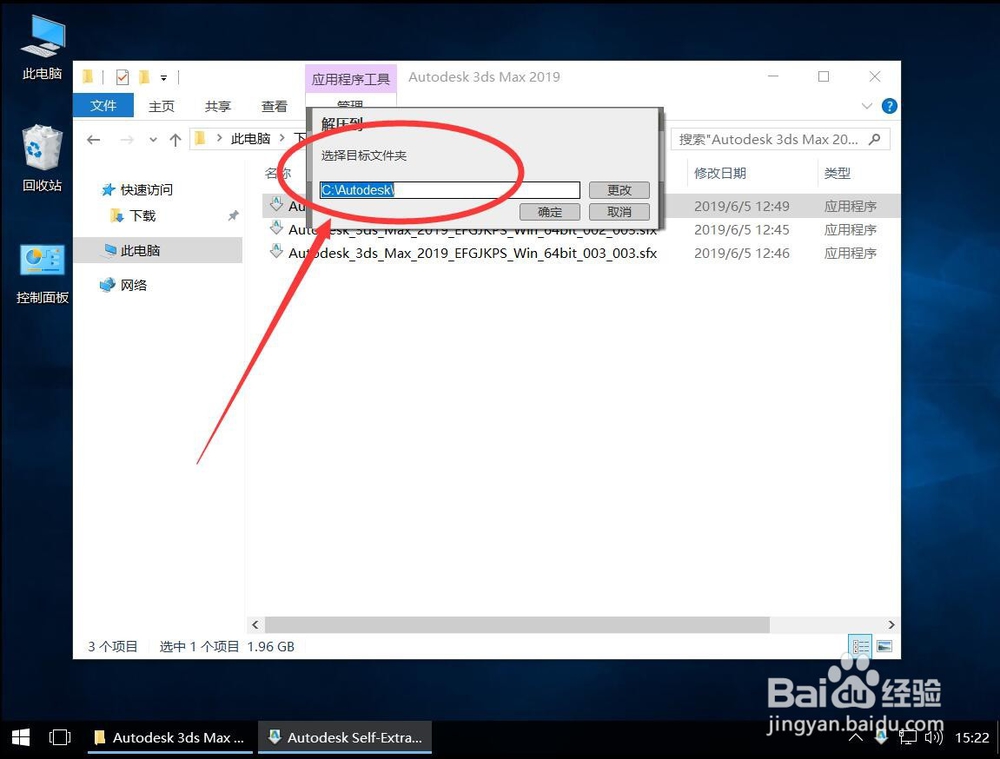
2、3ds安装文件是自解压软件,打开后,选择要解压的目录

默认解压到C盘的Autodesk文件夹,

如果想解压到其他位置,可以点击后面的更改,选择其他解压目录

一般默认C盘即可,安装后可以手动到C盘删除该文件夹即可

注意:这里只是安装临时文件解压目录,并不是程序安装目录
Autodesk 3ds Max 2019安装教程步骤

3、选择好解压目录后,点击“确定”

Autodesk 3ds Max 2019安装教程步骤

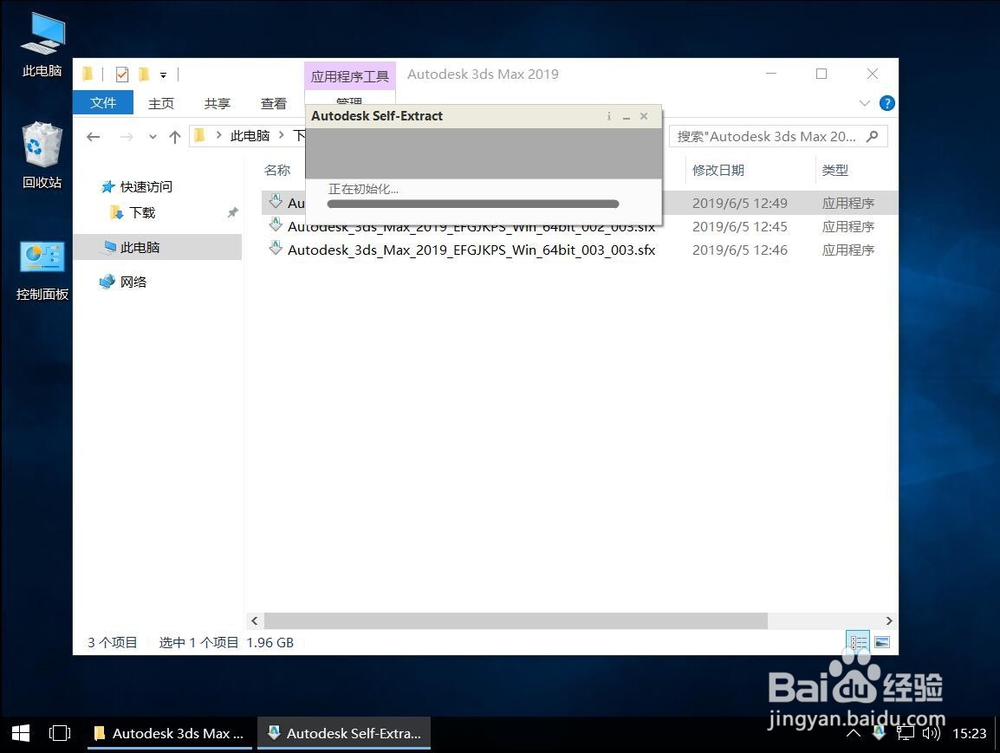
4、等待软件完成初始化

Autodesk 3ds Max 2019安装教程步骤

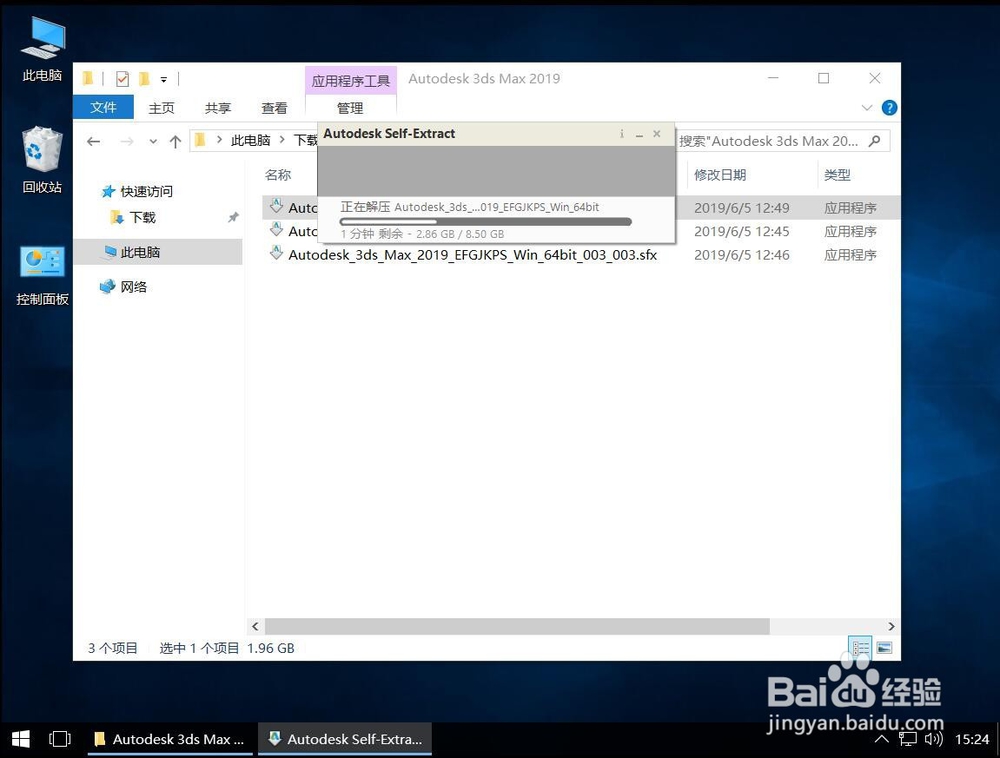
5、等待软件自动解压

Autodesk 3ds Max 2019安装教程步骤

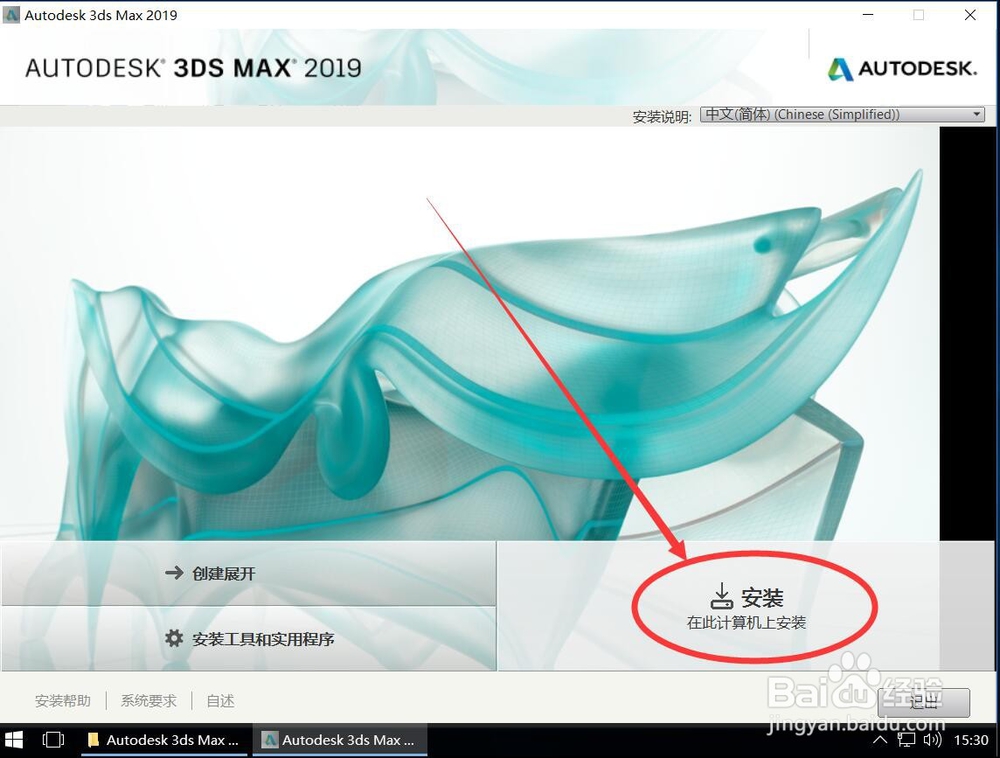
6、解压完成后,会自动打开安装程序,等待安装程序初始化

Autodesk 3ds Max 2019安装教程步骤

7、点击 右下角的“安装”

Autodesk 3ds Max 2019安装教程步骤

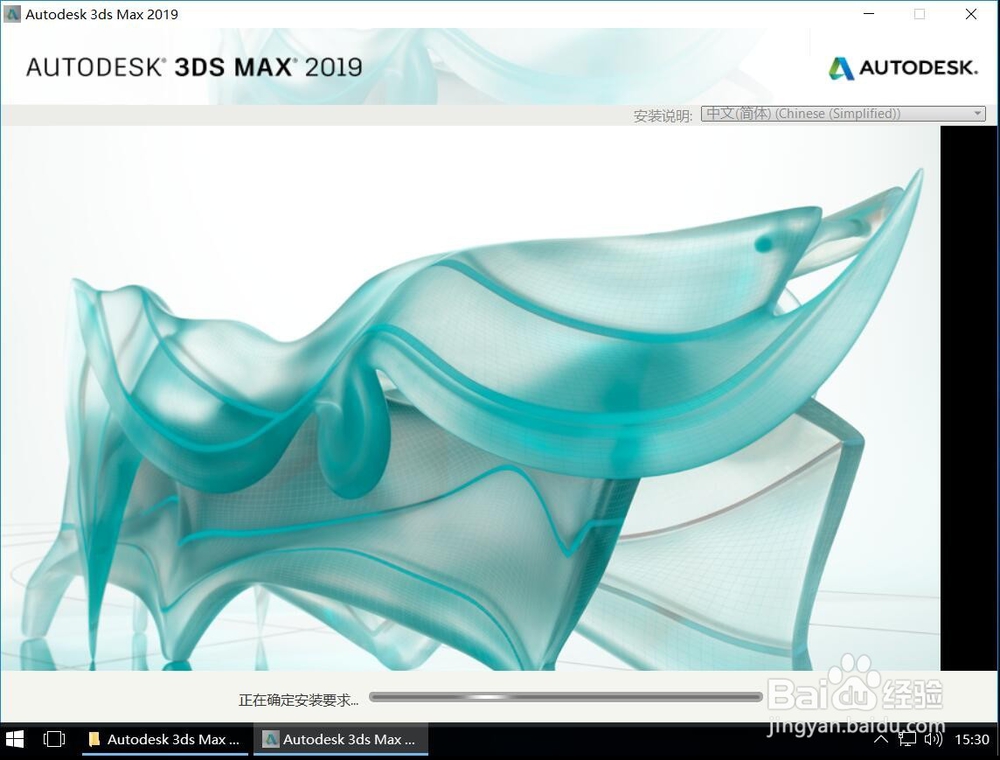
8、等待安装程序确定安装要求

Autodesk 3ds Max 2019安装教程步骤

9、进入软件许可界面,点击右下角的“我接受”

Autodesk 3ds Max 2019安装教程步骤

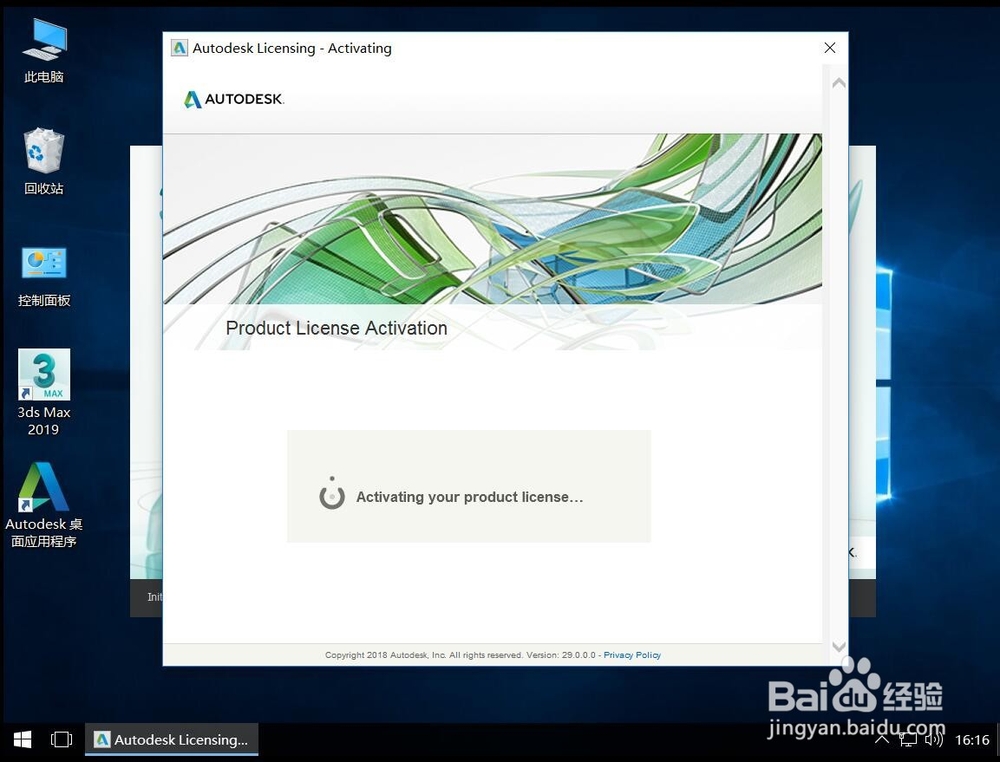
10、然后点击右下角的“下一步”

Autodesk 3ds Max 2019安装教程步骤

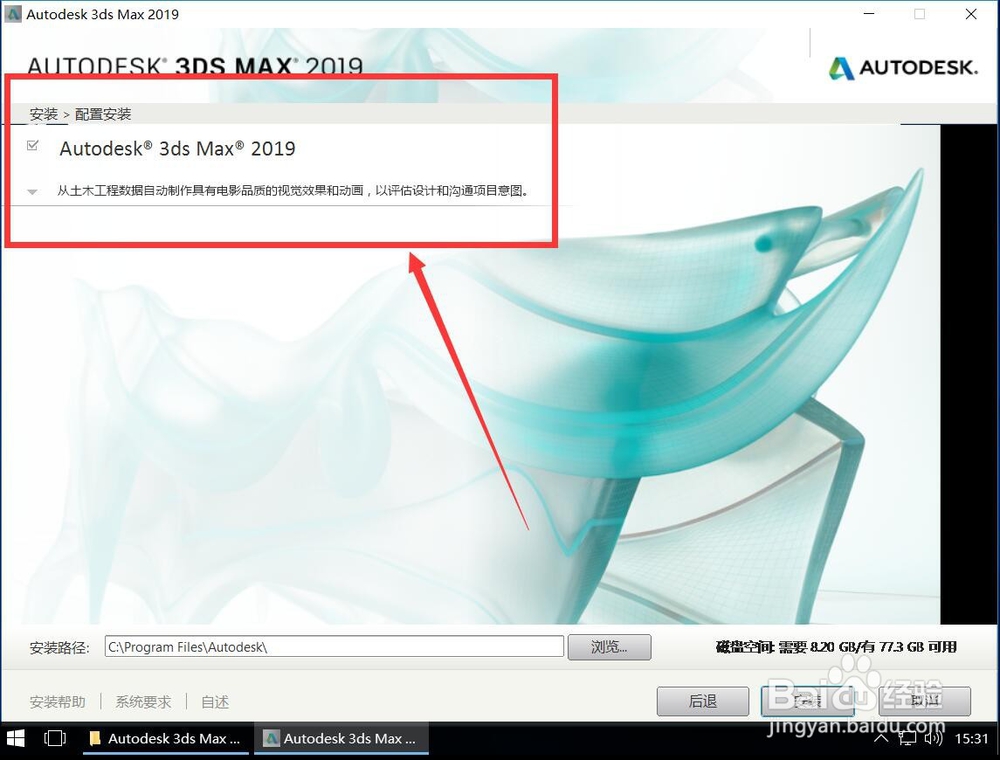
11、进入配置安装界面,左上角可以选择要安装的组件

Autodesk 3ds Max 2019安装教程步骤

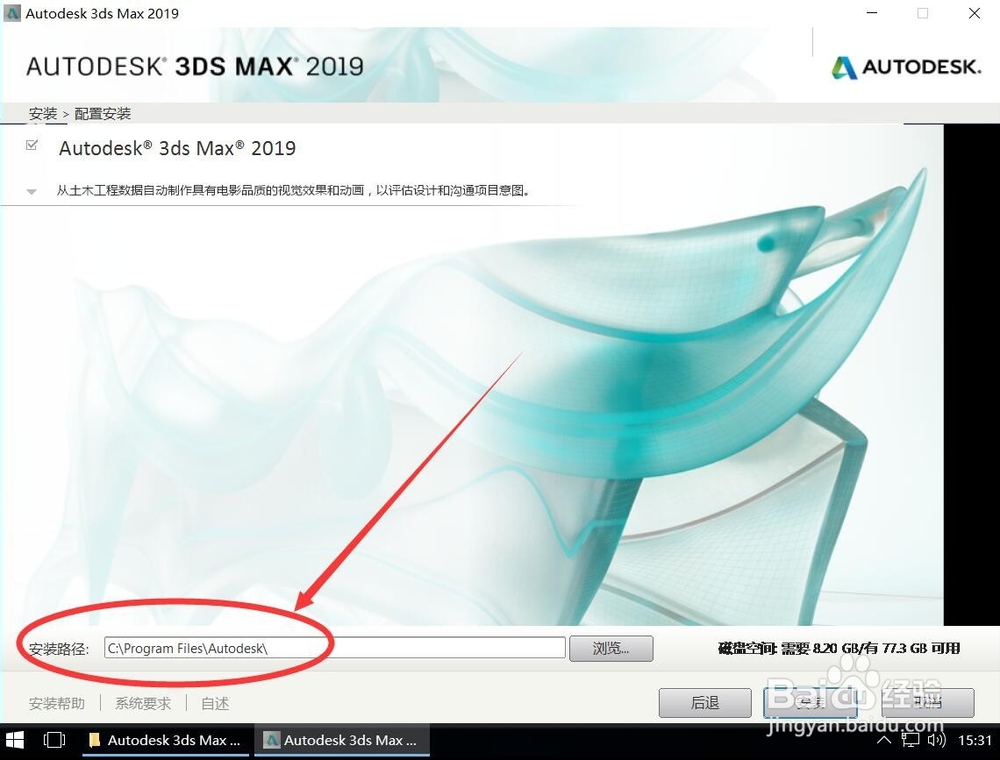
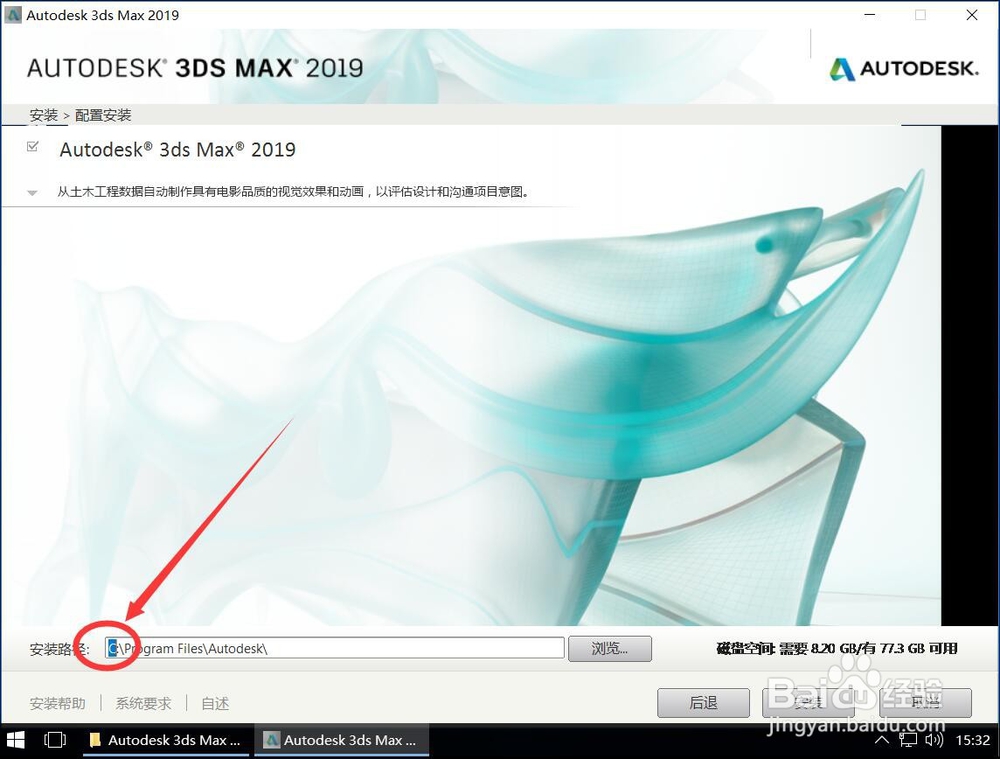
12、左下角是软件的安装路径,默认安装到C盘

Autodesk 3ds Max 2019安装教程步骤

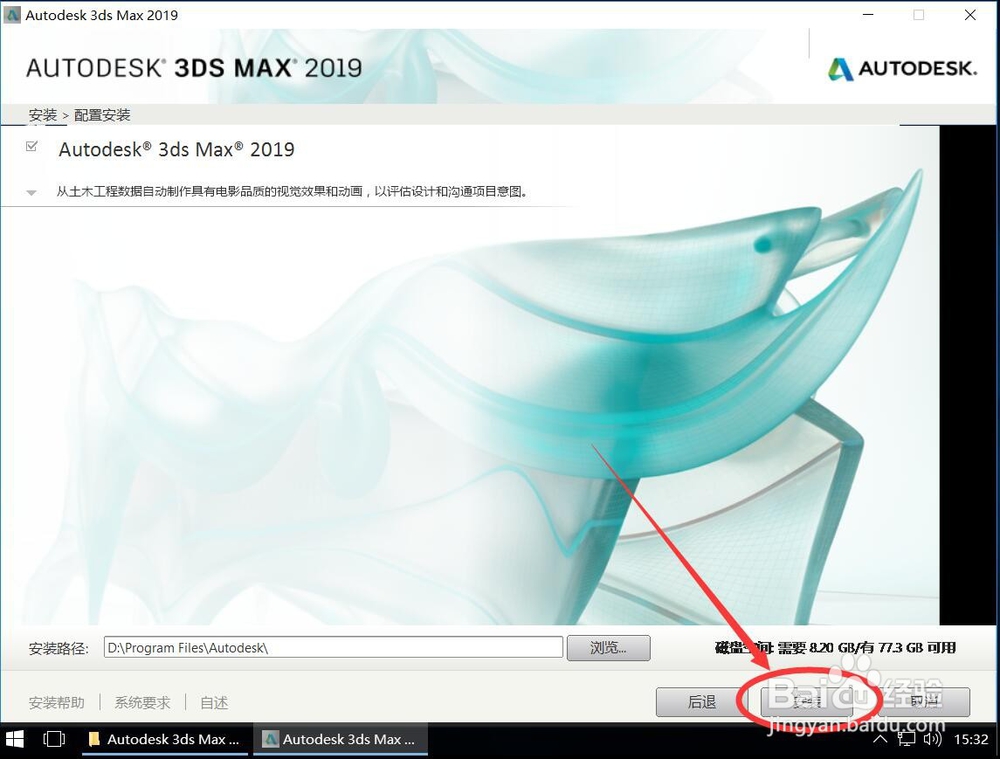
13、如果要安装到其他盘,只需要将安装路径前面的C改成其他盘符即可

后面的安装路径不要改变

例如这里演示安装到D盘,则将C改成D即可,后面的路径保持不变
Autodesk 3ds Max 2019安装教程步骤

14、选择好安装路径后,点击右下角的“安装”

Autodesk 3ds Max 2019安装教程步骤

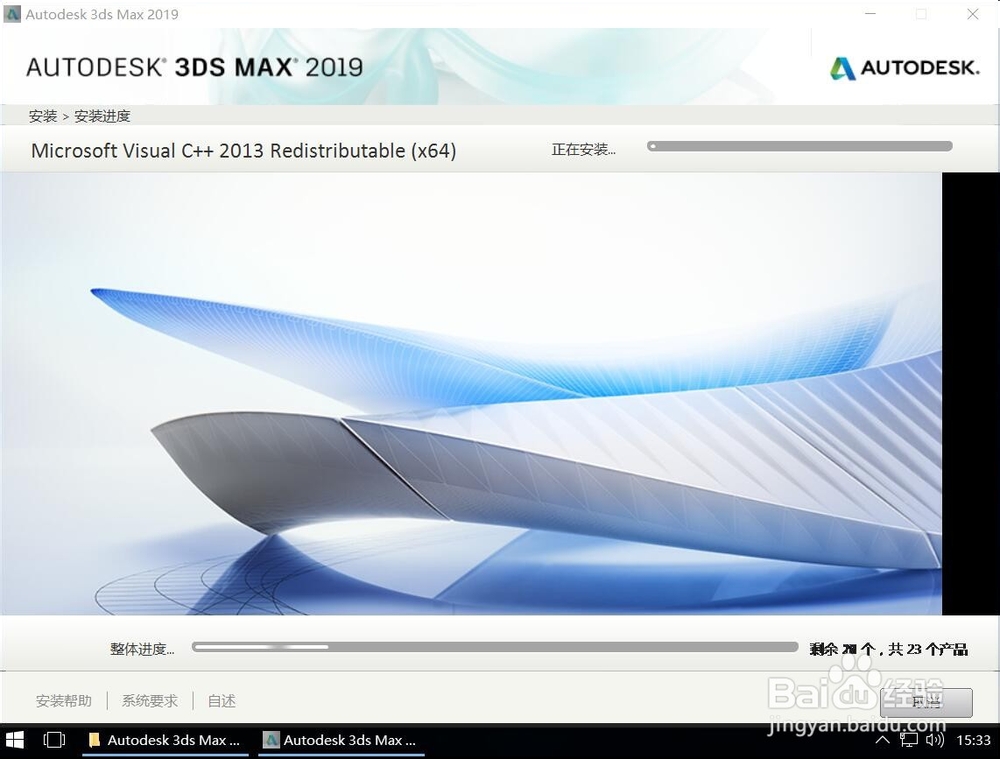
15、等待软件自动安装

Autodesk 3ds Max 2019安装教程步骤

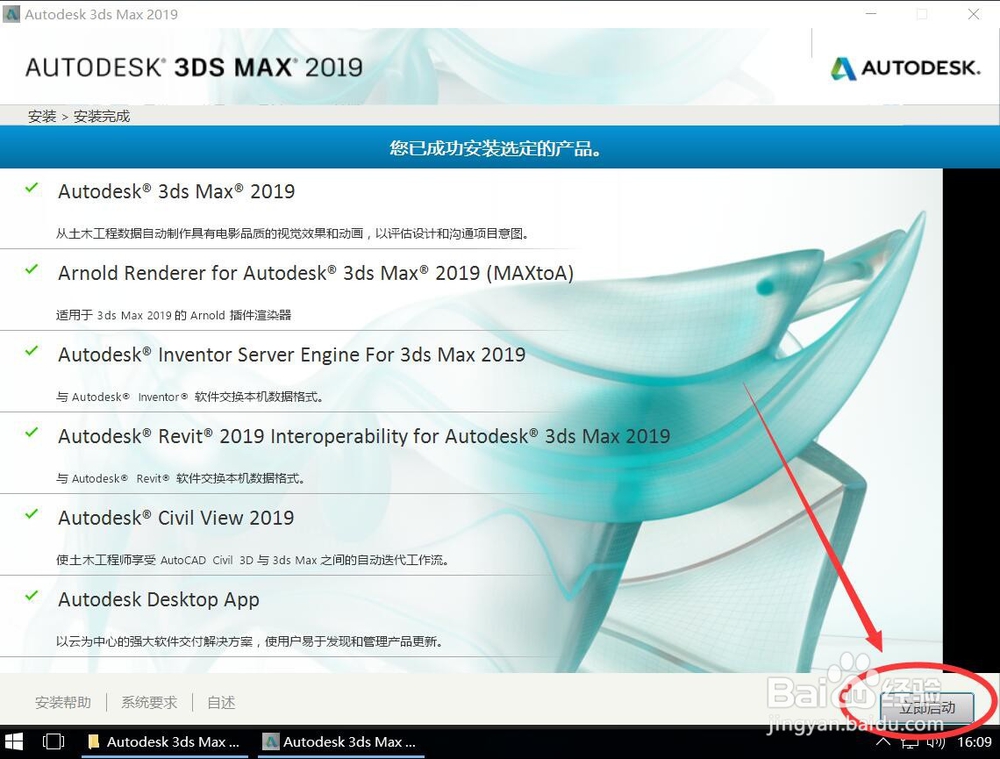
16、软件安装完成后,点击右下角的“立即启动”

Autodesk 3ds Max 2019安装教程步骤

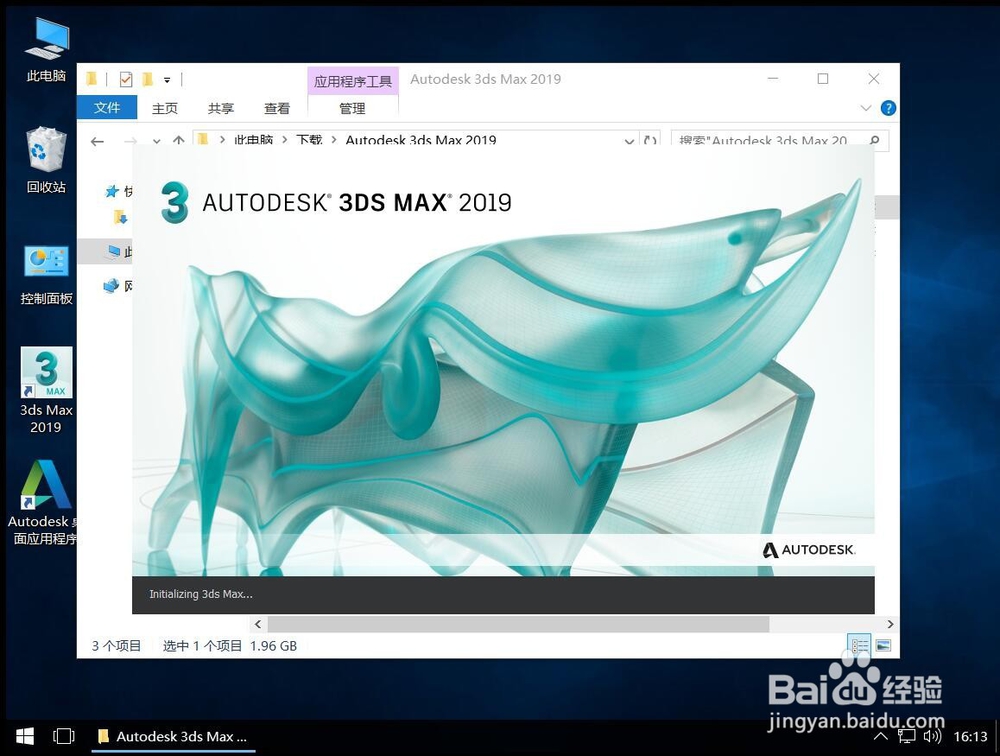
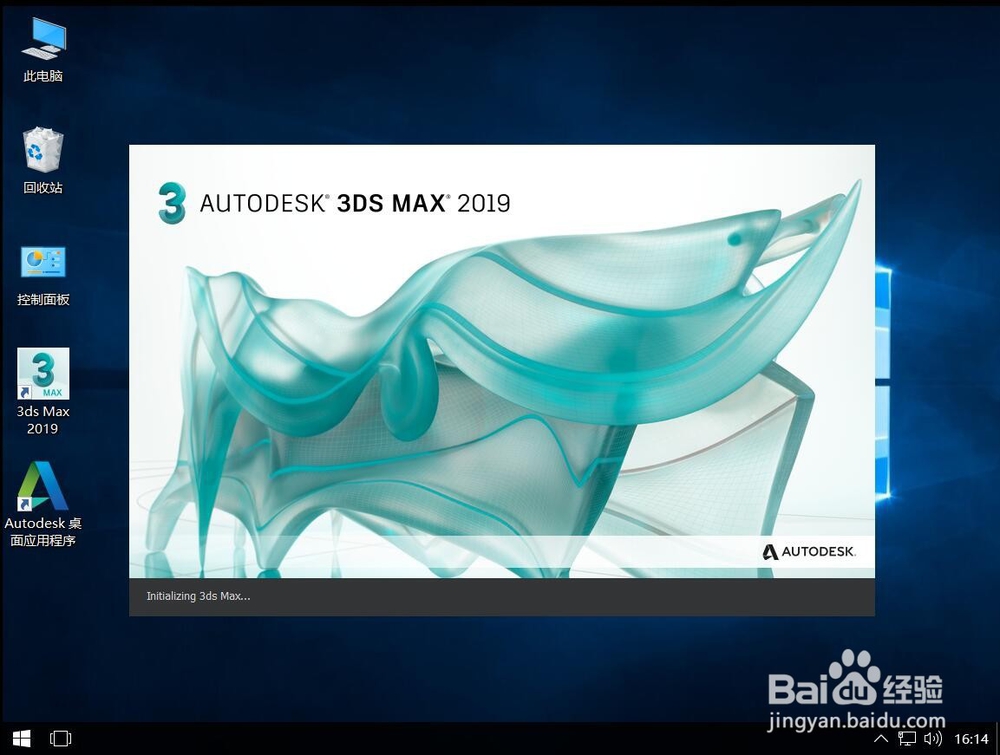
17、等待软件加载

Autodesk 3ds Max 2019安装教程步骤

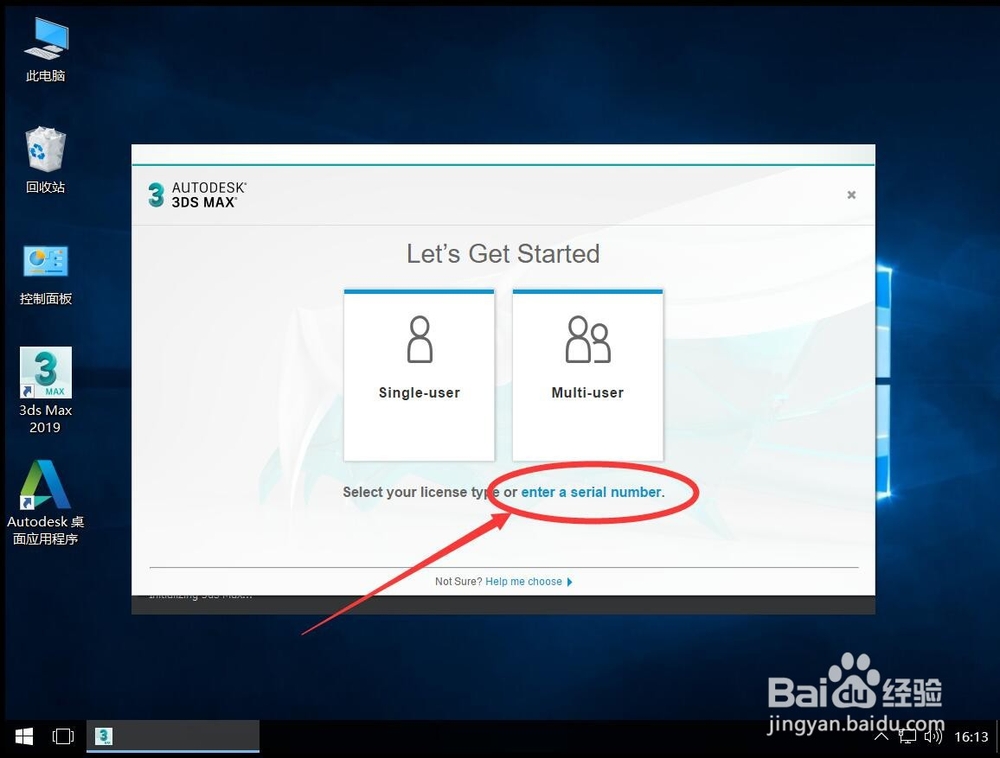
18、进入软件激活界面,选择“enter a serial number(输入序列号)”
Autodesk 3ds Max 2019安装教程步骤

19、等待激活程序加载

Autodesk 3ds Max 2019安装教程步骤

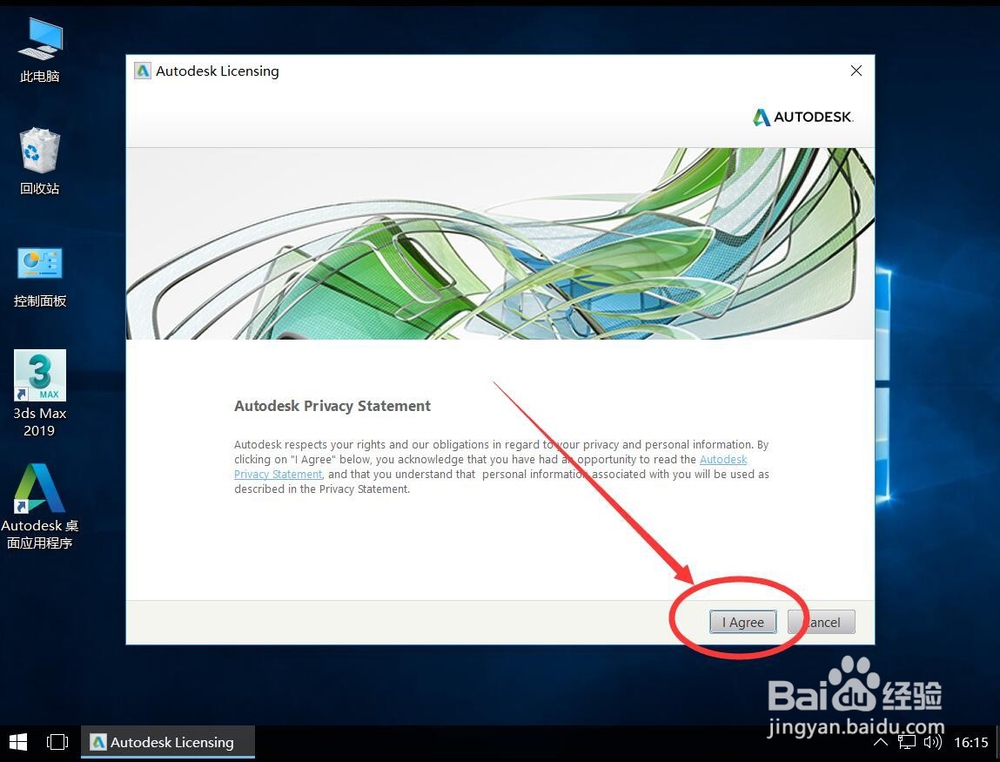
20、打开隐私声明页面,点击“I Agree(我同意)”

Autodesk 3ds Max 2019安装教程步骤

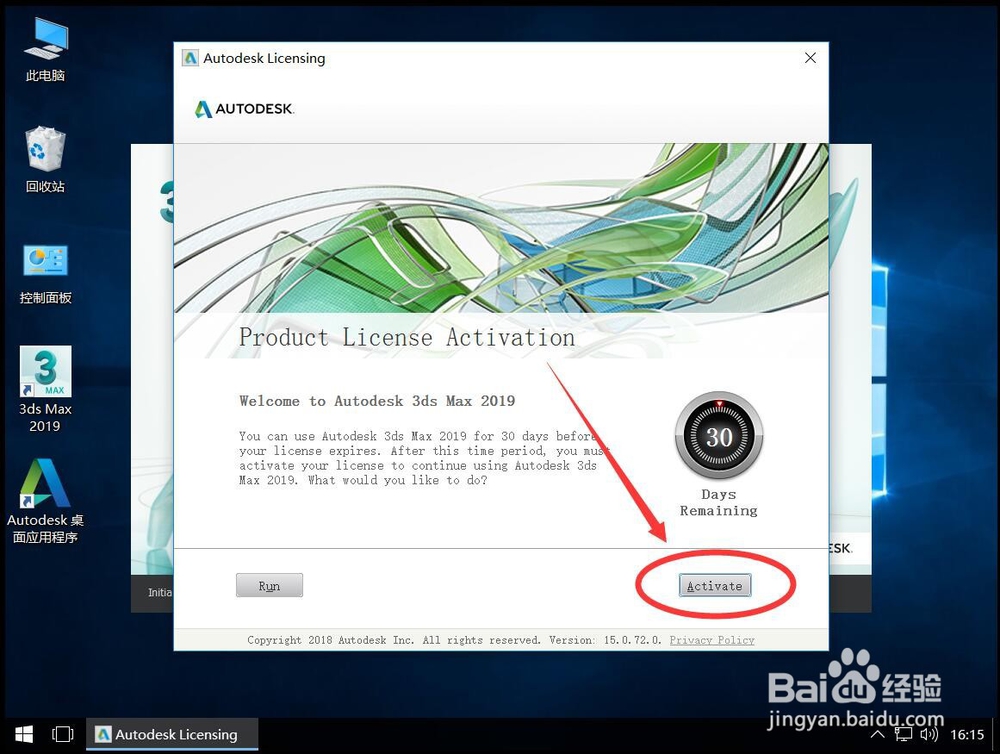
21、点击右下角的“Activate (激活)”

Autodesk 3ds Max 2019安装教程步骤

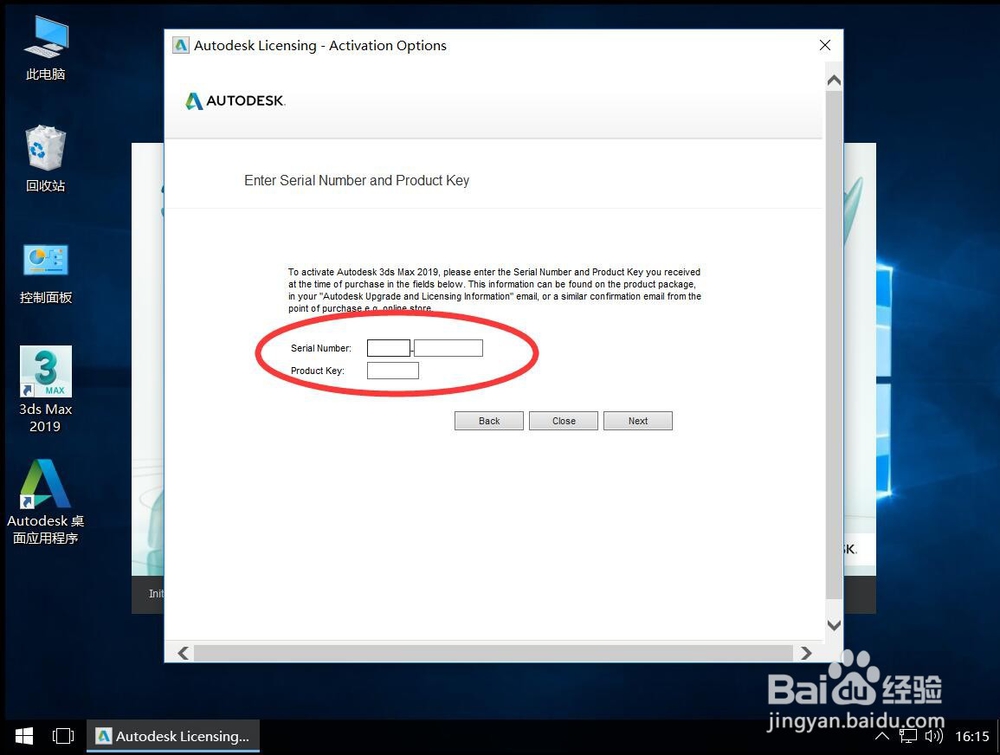
22、在对应的方框中输入序列号和密钥

Autodesk 3ds Max 2019安装教程步骤

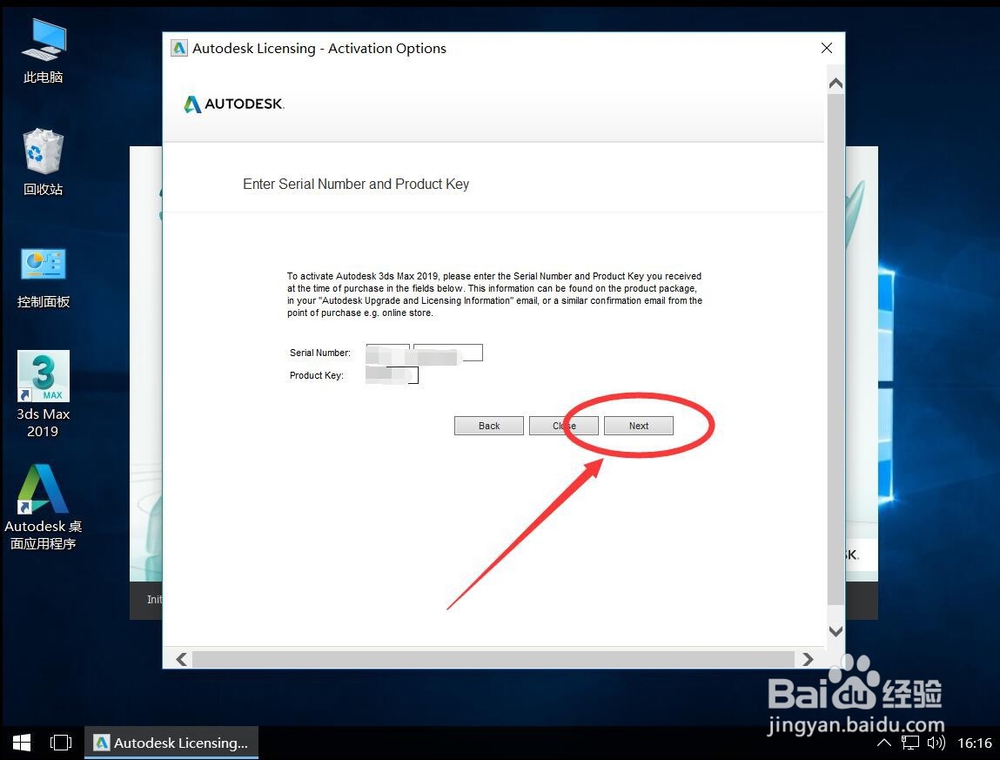
23、输入完成后,点击“Next(下一步)”

Autodesk 3ds Max 2019安装教程步骤

24、等待软件激活

Autodesk 3ds Max 2019安装教程步骤

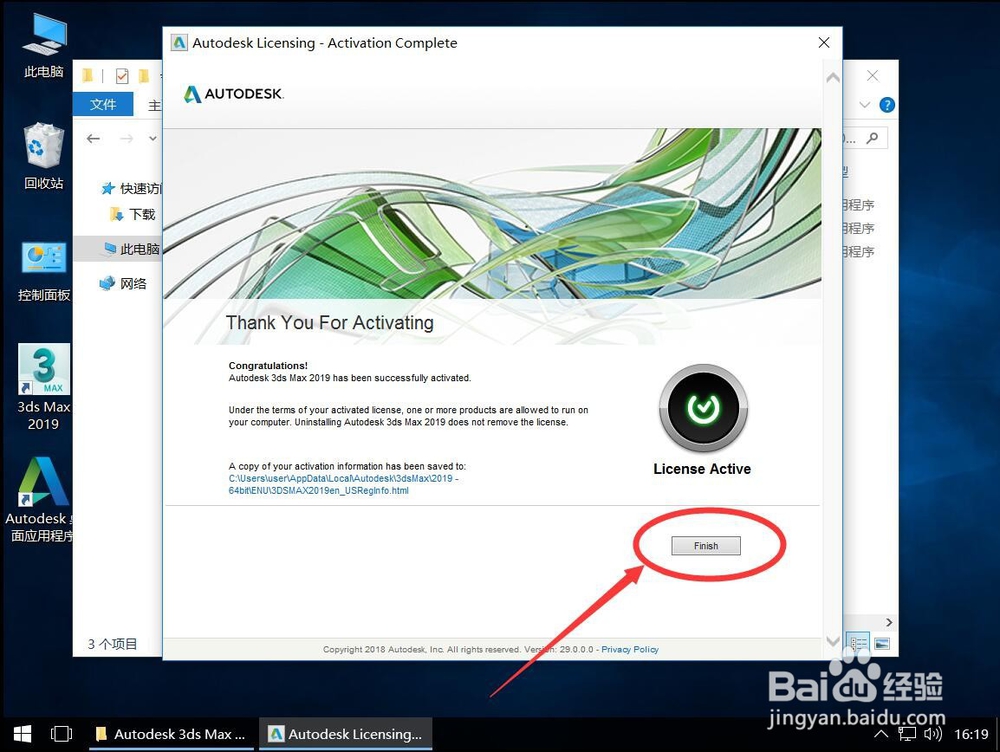
25、激活完成后,会显示“License Active”

点击右下角的“Finish(完成)”
Autodesk 3ds Max 2019安装教程步骤

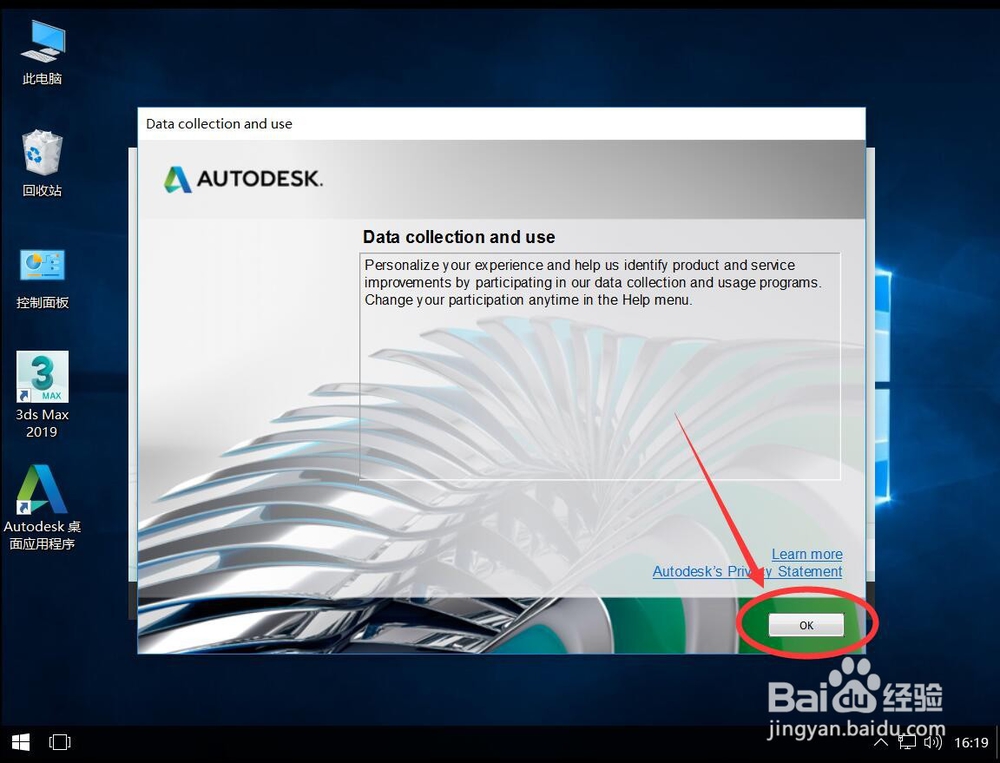
26、弹出数据收集和使用协议,点击“OK”

Autodesk 3ds Max 2019安装教程步骤

27、这样软件就安装完成了,如图

Autodesk 3ds Max 2019安装教程步骤

  • 交通设计时创建三维工厂地标图的方法
  • AUTOCAD中如何绘制箭头图标?
  • 不同身体部位的按摩方法
  • 未兰氨基酸泡沫洁面乳——平价实惠还量大
  • caxa3D实体创建简陋的扫地撮箕?
  • 热门搜索
    圆面积怎么算 白鸽刘亮怎么分开了 前列腺怎么治疗 怎么去脚臭 胃痉挛是怎么引起的 文件扩展名怎么改 呼吸困难胸闷气短是怎么回事 怎么去除痘印 眼球突出怎么办 常春藤怎么养