如何在Excel中添加图表工作表

 时间:2026-02-12 11:53:31

1、首先新建一个Excel2010文件,然后双击打开,并输入如下数据:

如何在Excel中添加图表工作表

2、下面就是如何添加图表工作表了:在当前工作表的底部找到“sheet1”名称页,然后单击右键,弹出列表后,再单击“插入......”按钮

如何在Excel中添加图表工作表

如何在Excel中添加图表工作表

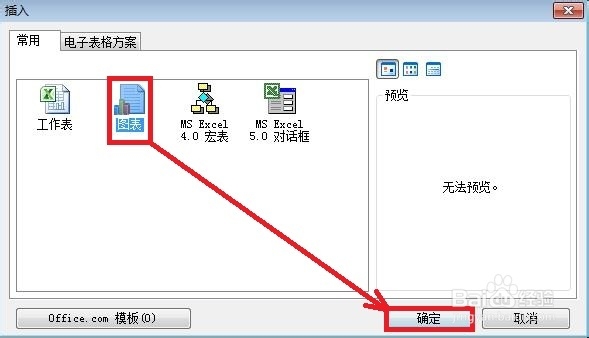
3、这时会弹出“插入”对话框:

如何在Excel中添加图表工作表

4、单击我们要添加的“图表”工作表,然后单击确定按钮:

如何在Excel中添加图表工作表

5、这时在工作表“sheet1”的前面就会添加一个“chart1”的空白工作表,这就是我们想要的图表工作表了:

如何在Excel中添加图表工作表

6、下面就可以开制图了:右键单击空白图表,弹出列表后,再单击“选择数据......”按钮

如何在Excel中添加图表工作表

7、然后弹出“选择数据源”对话框:

如何在Excel中添加图表工作表

8、将工作表“sheet1”中的数据添加进来,完成后单击“确定”按钮:

如何在Excel中添加图表工作表

9、最后得到的图表如下图所示,这个工作表中只有这一张图表,清晰、简洁

如何在Excel中添加图表工作表

10、以上就是在Excel中添加图表工作表的方法,更多相关经验,百度搜索我的用户名chen4857735,就可以得到!

  • 如何在excel表格中插入图表
  • excel2007艺术字的详细用法
  • 怎样使用VBA判断选区隐藏的单元格个数?
  • Excel怎样关闭启用连接体验?
  • 怎样使用VBA文件只能使用三次?
  • 热门搜索
    戴尔笔记本电脑怎么样 心悦会员成长值怎么算 林内燃气热水器怎么样 上吐下泻怎么办 手机一直重启怎么办 简历特长怎么写 激光去斑效果怎么样 方案怎么写范文 origin怎么设置中文 上官婉儿怎么连招