如何用ps制作浮雕字

 时间:2024-10-13 05:03:03

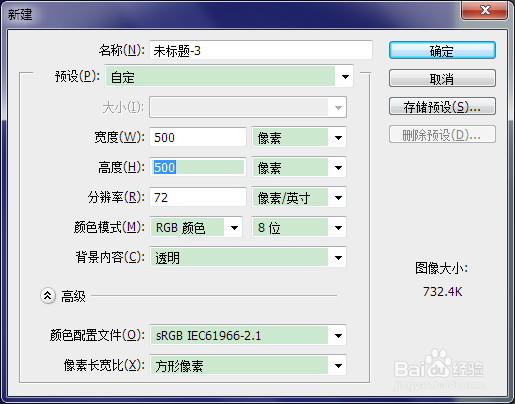
1、新建文档,根据需要设置大小

如何用ps制作浮雕字

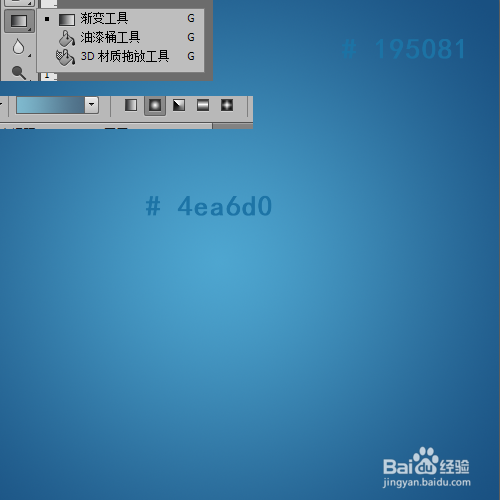
2、用渐变工具,设置好前景色和背景色,拉出渐变效果

如何用ps制作浮雕字

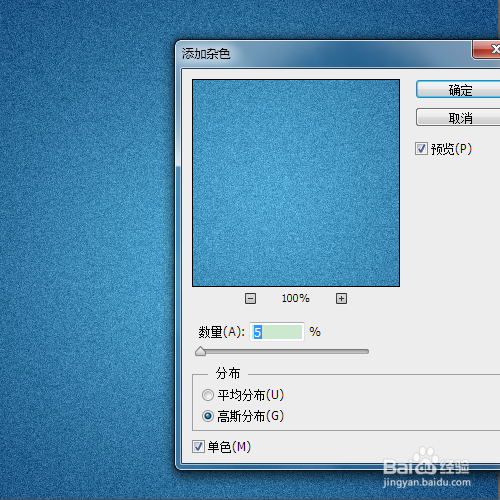
3、点击滤镜-杂色-添加杂色,设置背景

如何用ps制作浮雕字

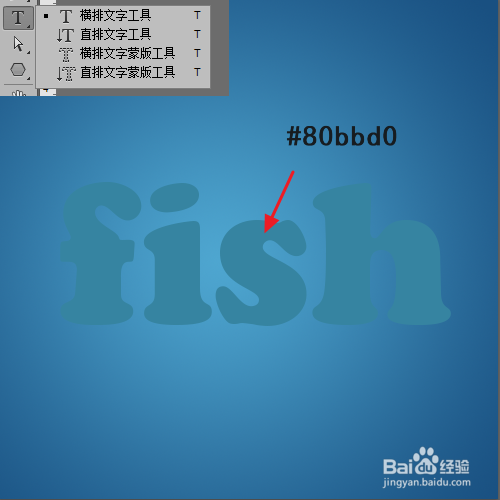
4、用文字工具输入文字

如何用ps制作浮雕字

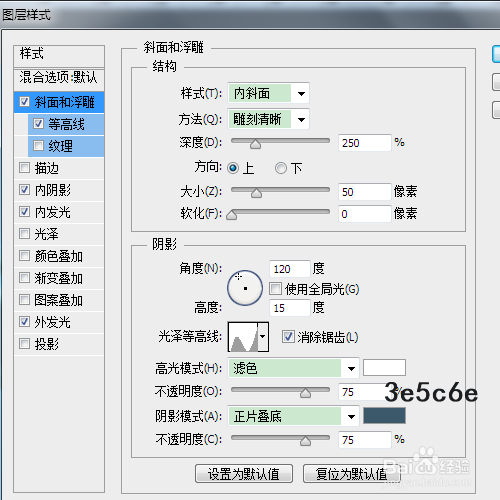
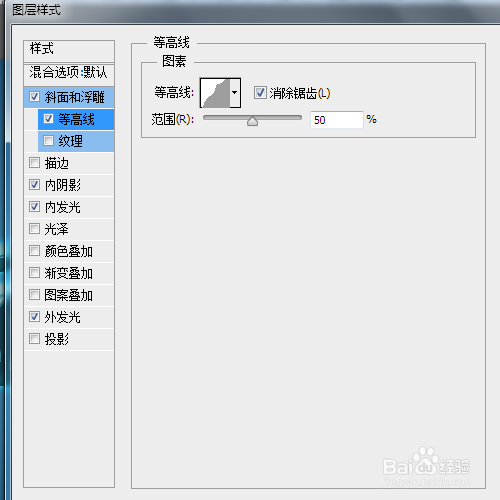
5、设置文字图层的图层样式,斜面与浮雕

如何用ps制作浮雕字

6、等高线:注意等高线可能需要自己设置

如何用ps制作浮雕字

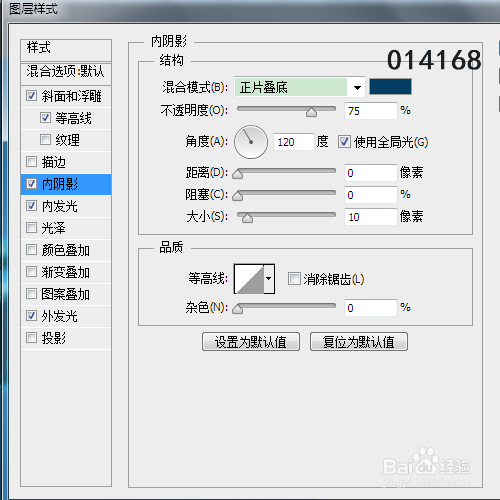
7、内阴影

如何用ps制作浮雕字

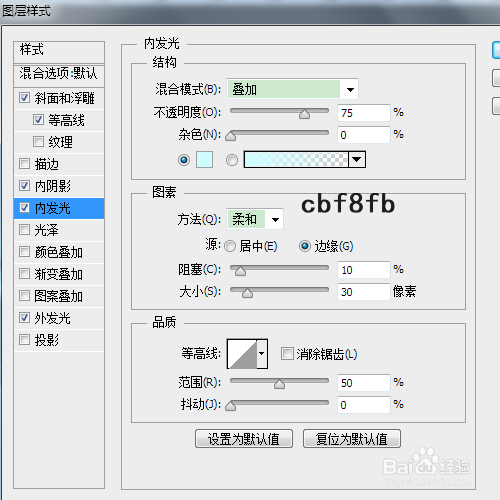
8、内发光

如何用ps制作浮雕字

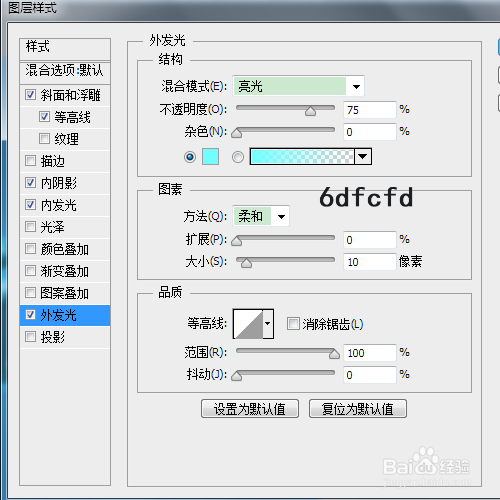
9、外发光

如何用ps制作浮雕字

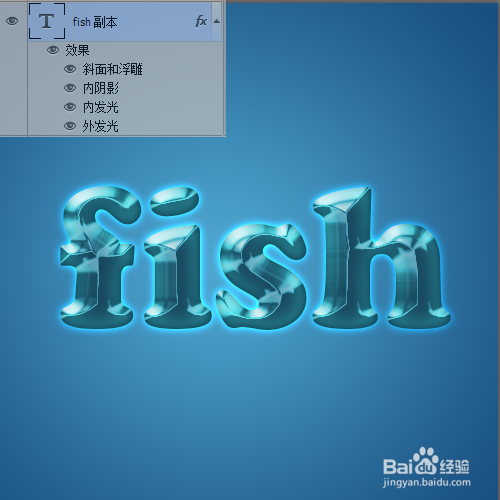
10、设置完成后的效果

如何用ps制作浮雕字

11、按住ctrl,点击文字图层,载入文字的选区,隐藏文字图层

如何用ps制作浮雕字

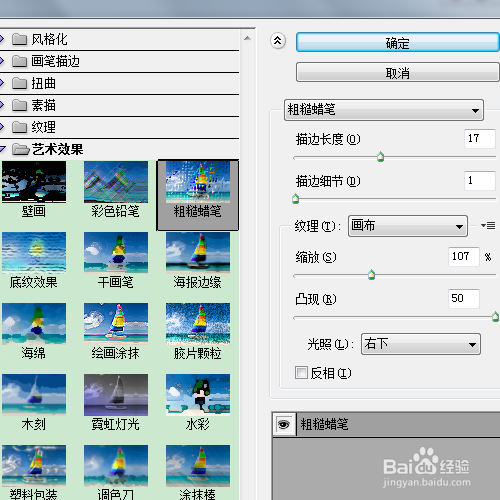
12、填充上颜色,比周围的蓝色浅一些就可以,选择滤镜-滤镜库,艺术效果-粗糙蜡笔,设置数值如下
如何用ps制作浮雕字

13、效果

如何用ps制作浮雕字

14、最后,点开所有的隐藏图层,最后效果

如何用ps制作浮雕字
  • 怎样能够熟练的使用PS中的渐变工具
  • PS怎么画圆环?PS画圆环方法?
  • Photoshop如何制作立体的图形素材
  • ps怎么反选!
  • ps怎么画三角形
  • 热门搜索
    非典是怎么消失的 幸福用英语怎么说 集体户口怎么领结婚证 怎么去除眼袋 体温怎么写 指南针怎么用 怎么扎头发好看 面霜怎么用 拉面怎么做 淋病怎么治疗