PPT中飞入动画的设置技巧

 时间:2026-05-03 00:30:31

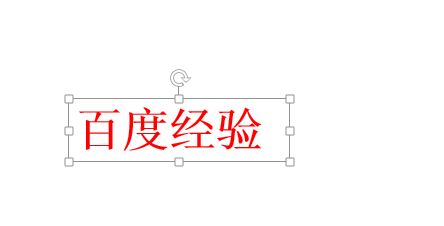
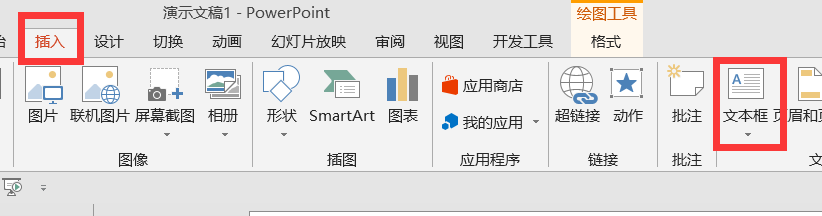
1、在”插入“选项卡中选择”文本框。如图所示。
PPT中飞入动画的设置技巧

2、并在文本框中输入自己想要的内容。

PPT中飞入动画的设置技巧

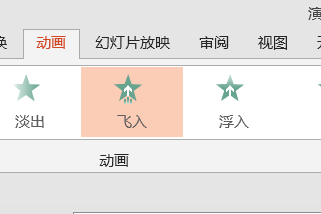
3、选择这个文本框,在动画选项卡中选择“飞入”动画效果。

PPT中飞入动画的设置技巧

4、为了很好的说明问题,我们这里选择“自右侧”动画的效果选项。

PPT中飞入动画的设置技巧

5、这里我将这效果做成了GIF动画,大家看一下效果。我们可以看到这个效果其实是匀速运动。

PPT中飞入动画的设置技巧

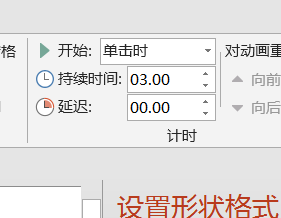
6、如图所示,我们将持续时间调整为3秒,或更长的时间。

PPT中飞入动画的设置技巧

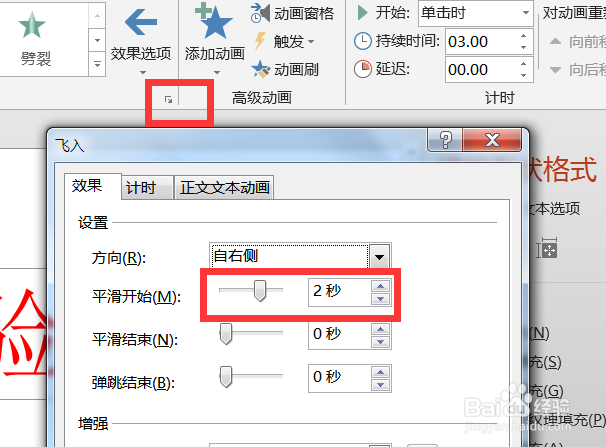
7、我们点击飞入设置“设置平滑开始为2秒,如图所示。

PPT中飞入动画的设置技巧

8、这个时候我们播放测试一下效果,飞入的效果是加速度运动。

PPT中飞入动画的设置技巧

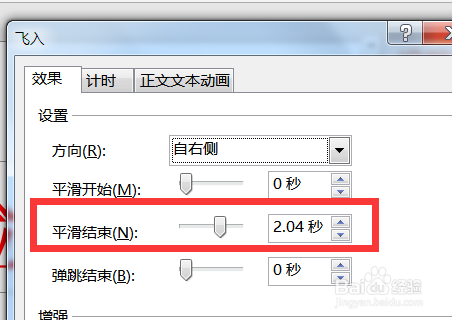
9、而平滑结束的话,你可以发现飞入的效果是减速运动

PPT中飞入动画的设置技巧

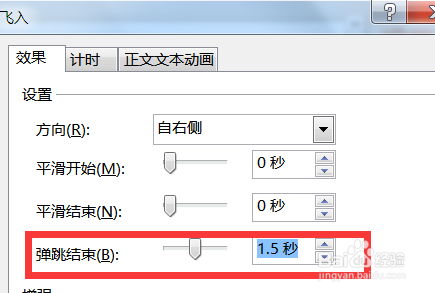
10、弹跳结束是2013版本中才有的功能,一般设置的时间为总长的一半。所以我这里设置为1.5秒。
PPT中飞入动画的设置技巧

11、弹跳结束,你可看一下面的效果。

PPT中飞入动画的设置技巧

  • 怎样是设置PPT指定背景色
  • PPT2016文档中图片如何设置为蜡笔平滑效果
  • PowerPoint2010如何将配色方案改为银色
  • 怎样在WPS PPT选择不同的幻灯片版式?
  • wps演示怎样制作触发放大动画效果
  • 热门搜索
    身上起静电怎么办 雨伞图片大全 护垫怎么用 用牛奶洗脸的正确方法 挑战书怎么写 挽留爱情的方法 抓野鸡最有效的方法 退学申请怎么写 怎么找货源 腊鸭腿怎么做好吃