1、打开‘系统’设置 【方式1】
系统设置所在目录:控制面板\系统和安全\系统
说明:直接打开任何一个文件夹,然后在地址栏输入 控制面板\系统和安全\系统 ,然后回车。
上述 3 种 方式,最终都会打开系统’设置窗口。见:图6

2、打开‘系统’设置 【方式2】
说明:右击桌面上的‘计算机’,然后点击 ‘属性’。
3、打开‘系统’设置 【方式3】
说明:点击左下角‘开始’菜单,见:图1
然后点击‘控制面板’,见:图2
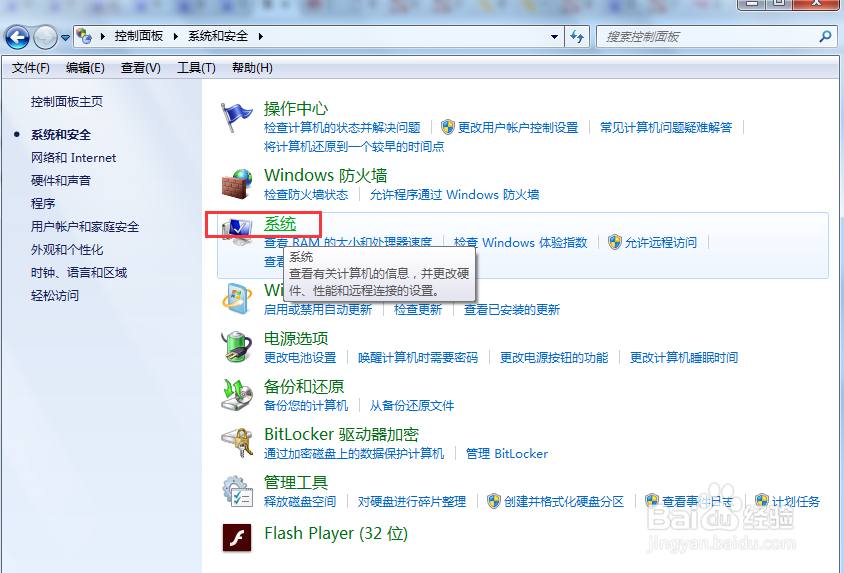
在‘控制面板’界面,点击‘系统和安全’,见:图3
在‘系统和安全’界面,点击‘系统’,见:图4


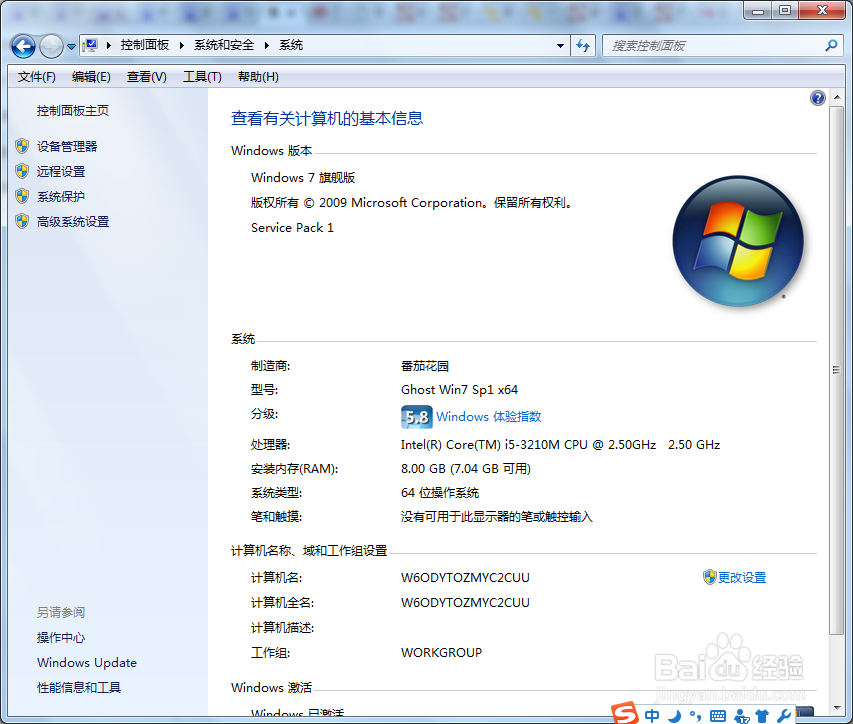
4、显示 ‘系统’设置
上述 1、2、3 步,任何一步都可以打开 ‘系统’设置
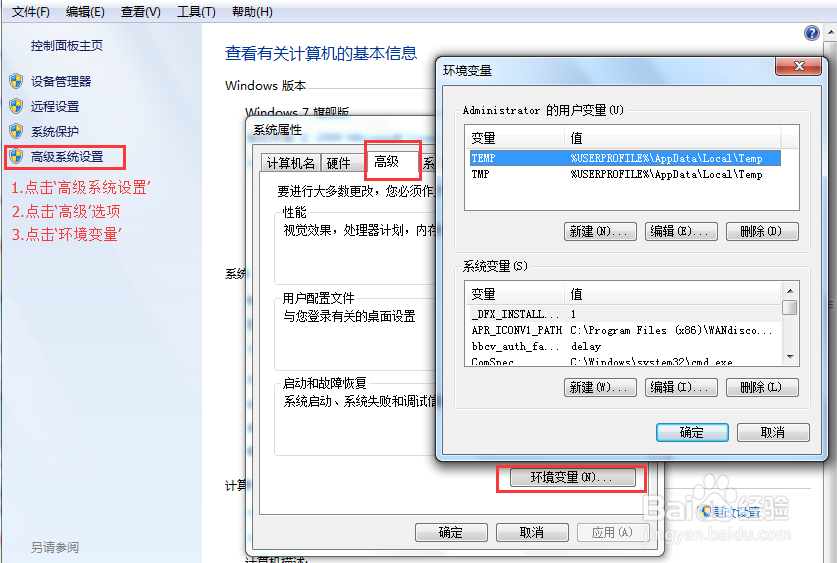
5、打开‘环境变量’设置窗口
说明:点击‘高级系统设置’ ,再打开的‘系统属性’窗口,点击‘环境变量’,显示‘环境变量’窗口
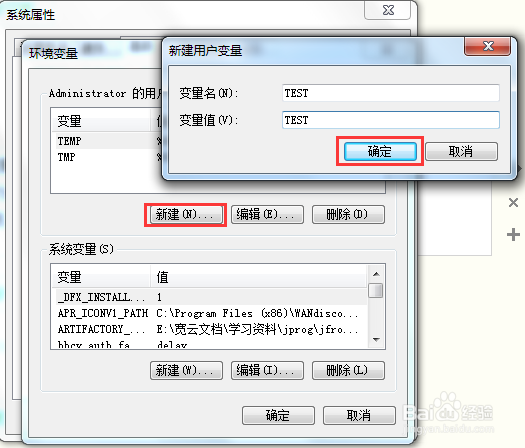
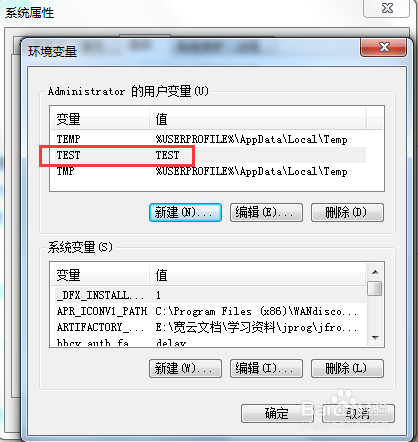
6、新建用户变量
说明:为当前登录的用户建立环境变量。仅对当前用户生效;
假设 变量名‘TEST’ , 值 ‘TEST’
7、新建系统变量
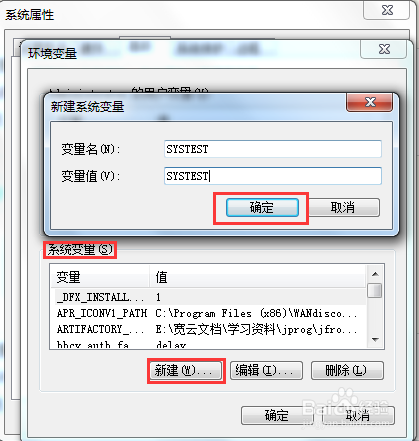
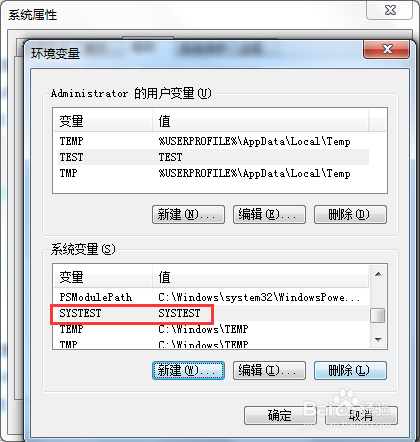
说明:建系统级变量,针对所有用户生效;
假设 变量名‘SYSTEST’ , 值 ‘SYSTEST’
8、保存退出
说明:环境变量新增完毕后,将打开的窗口,依次点击‘确定’关闭

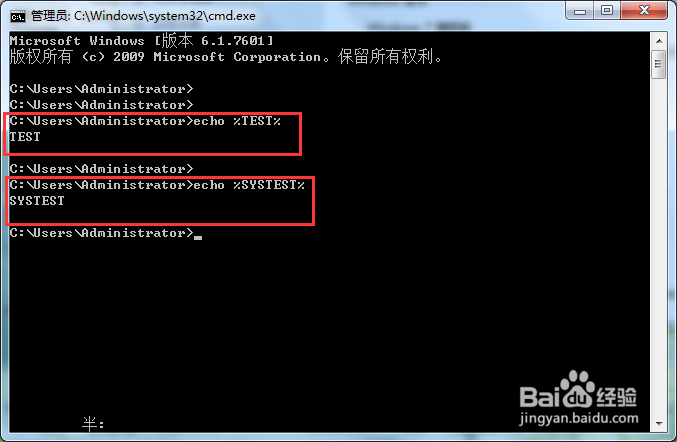
9、查看变量
说明:打开cmd窗口, 查看环境变量。
查看 TEST 变量,在 cmd 窗口中,输入 echo %TEST%
查看 SYSTEST 变量,在 cmd 窗口中,输入 echo %SYSTEST%