1、在Excel或WPS中建立数据清单。
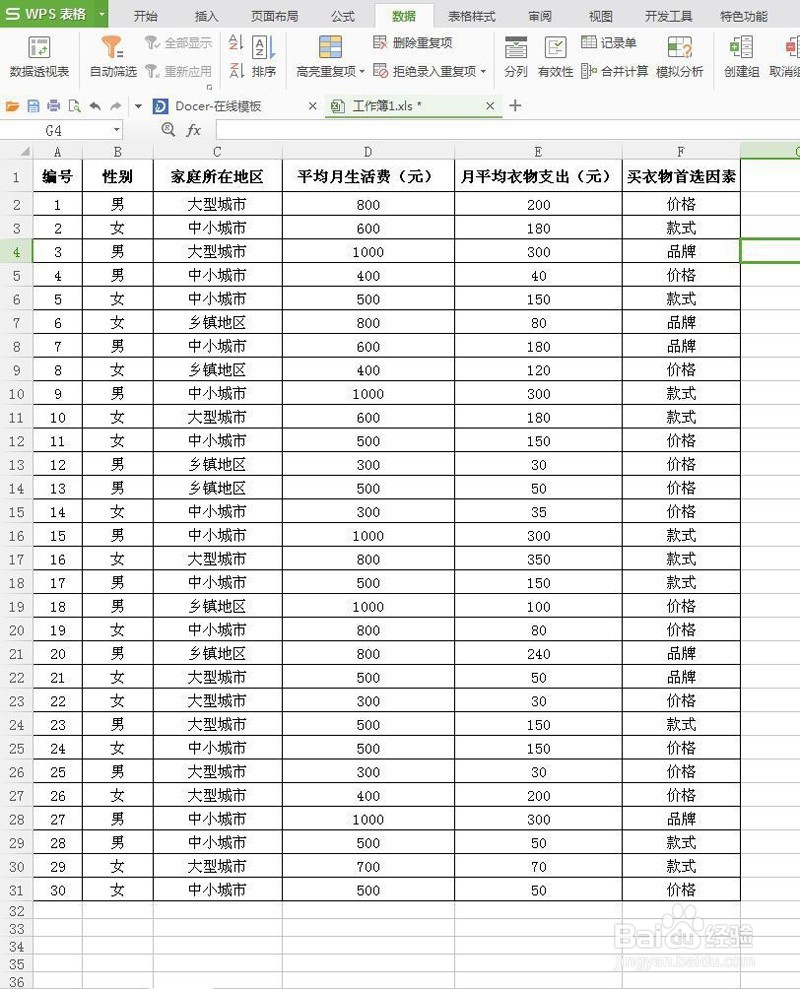
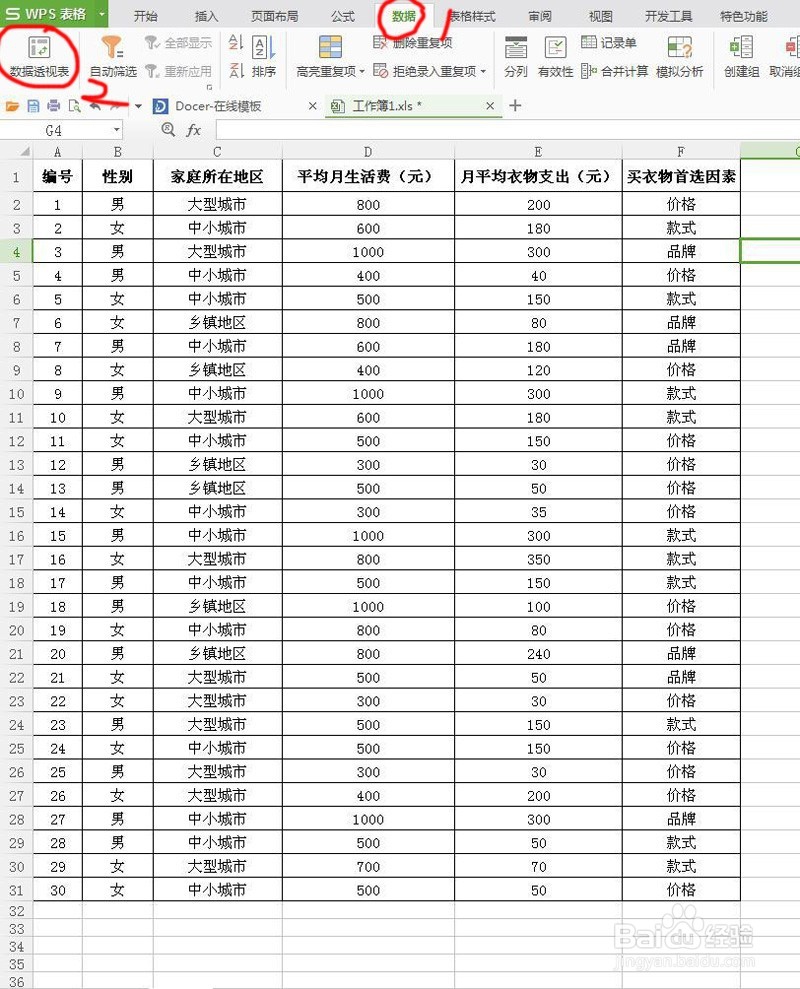
2、选中数据清单中的任意单元格,并选择“数据”菜单中的“数据透视表和数据透视图”,弹出“数据透视表”对话框。
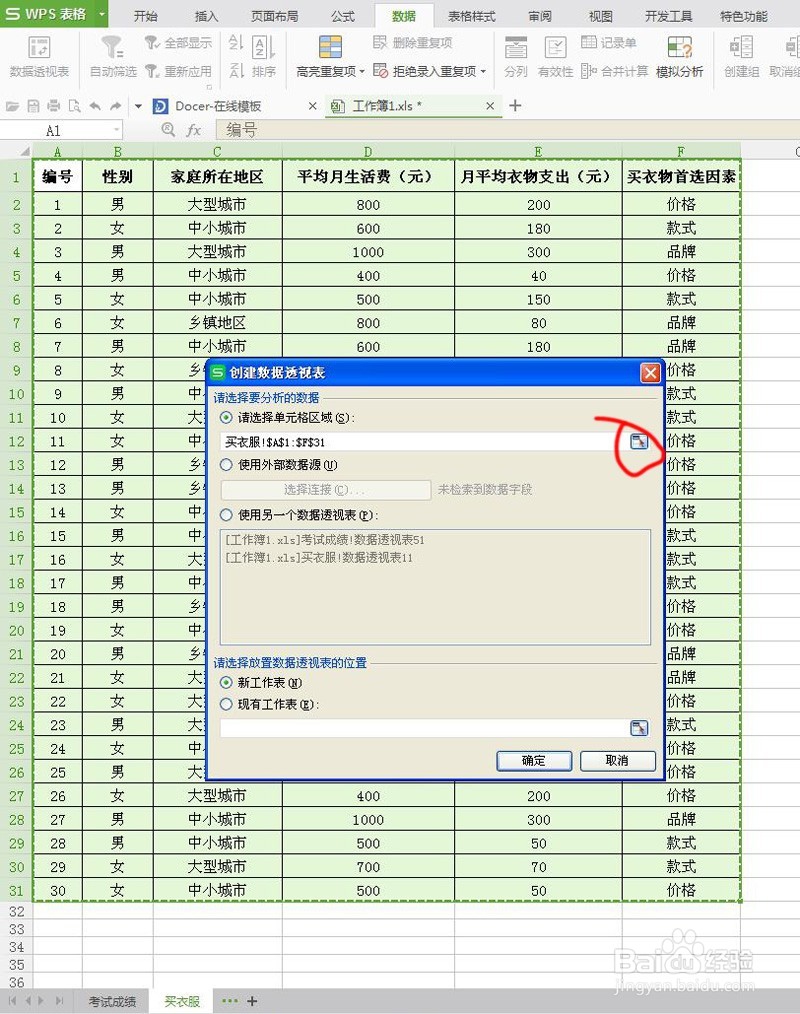
3、然后在弹出的对话框中选择“数据源类型”和“报表类型”,点击下一步再选定区域。
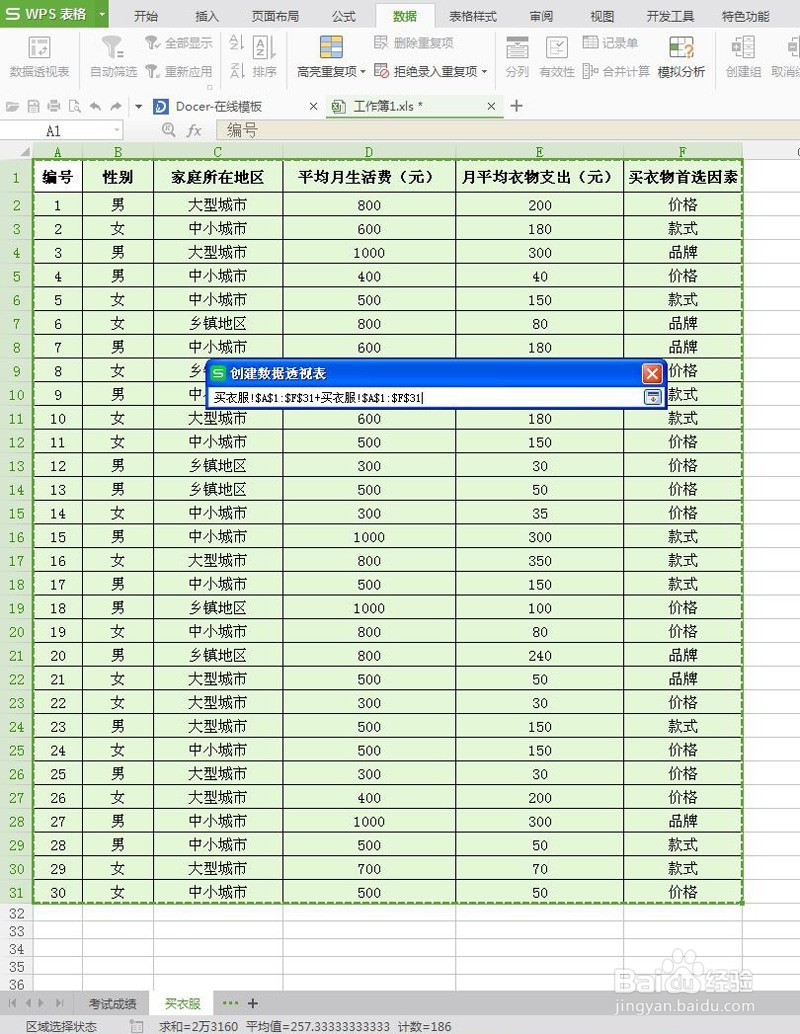
4、这时会出现数据透视向导弹窗,依次将“性别”和“买衣首选因素”拖至左边的“行”区域。
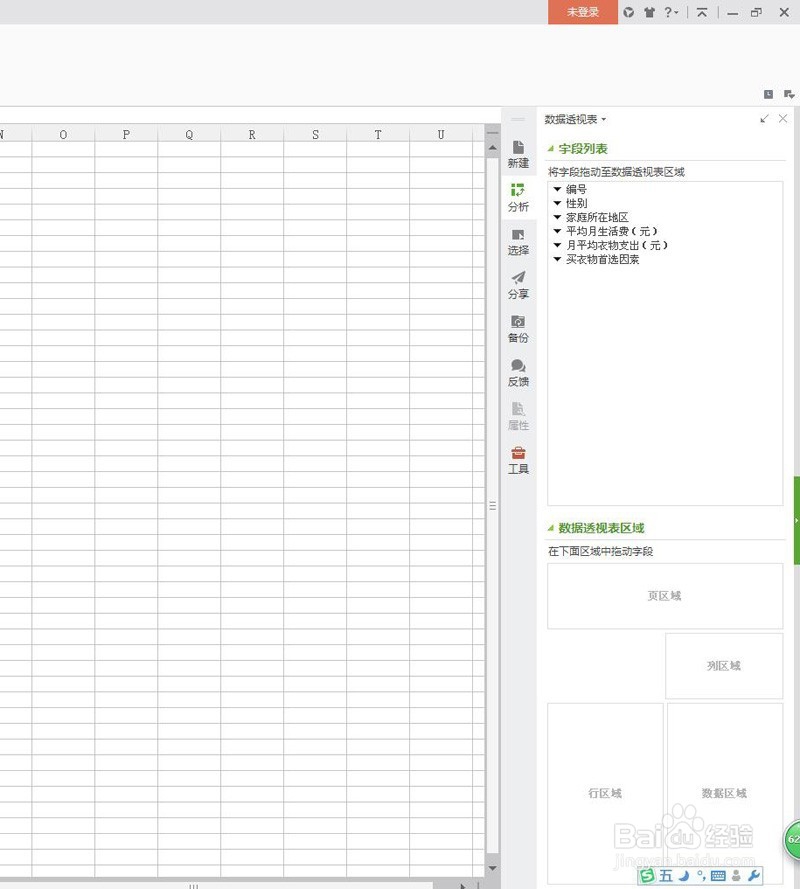
5、将“家庭所在地区”拖至上边的“列”区域,将“平均月生活费”和“月平均衣物支出”拖至“数据”区域。
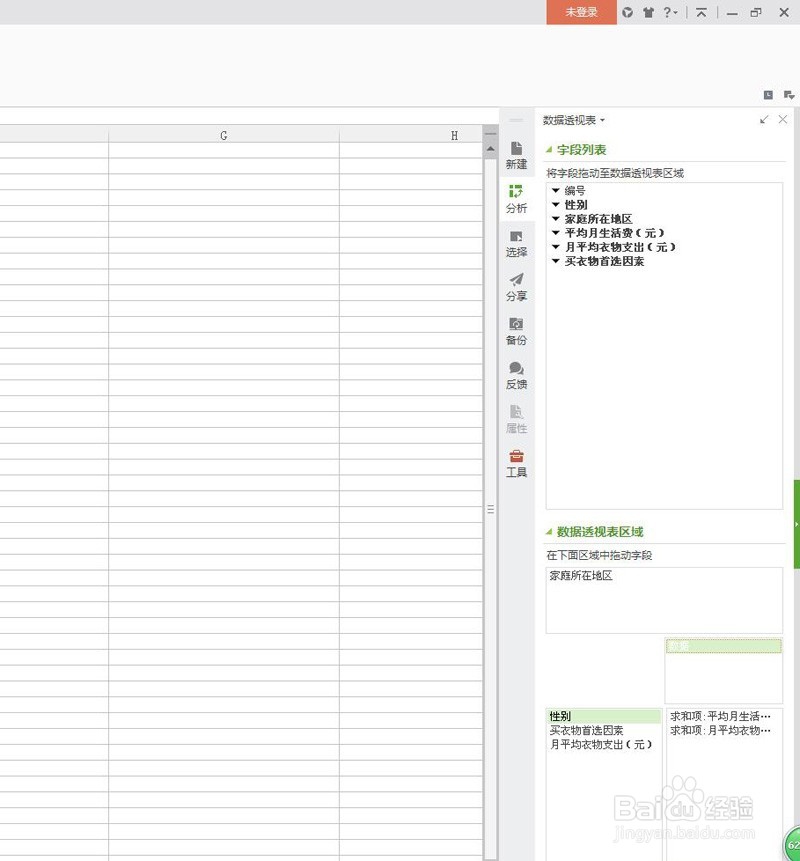
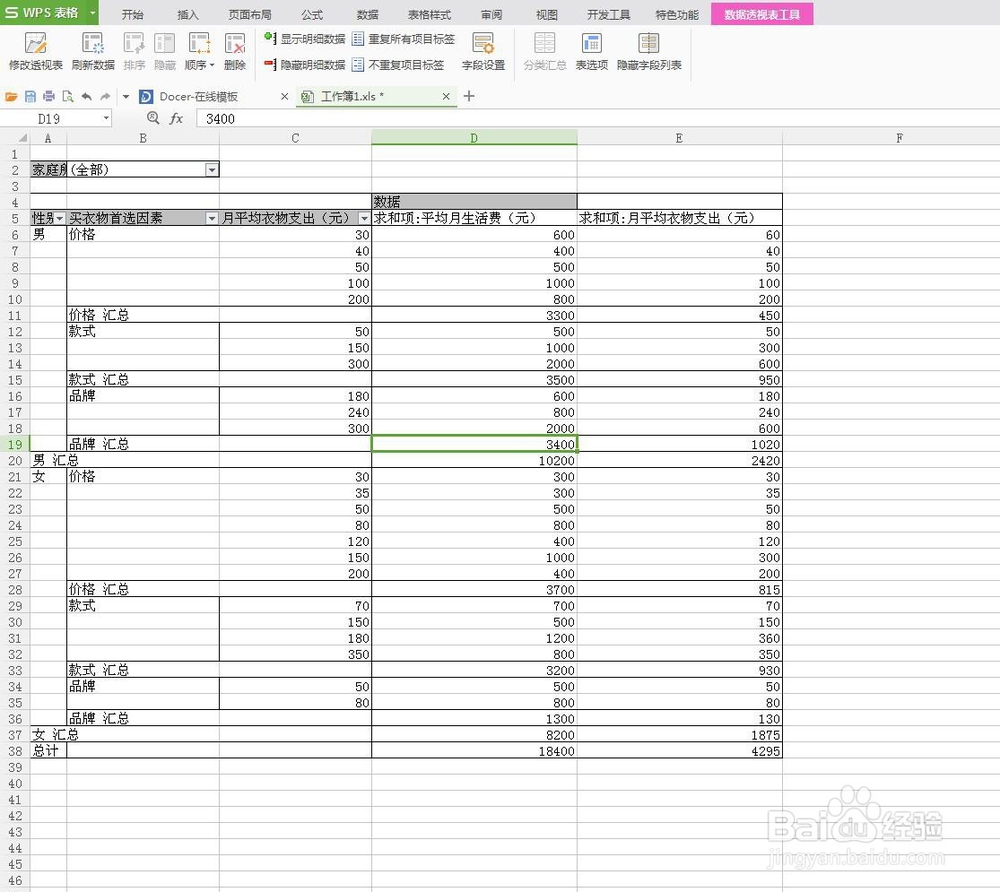
6、这时数据数据透视表就ok。
时间:2026-04-27 11:27:56
1、在Excel或WPS中建立数据清单。
2、选中数据清单中的任意单元格,并选择“数据”菜单中的“数据透视表和数据透视图”,弹出“数据透视表”对话框。
3、然后在弹出的对话框中选择“数据源类型”和“报表类型”,点击下一步再选定区域。
4、这时会出现数据透视向导弹窗,依次将“性别”和“买衣首选因素”拖至左边的“行”区域。
5、将“家庭所在地区”拖至上边的“列”区域,将“平均月生活费”和“月平均衣物支出”拖至“数据”区域。
6、这时数据数据透视表就ok。
