PPT技术:PPT中对图片进行抠图

 时间:2026-04-23 23:26:53

1、新建一个PPT文件,并在文件中打开你想使用的图片,如下图所示:

PPT技术:PPT中对图片进行抠图

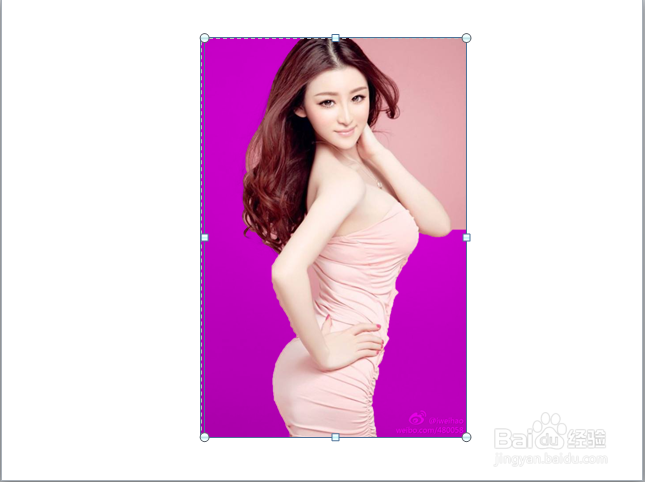
2、选中图片,从功能菜单中选择【格式---删除背景】(调整矩形框,使其包括所要人物),如下图所示:
PPT技术:PPT中对图片进行抠图

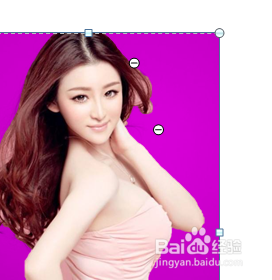
3、这时,紫色区域就是要删除的内容,没有变色的为保留下的区域,但是保留的内容并非我们想要的结果,这时我们需要对区域进行精确的调整。选择【标记要删除的区域】,在图片上点击,形成闭合区域即可,如下图所示:
PPT技术:PPT中对图片进行抠图

4、如果删除的内容过多,你也可以点击【标记保留的区域】,否则,点击【保留更改】,图片的背景全部删除,只留下人物图像,如下图所示:

PPT技术:PPT中对图片进行抠图

5、删除背景后的图片,其实背景还存在,只是将原来的区域透明化了,如果想要恢复,点击图片,选择【格式---重设图片】,即可。

PPT技术:PPT中对图片进行抠图

  • illustrator+ps如何制作老照片特有的相框和效果
  • PPT如何制作文字撕裂效果
  • 如何使用PPT制作相册
  • PPT中字体颜色渐变怎么做?
  • PowerPoint如何为文本填充纹理效果
  • 热门搜索
    风衣后面的腰带怎么系 this怎么读 苤蓝的做法大全 燕窝的做法 信用卡还不上怎么办 炒山药的做法大全 空气炸锅怎么用 墨鱼的做法大全 蒜蓉娃娃菜的做法 煎牛排的做法