1、在剪映首页点击【+】。

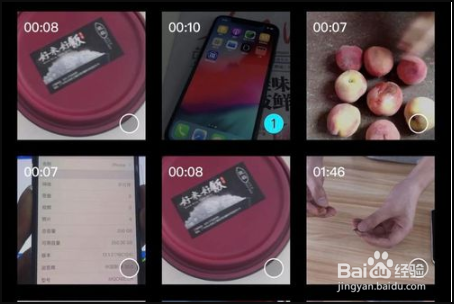
2、在里面将要添加背景的视频打开,如图所示。
3、等待界面切回后,在页面的底端设置比例,选定比例设置为1:1格式。

4、之后向左滑动工具栏,找到背景。

5、点击它进入后点击画布样式。

6、这个时候再返回,就可以看到,只有视频的上下位置有画布而别的地方没有画布。

时间:2026-04-25 06:55:16
1、在剪映首页点击【+】。
2、在里面将要添加背景的视频打开,如图所示。
3、等待界面切回后,在页面的底端设置比例,选定比例设置为1:1格式。
4、之后向左滑动工具栏,找到背景。
5、点击它进入后点击画布样式。
6、这个时候再返回,就可以看到,只有视频的上下位置有画布而别的地方没有画布。
