用PS制作手绘图片

 时间:2026-02-14 22:02:15

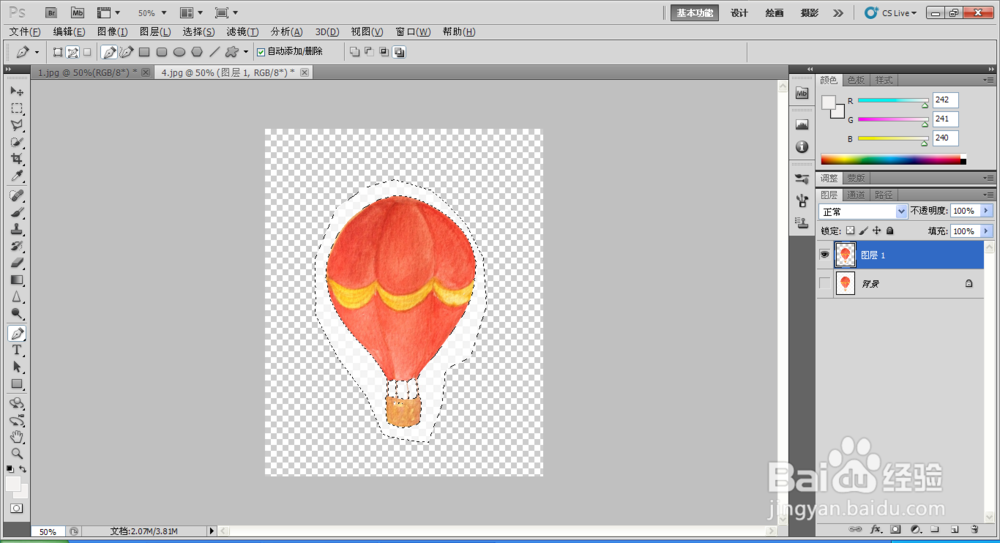
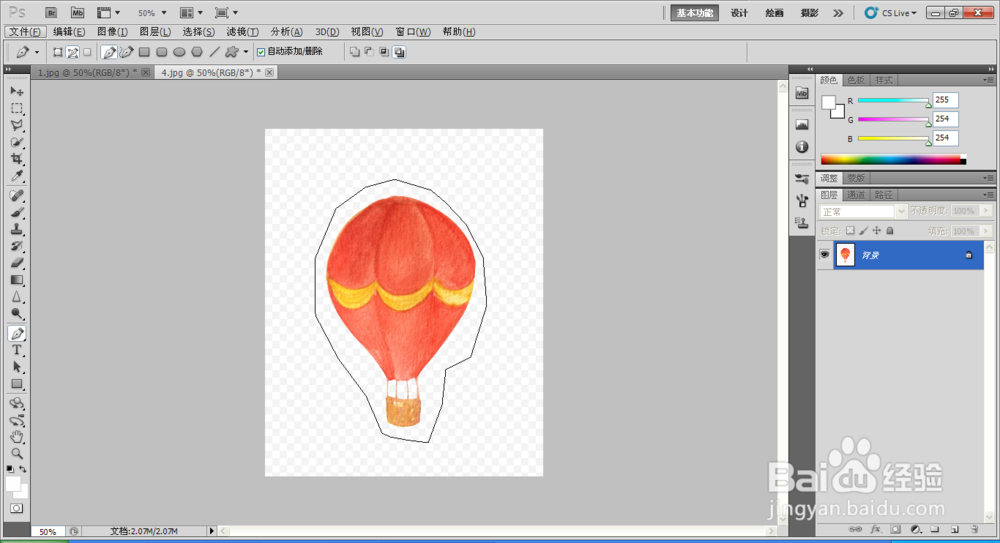
1、打开人物素材,再打开气球素材,用钢笔工具圈选气球素材
用PS制作手绘图片

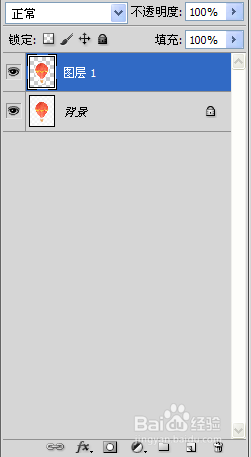
2、建立选区,ctrl+j

用PS制作手绘图片

3、打开色彩范围——选中白边,点击确定

用PS制作手绘图片

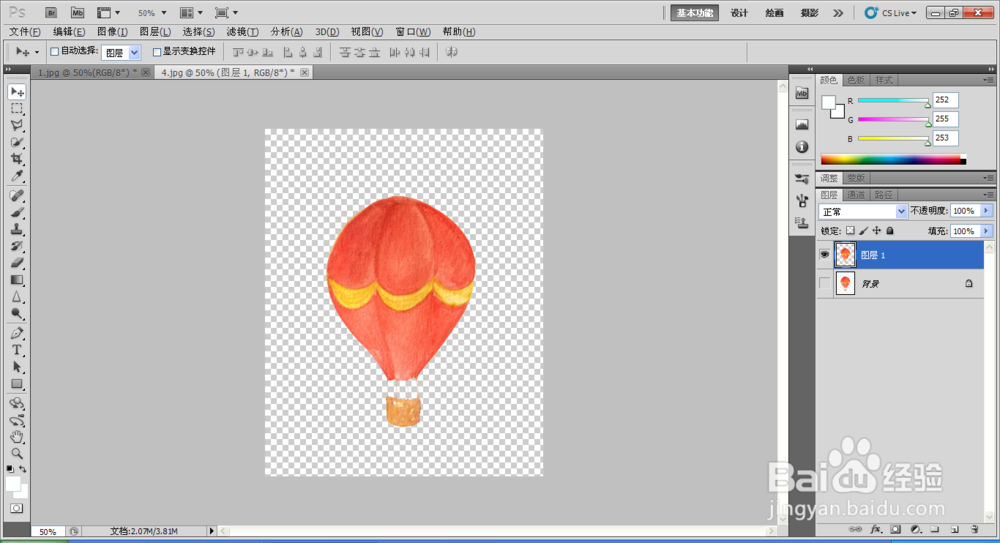
4、再直接按下delete键,删除气球间多余的空白处,得到一个完整的气球

用PS制作手绘图片

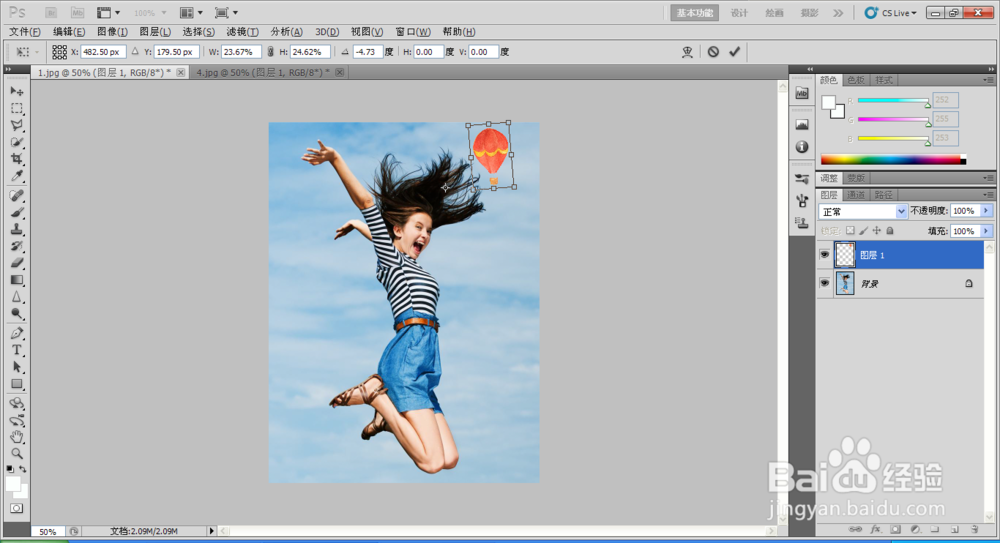
5、将正好的气球素材拖动到人物素材中,ctrl+t改变其大小

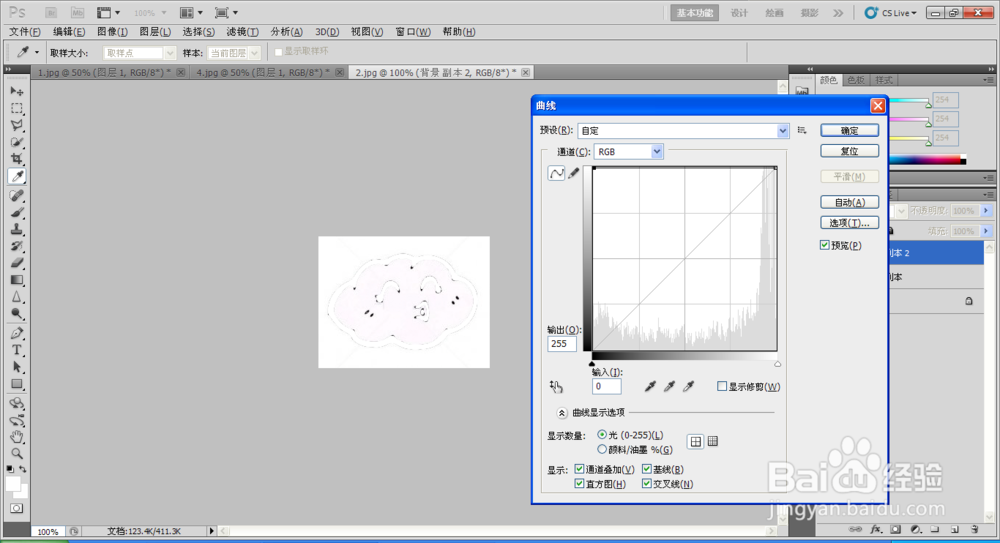
用PS制作手绘图片

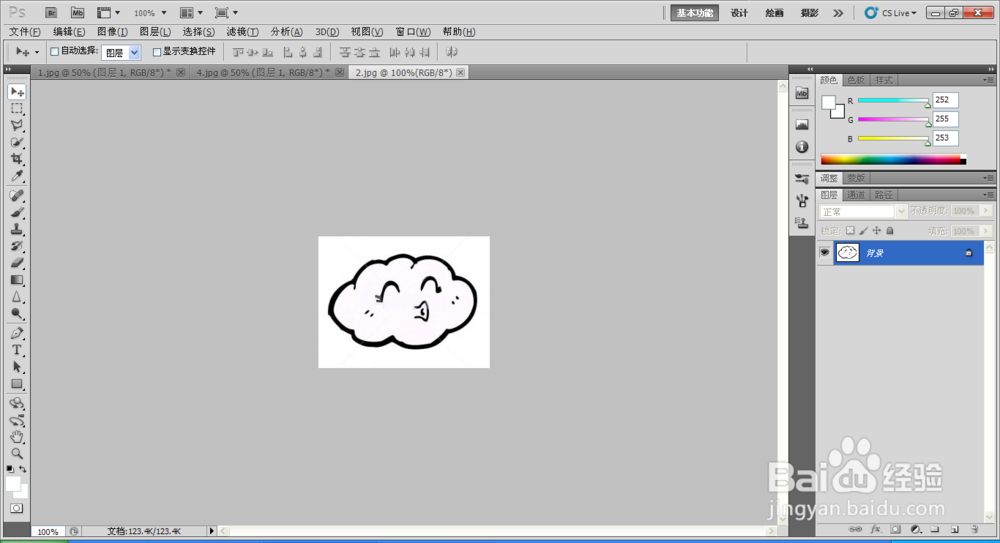
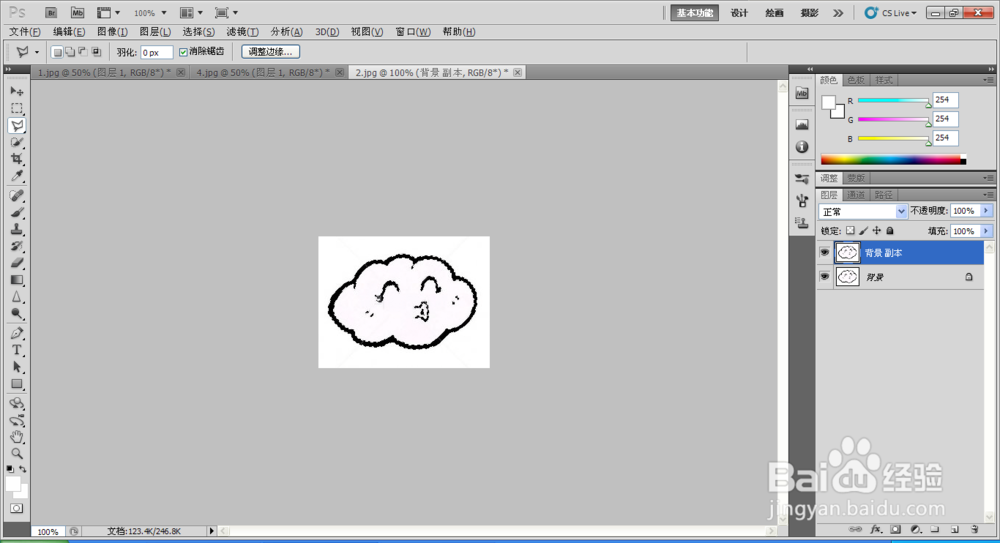
6、再次打开云朵素材,ctrl+j复制一层

用PS制作手绘图片

7、打开色彩范围——选取白色部分,然后右键反相

用PS制作手绘图片

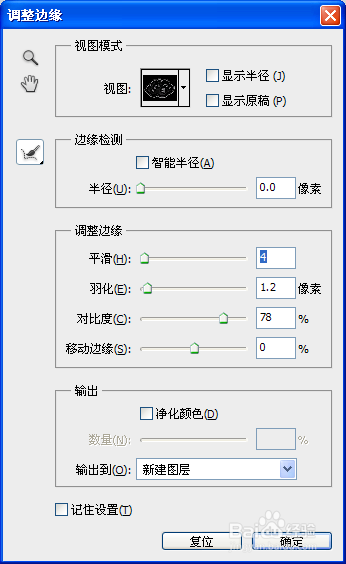
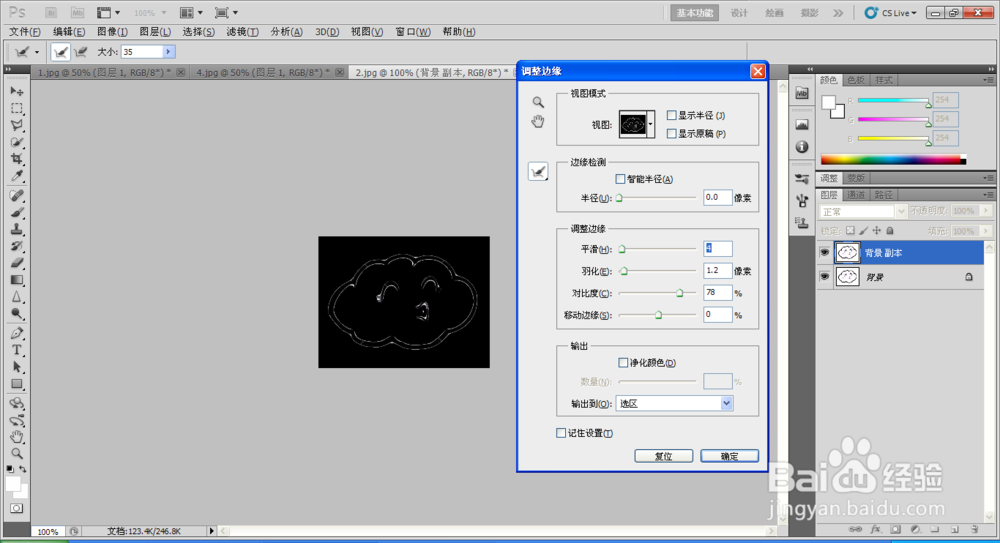
8、点击调整边缘,选择黑底视图,调整对比度将杂色去掉,再增加一点羽化和平滑
用PS制作手绘图片

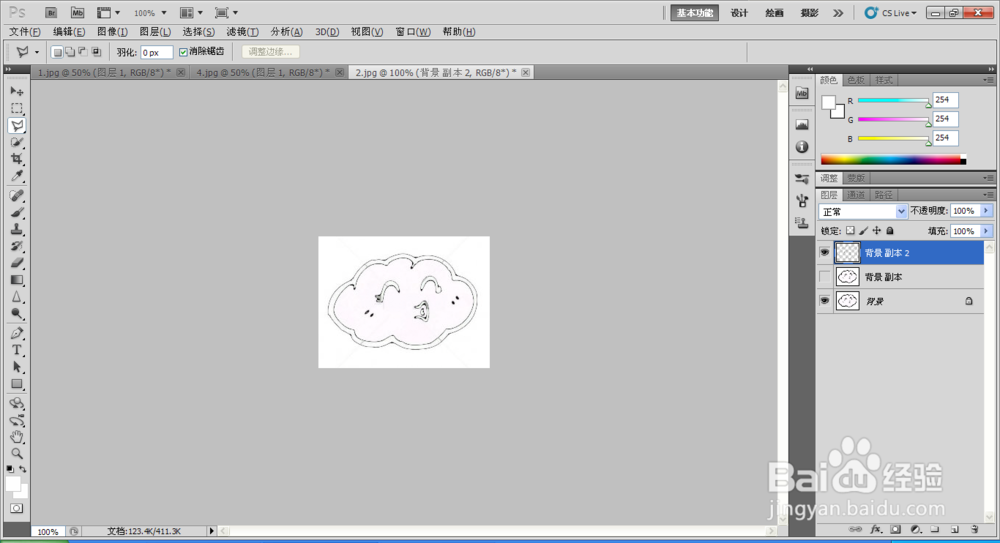
9、选择新建图层,点击确定

用PS制作手绘图片

10、点击图像调整——反相

用PS制作手绘图片

11、打开图像调整——曲线,将黑色阴影部分拉到最高,点击确定

用PS制作手绘图片

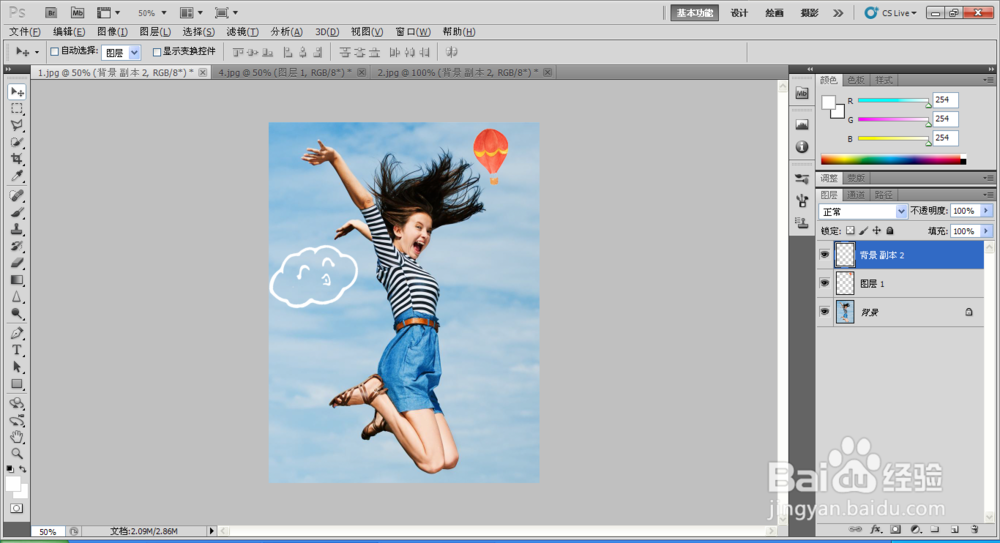
12、将云朵素材拉到人像图片中,ctrl+t调整大小

用PS制作手绘图片

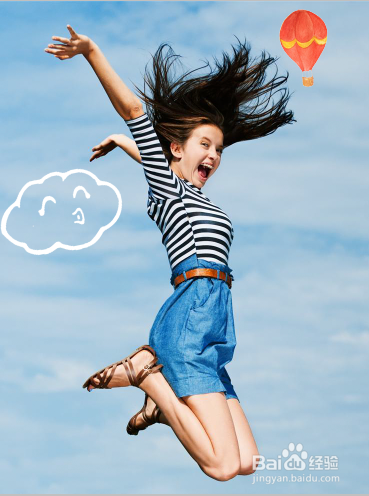
13、完成

用PS制作手绘图片

  • 如何用PS画出男孩的简笔画
  • 怎样在ps中画出一根巧克力雪糕?
  • ps怎么做出立体感
  • 怎么用PS简单制作水滴效果
  • ps软件抠装着水果的盘子
  • 热门搜索
    有什么好玩的网游 大山楂丸的功效与作用 白茶的功效与作用 小学运动会加油词 跌停什么意思 苦丁茶的功效与作用 冰硼散的用法和作用 绿玛瑙的功效与作用 绿豆粥的功效与作用 什么手机像素最高