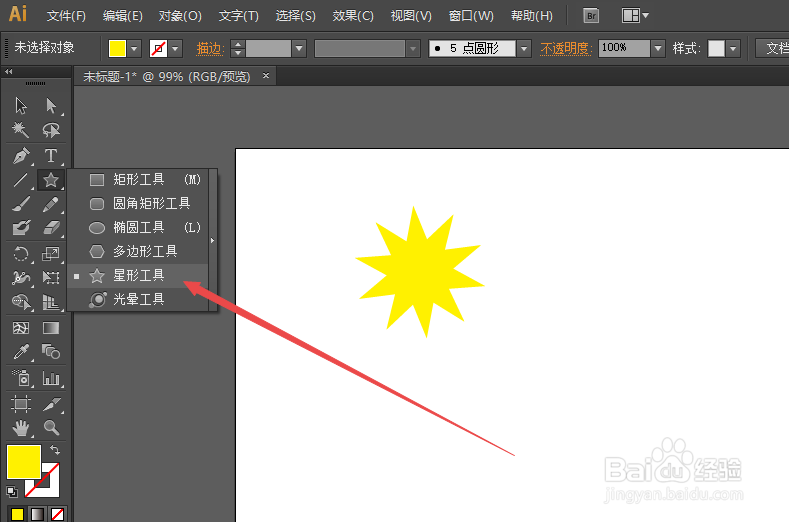
1、打开AI,点击星型工具画一个边数多的星形(在画星形时,鼠标不要松开。按上下左右键的上键即可增加角数)
2、给星形拉一个渐变

3、复制星形2个,中间那个缩小且3个星形均匀分布(鼠标选中图形,按ALT键拖动即可复制)

4、选中3个星形,双击混合工具,把间距改为指定距离1个像素

5、在选中3个星形的状态下,点击菜单栏的对象——混合——建立(快捷键ctrl+Alt+B)


6、用钢笔随意勾一条路径

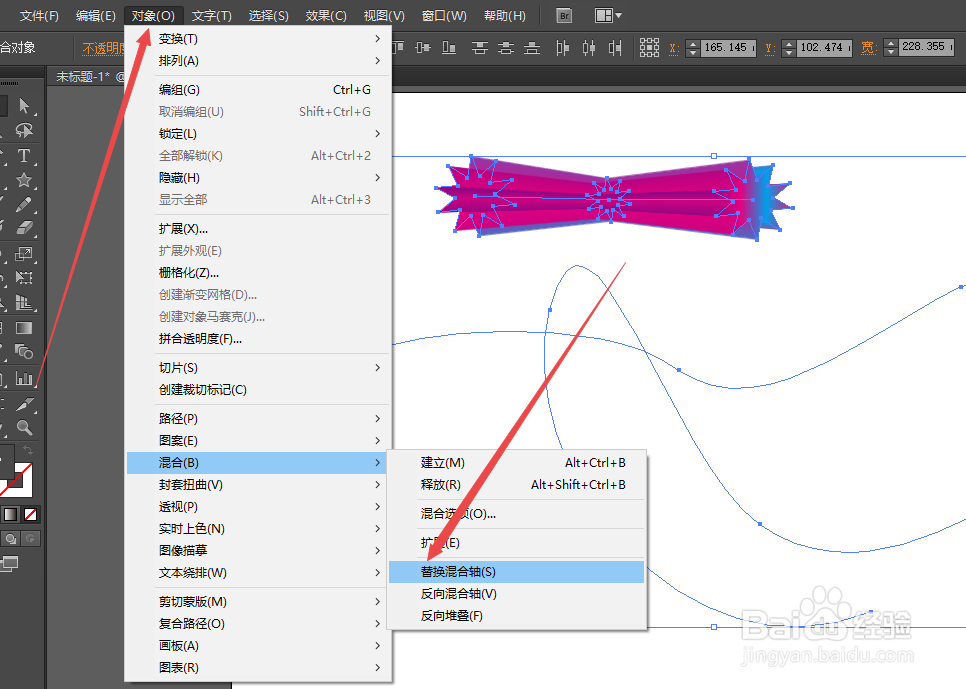
7、选中路径和星形,点击菜单栏的对象——混合——替换混合轴
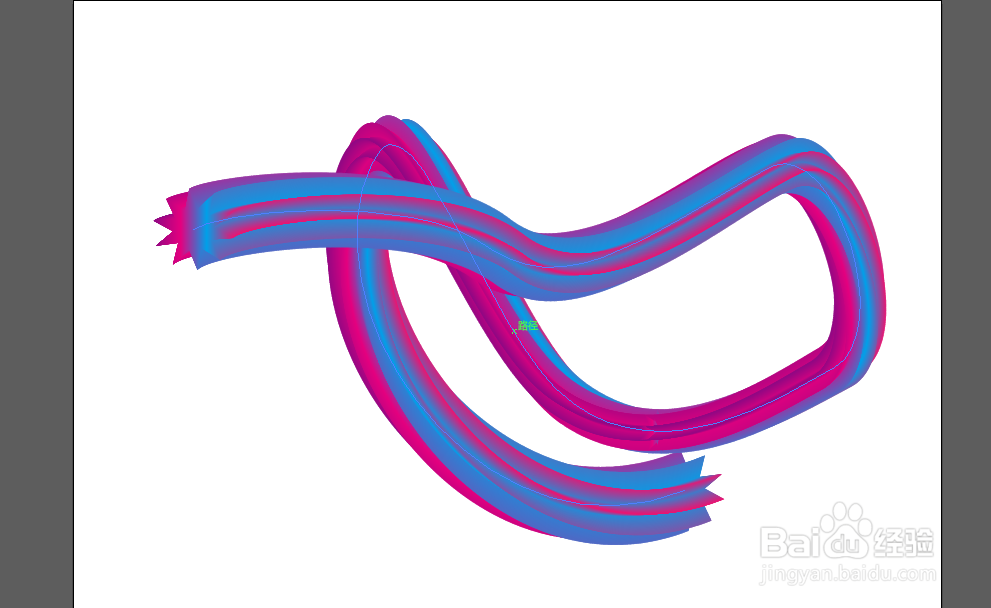
8、最终效果图
时间:2026-04-22 00:48:51
1、打开AI,点击星型工具画一个边数多的星形(在画星形时,鼠标不要松开。按上下左右键的上键即可增加角数)
2、给星形拉一个渐变
3、复制星形2个,中间那个缩小且3个星形均匀分布(鼠标选中图形,按ALT键拖动即可复制)
4、选中3个星形,双击混合工具,把间距改为指定距离1个像素
5、在选中3个星形的状态下,点击菜单栏的对象——混合——建立(快捷键ctrl+Alt+B)
6、用钢笔随意勾一条路径
7、选中路径和星形,点击菜单栏的对象——混合——替换混合轴
8、最终效果图
