1、在桌面上找到图标,双击打开(如下图)

2、在打开的页面中,点击最左侧“新建”或者最上方“新建”(如下图)

3、在跳转的页面中,上面选择“文档”(如下图)

4、右侧下方,选择“空白文档”(如下图)

5、点击进入,就可以进行编辑了(如下图)

1、原来的word文档不需要关闭,在菜单栏处,找到“+”(如下图)
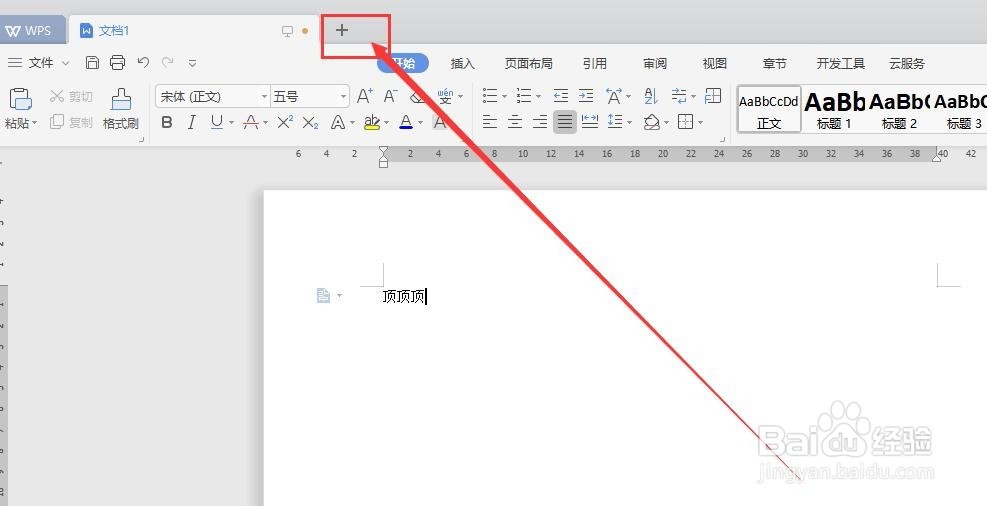
2、点击,页面会出现跳转,选择“表格”(如下图)

3、选择“空白表格”点击进入,表格就成功新建好了(如下图)
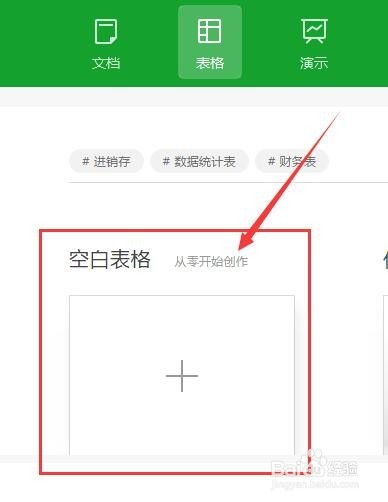

4、新版的WPS中,文档和表格就都在同一个软件中,比之前的版本方便(如下图)

时间:2026-04-23 04:13:24
1、在桌面上找到图标,双击打开(如下图)
2、在打开的页面中,点击最左侧“新建”或者最上方“新建”(如下图)
3、在跳转的页面中,上面选择“文档”(如下图)
4、右侧下方,选择“空白文档”(如下图)
5、点击进入,就可以进行编辑了(如下图)
1、原来的word文档不需要关闭,在菜单栏处,找到“+”(如下图)
2、点击,页面会出现跳转,选择“表格”(如下图)
3、选择“空白表格”点击进入,表格就成功新建好了(如下图)
4、新版的WPS中,文档和表格就都在同一个软件中,比之前的版本方便(如下图)
