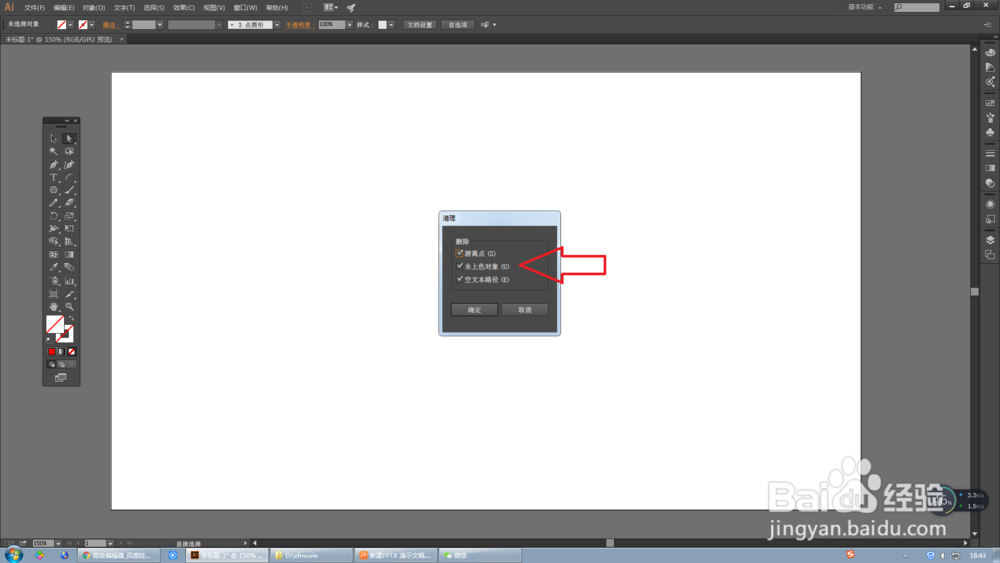
1、游离点主要是在使用钢笔工具等绘图工具的过程当中,中断退出操作,才导致了画板当中出现了很多的游离点。
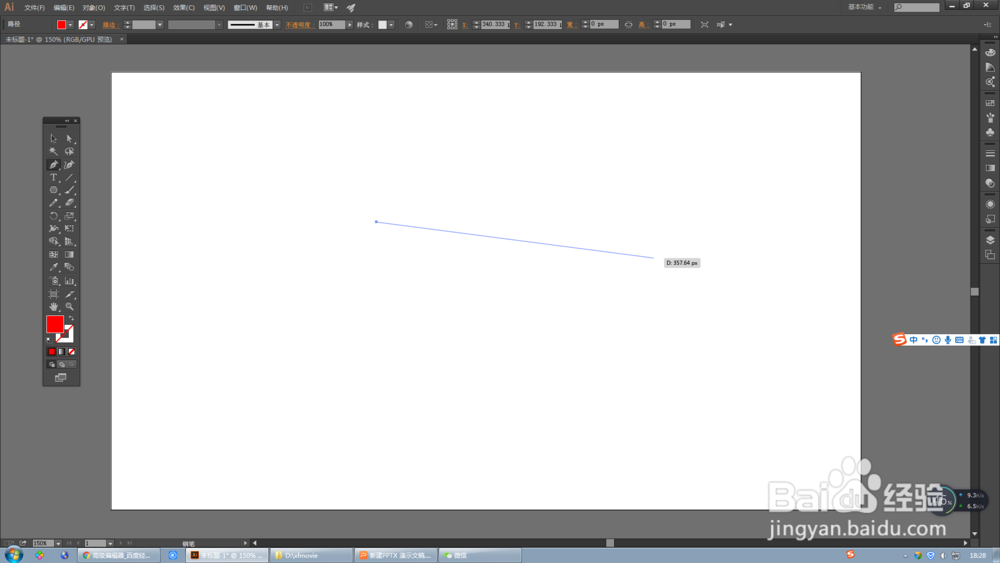
2、产生游离点,同样也是因为对钢笔等绘图工具操作不熟练所造成的,比如说在创建第一个锚点的时候,就将鼠标指针指向选择工具或者路径选择工具,这样也会在画板当中产生游离点。

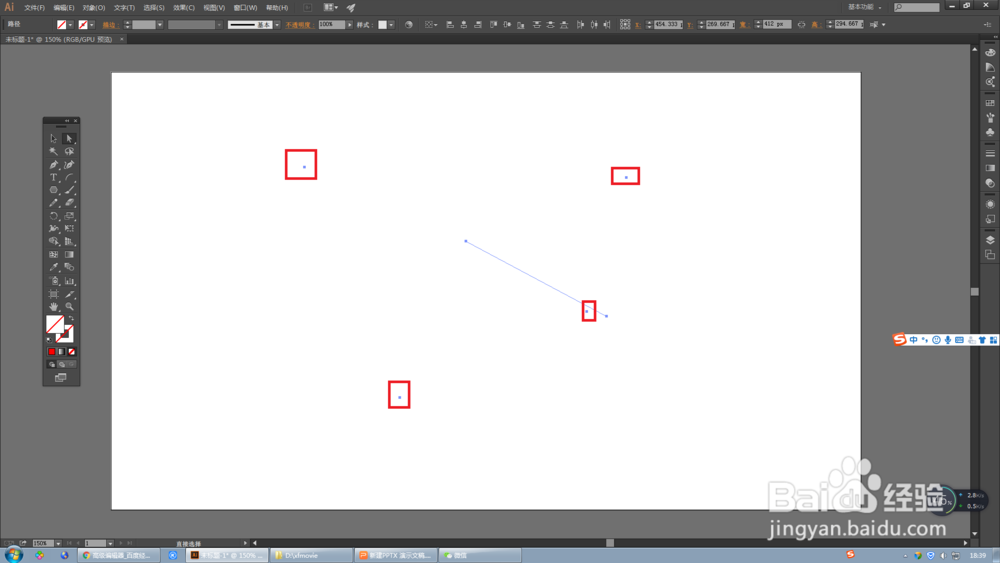
1、游离点从严格的意义上来说其实也算一个小的图形对象,只是因为这个对象太小,对绘制图形过程并不会有什么好处,相反还会造成不必要的麻烦,在画板当中,当我们选择其他的工具的时候,并不会看到游离点。

2、但是,如果我们使用直接选择工具,框选画板当中的一片区域,就会使其显露出来。
3、想要清除画板当中的游离点,可以通过编辑栏当中的对象,找到下拉菜单中的路径,再接着选择清理,即可清除画板当中的游离点。

4、在清理的时候,同时可以清理到其他的一些无用的图形对象,比如说一些没有添加颜色和描边的无用对象。