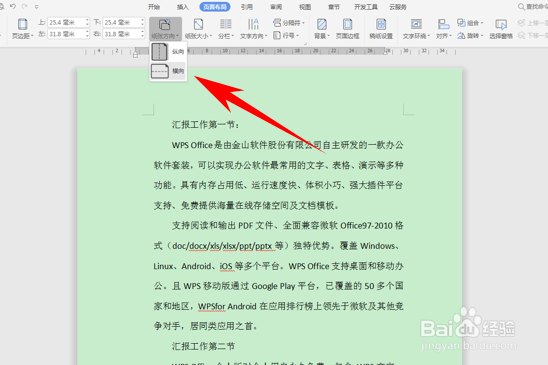
1、首先,我们先改变纸张方向,单击工具栏页面布局下的纸张方向,在下拉菜单下选择横向。
2、然后纸张横过来以后,单击工具栏页面布局下的分栏,在下拉菜单下选择两栏。

3、然后我们就可以看到,纸张已经分为两栏显示了。

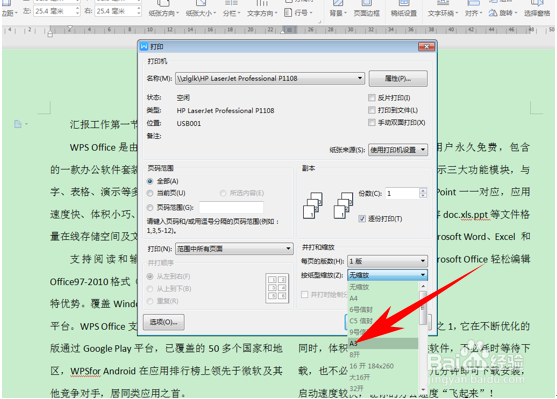
4、接下来我们如果需要打印,需要在按纸型缩放的无缩放更改为A3纸。
5、那么,在WPS文档与Word文档当中,将A4纸转换为A3纸并两栏显示的方法,是不是很简单呢,你学会了吗?
时间:2026-04-23 11:45:07
1、首先,我们先改变纸张方向,单击工具栏页面布局下的纸张方向,在下拉菜单下选择横向。
2、然后纸张横过来以后,单击工具栏页面布局下的分栏,在下拉菜单下选择两栏。
3、然后我们就可以看到,纸张已经分为两栏显示了。
4、接下来我们如果需要打印,需要在按纸型缩放的无缩放更改为A3纸。
5、那么,在WPS文档与Word文档当中,将A4纸转换为A3纸并两栏显示的方法,是不是很简单呢,你学会了吗?
