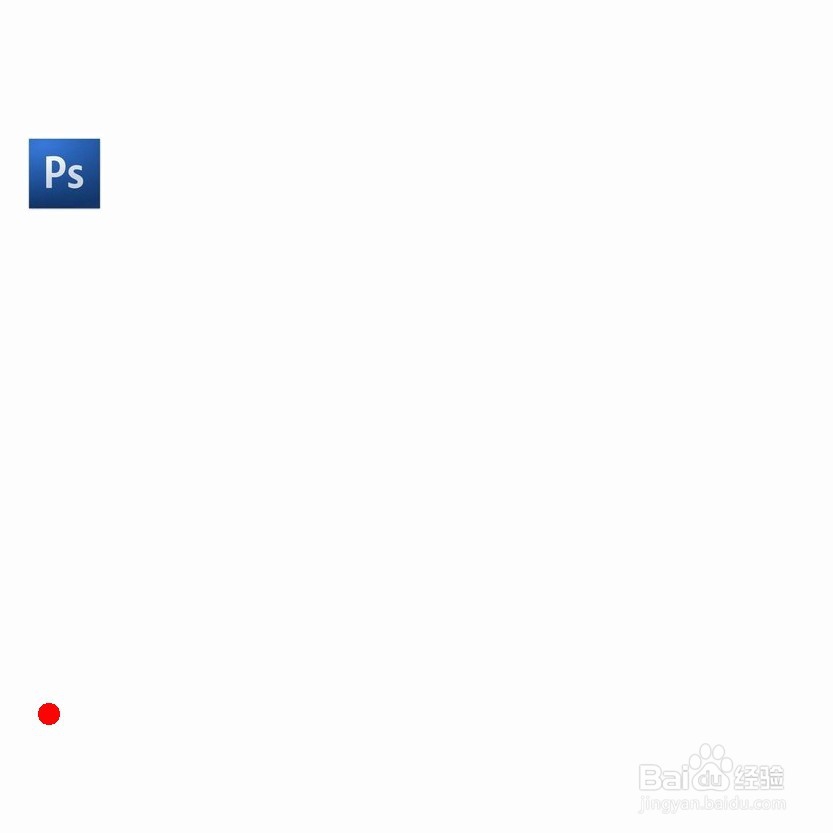
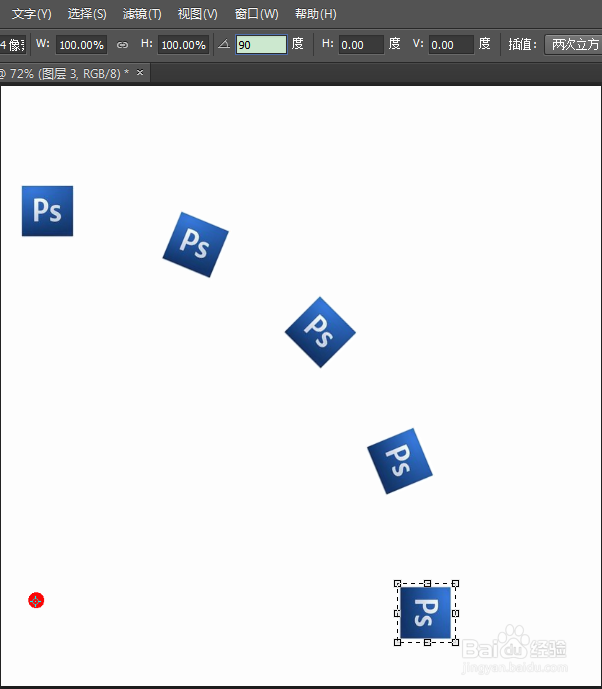
1、本文将下图中PS字样的图标以红色圆点为圆心,90度内阵列为5个为例
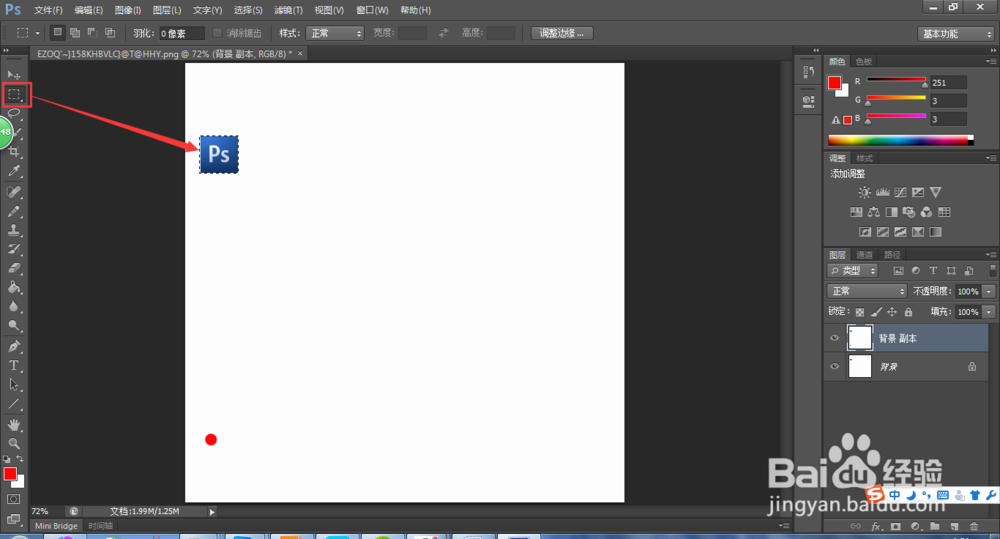
2、单击矩形选择工具,将“PS”图标选中
3、ctrl+C复制所选的区域
Ctrl+v 粘贴所复制的区域
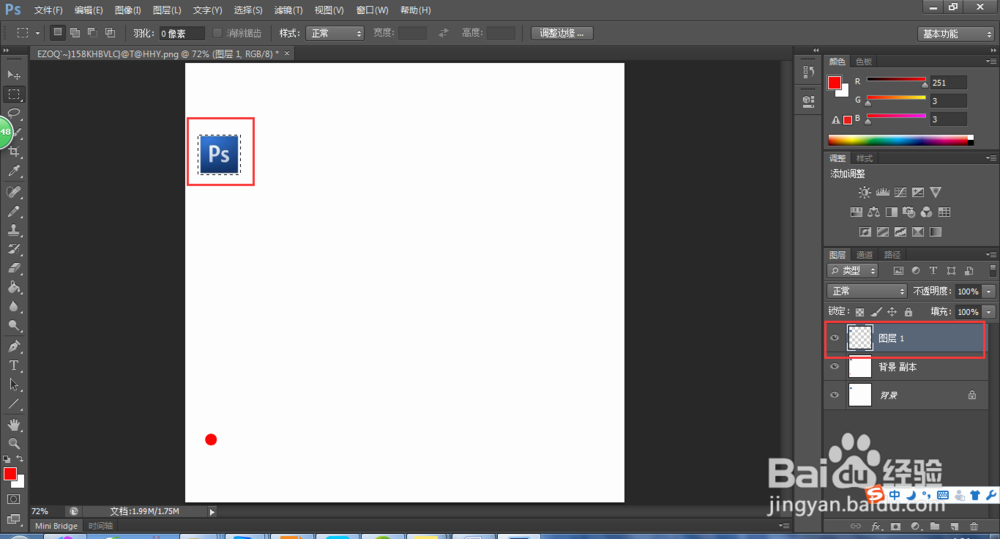
此时在右侧生成“图层1”

4、按住ctrl,鼠标左键点击“图层1”缩略图,可看到图层1被选中
5、ctrl+T进行变换操作

6、将中心点移动至阵列圆心
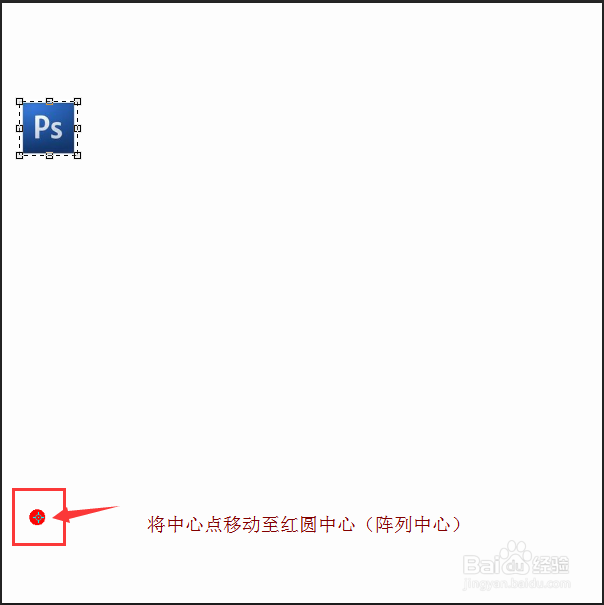
7、本文90度内阵列4个为例,所以每个间距为90/(5-1)=22.5°
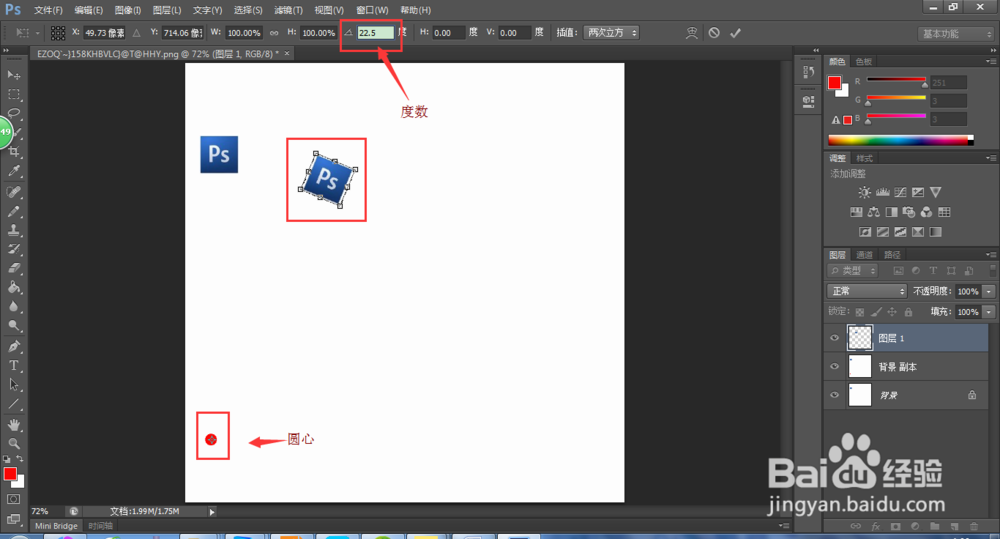
8、点击对勾,生成第一个图标
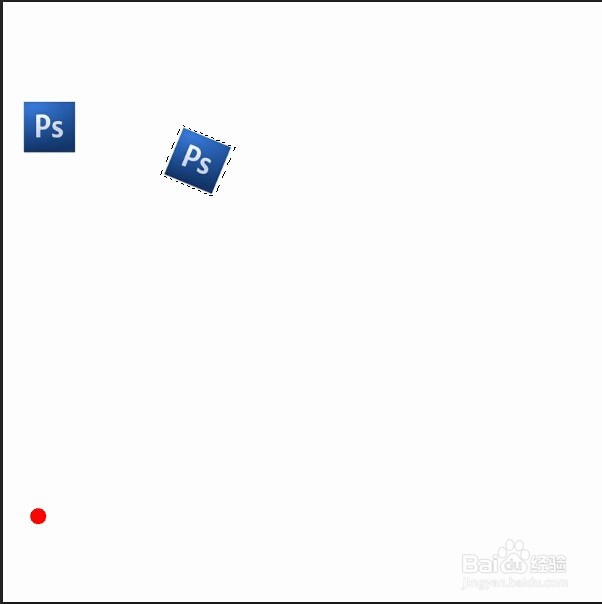
9、重复1-8步,完成另外两个图标的阵列


时间:2026-04-24 04:17:22
1、本文将下图中PS字样的图标以红色圆点为圆心,90度内阵列为5个为例
2、单击矩形选择工具,将“PS”图标选中
3、ctrl+C复制所选的区域
Ctrl+v 粘贴所复制的区域
此时在右侧生成“图层1”
4、按住ctrl,鼠标左键点击“图层1”缩略图,可看到图层1被选中
5、ctrl+T进行变换操作
6、将中心点移动至阵列圆心
7、本文90度内阵列4个为例,所以每个间距为90/(5-1)=22.5°
8、点击对勾,生成第一个图标
9、重复1-8步,完成另外两个图标的阵列
