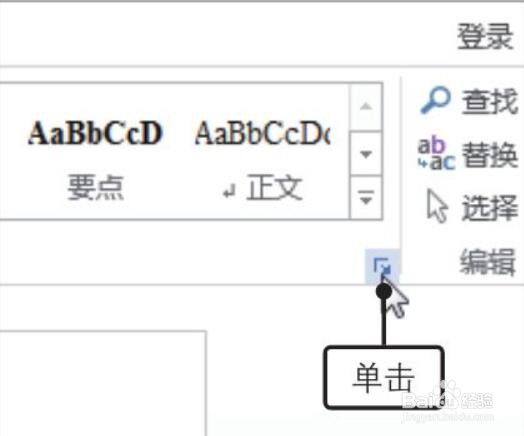
1、打开“样式”窗格。打开原始文件,单击“开始”选项卡下“样式”组的对话框启动器。
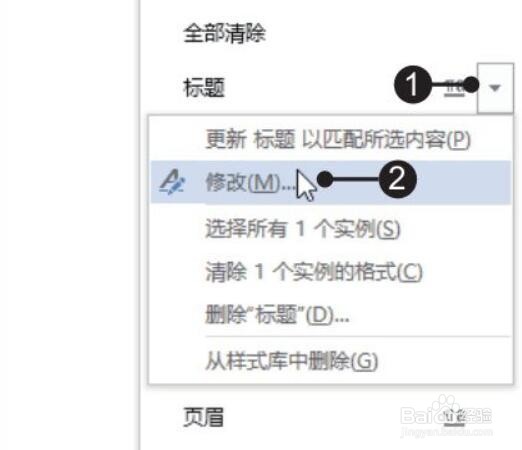
2、打开“修改样式”对话框。弹出“样式”窗格,将鼠标指针指向要修改的样式,❶然后单击该样式右侧的下三角按钮,❷在展开的下拉列表中单击“修改”选项。
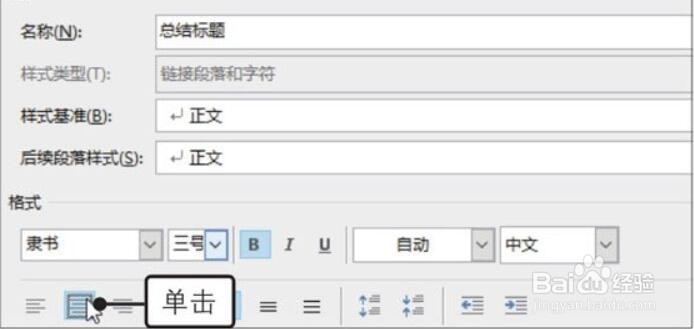
3、输入样式名称并设置字体。弹出“修改样式”对话框,❶在“名称”文本框中输入修改后的样式名称,❷单击“格式”区域内“字体”框右侧的下拉按钮,❸在展开的下拉列表中单击要使用的字体。

4、设置段落对齐方式。设置样式的字体后,单击段落对齐方式区域内的“居中”按钮,如图所示,最后单击“确定”按钮。
5、显示更改样式后的效果。返回“样式”窗格,在其中就可以看到修改后的样式,文档中应用该样式的内容也进行相应的修改。