excel工作表中平方怎样打?立方怎样打?

 时间:2026-04-26 19:13:17

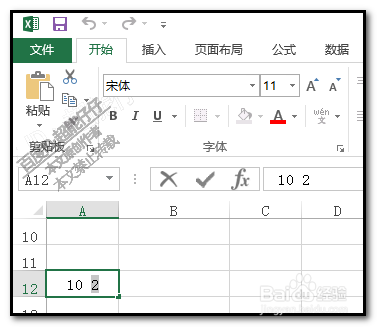
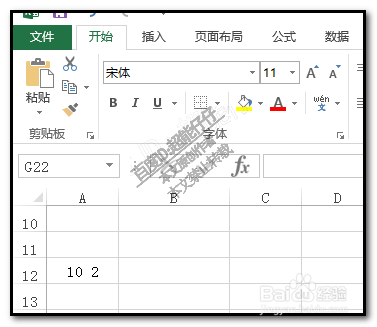
1、比如,要输入10的平方;

那么,我们可以这样操作,

先输入:10 2
excel工作表中平方怎样打?立方怎样打?

2、我们单选中:2

再调出设置单元格格式的对话框

excel工作表中平方怎样打?立方怎样打?

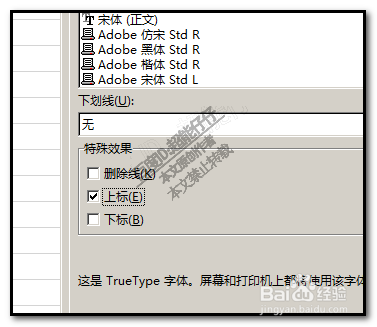
3、在对话框中,

我们在“特殊效果”这里打上对勾,再点确定

excel工作表中平方怎样打?立方怎样打?

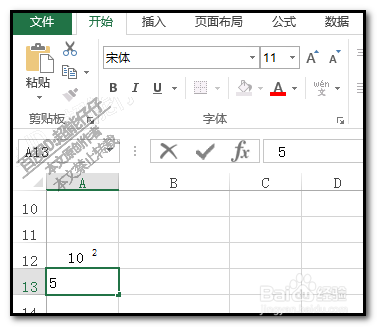
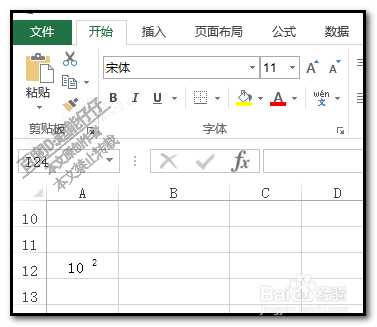
4、点确定后,

已制作出平方的效果了。

不过,这有小小的缺陷,2与10距离有点远。
excel工作表中平方怎样打?立方怎样打?

5、也可以这样操作,下面的操作方法更好。

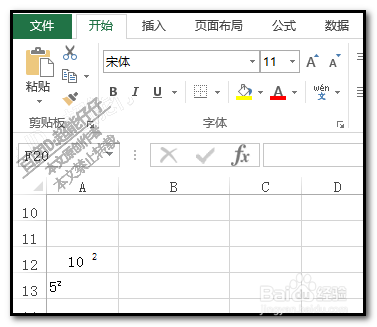
比如,先输入一个5;

excel工作表中平方怎样打?立方怎样打?

6、按ALT键,

再按下数字178;

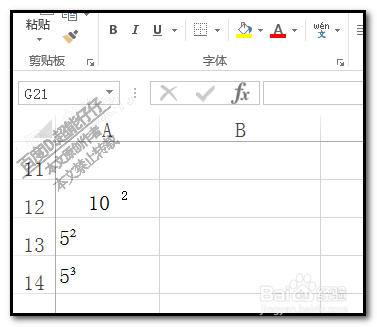
看,5已打上了平方。

excel工作表中平方怎样打?立方怎样打?

1、输入立方的方法与输入平方大同小异;

我们输入一个5,

按ALT键,

再按下数字178;

看,5已打上了立方。
excel工作表中平方怎样打?立方怎样打?

  • Excel怎么设置表格宽度
  • excel文档如何添加所有框线
  • excel给表格绘制添加边框线的的几种
  • 如何将excel中的单元格快速右移呢
  • Excel合并单元格如何操作
  • 热门搜索
    土豆泥怎么做好吃 戾气怎么读 宝沃汽车怎么样 党员档案丢失怎么办 兔子肉怎么做好吃 魔方怎么玩 干虾怎么做好吃 鼻炎怎么办 北的笔顺怎么写 乌龟怎么杀