photoshop制作油画效果

 时间:2024-11-08 22:16:18

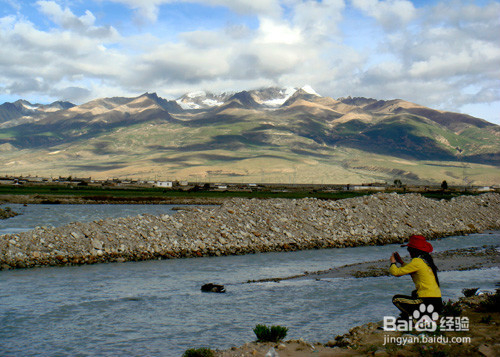
1、点击菜单栏“文件”——“打开”要进行添加油画效果的图片,如下图所示
photoshop制作油画效果

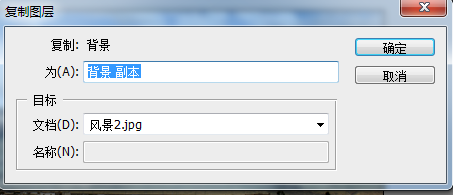
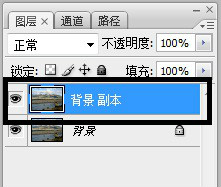
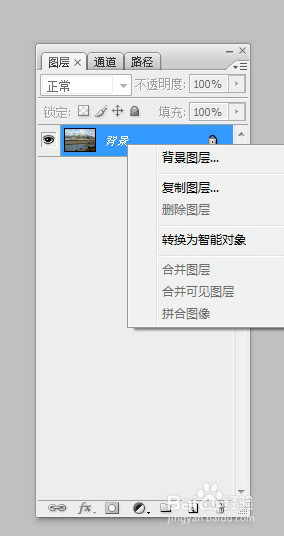
2、在浮动窗口的“背景”图层处,单击鼠标右键“复制图层”,在弹出的窗口中,点击确定,一个新的图层就会出现(背景副本)
photoshop制作油画效果photoshop制作油画效果photoshop制作油画效果

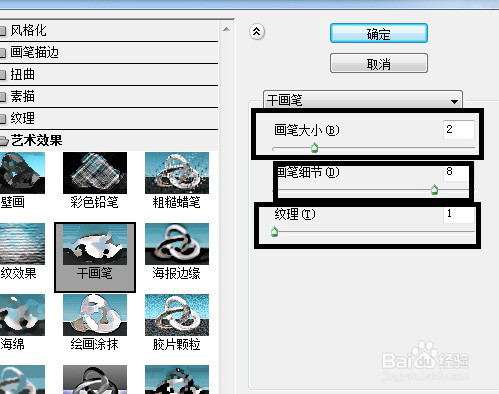
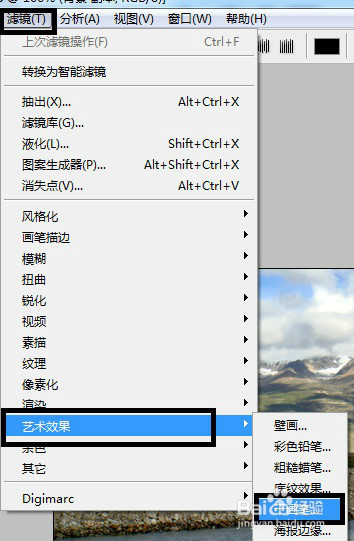
3、单击菜单“滤镜”——“艺术效果”——“干画笔”,将画笔大小设置为“2”,笔画细节设置为“8”,纹理设置为“2”
photoshop制作油画效果photoshop制作油画效果

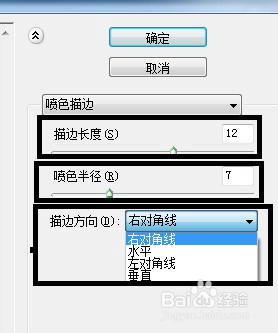
4、单击菜单“滤镜”——”画笔描边“——“喷色描边”,“描边长度”设置为12
photoshop制作油画效果

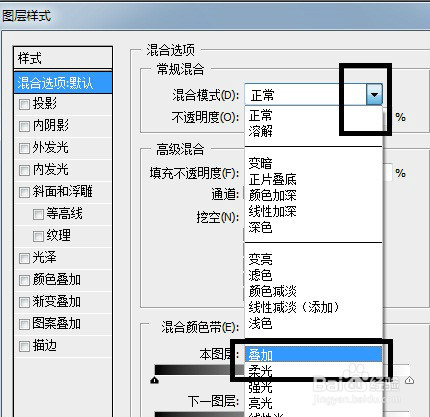
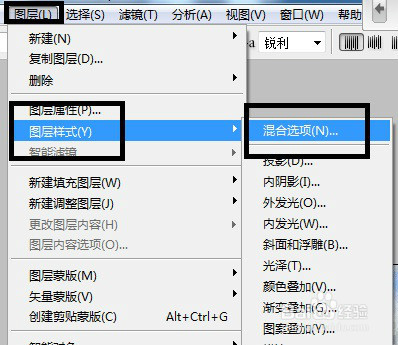
5、单击菜单“图层”——“图层样式”——“混合选项”,设置混合模式为“叠加”
photoshop制作油画效果photoshop制作油画效果

6、单击“图层”——“拼合图层”

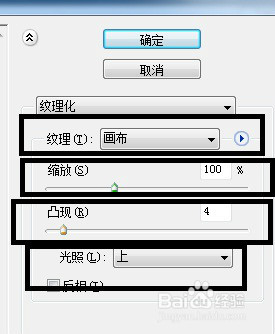
7、单击菜单“滤镜”——“纹理”——“纹理化”,设置“纹理”为画布,“缩放”为100%,“凸现”为3,“光照”为右下,单击确定
photoshop制作油画效果

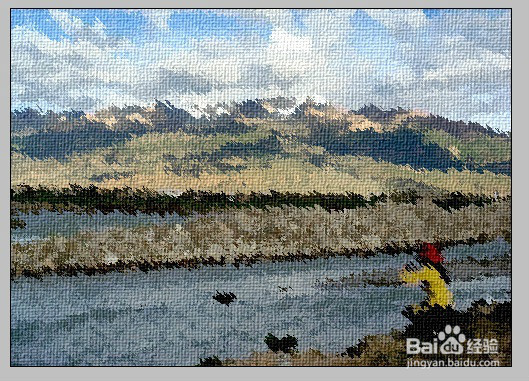
8、保存图像,结果如下

photoshop制作油画效果
  • photoshop cs6制作油画效果
  • photoshop制作水墨效果
  • photoshop教程---风景照制作成油画效果
  • 教你用Photoshop调出油画效果
  • Photoshop制作螺旋效果
  • 热门搜索
    高考怎么查分 如何祛痘和痘印 压缩文件损坏怎么办 如何做粉蒸肉 0512是哪里的区号 退休工资如何计算 1月适合去哪里旅游 宽带路由器 红景天泡水喝的功效 如何变漂亮