系统盘扩容 磁盘重新分

 时间:2026-02-12 16:03:53

1、首先到分区助手官网 下载该软件,安装好。

系统盘扩容 磁盘重新分

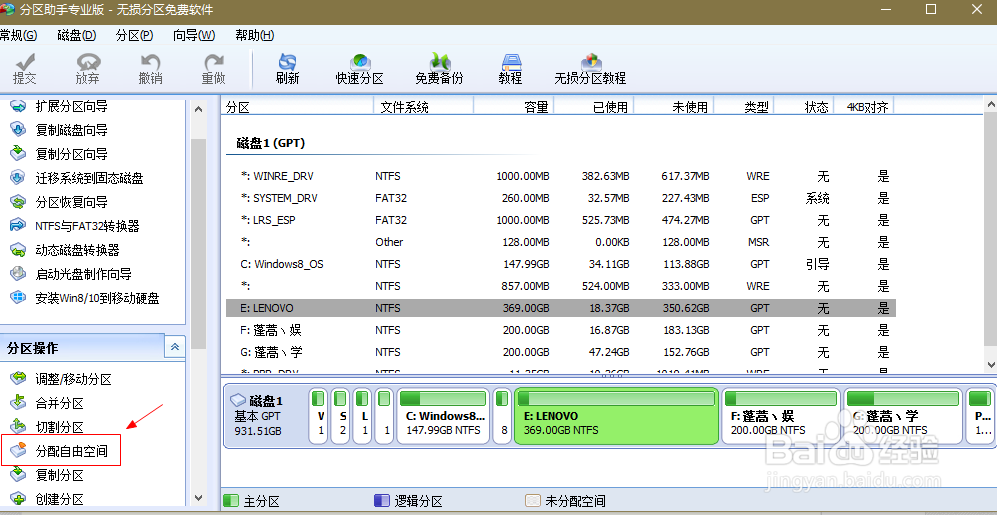
2、打开分区助手,如图

选中最大的E盘,我们看到在分区操作中 红框里有个分配自由空间

我认为这是成功率最高的分区方法了,

所以我要用到U盘了。

系统盘扩容 磁盘重新分

系统盘扩容 磁盘重新分

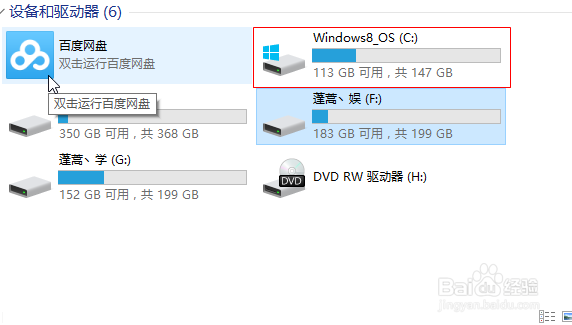
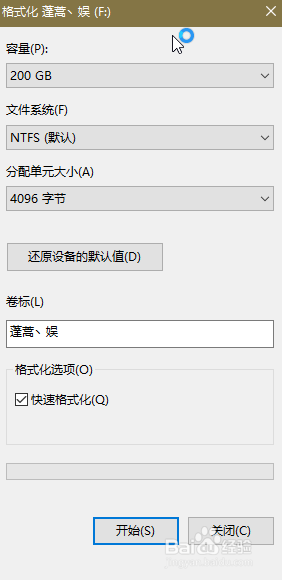
3、这一步,要把你想分出去的盘给格式化了  不过事先要把其中的文件被分到U盘里,或者是剪切到其他盘 所有都选默认就可以 如图,
系统盘扩容 磁盘重新分

4、将格式化的盘 恢复成自由空间,如图在磁盘管理中,选中该盘,鼠标右击,

进行 删除卷 操作   (放心 并不会将其从电脑上移除)

系统盘扩容 磁盘重新分

5、进入分盘助手,选中白色的盘 就是自由空间 ,

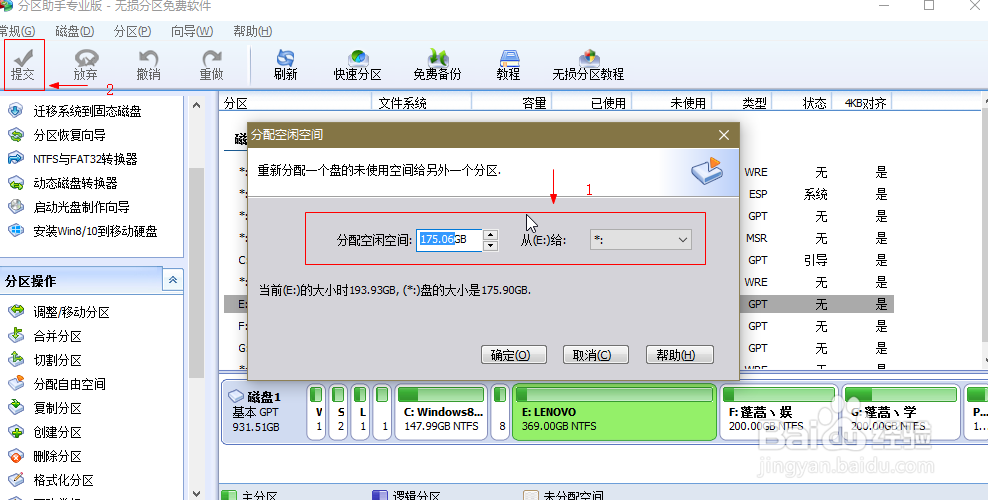
点击 分配自由空间 弹出如下窗口  选择系统盘  输入合适的空间大小

确认后,提交,之后剩下的就是等待了。
系统盘扩容 磁盘重新分

6、我原来C盘只有60G的   分完之后 爽爽爽的  

哈哈  

预祝成功

系统盘扩容 磁盘重新分

  • Win10操作系统如何设置启用系统还原
  • Win10模块M.dll已加载找不到DllRegisterServer
  • 详细全面的win10优化设置教程
  • 注册表修改:[3]图标修改
  • 如何通过组策略禁用"开始"菜单中的电源按钮
  • 热门搜索
    580分能上什么大学 珊瑚红是什么颜色 稀土是什么 阴道痒用什么药 心机是什么意思 哽咽是什么意思 司法警察是做什么的 顾名思义是什么意思 阿华田是什么 dnf狗眼是什么