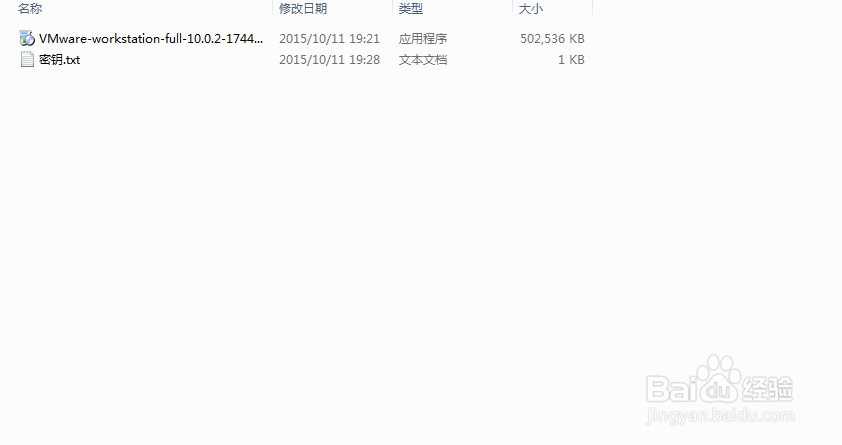
1、点击打开VMware-workstation-full-10.0.2-1744117.exe安装程序。注意:硬盘要有3200MB以上空间
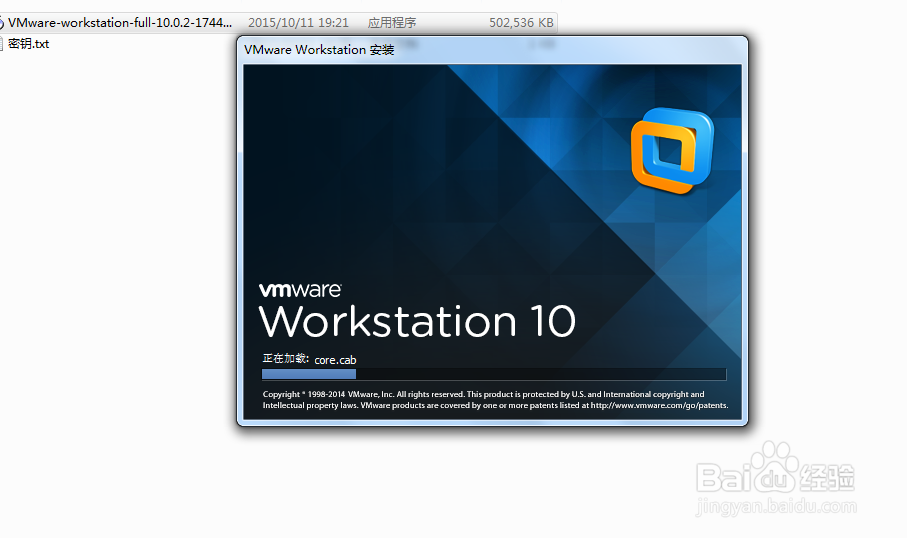
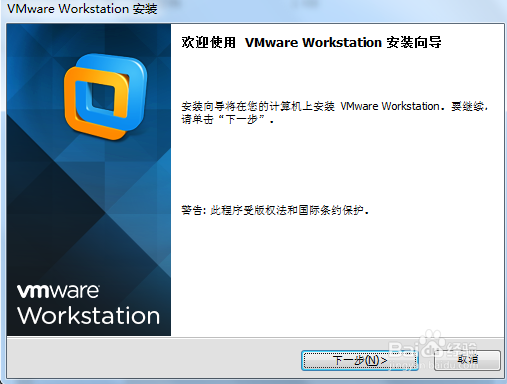
2、打开之后,耐心等待,然后选择下一步
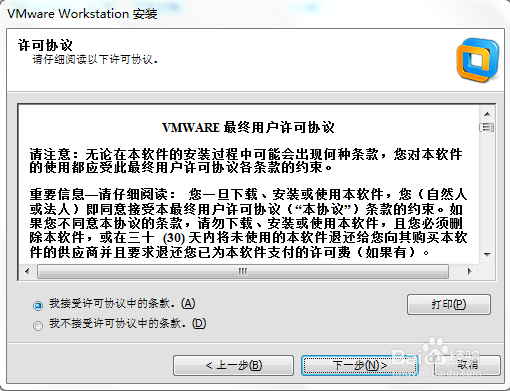
3、选择我接受许可协议中的条款,下一步
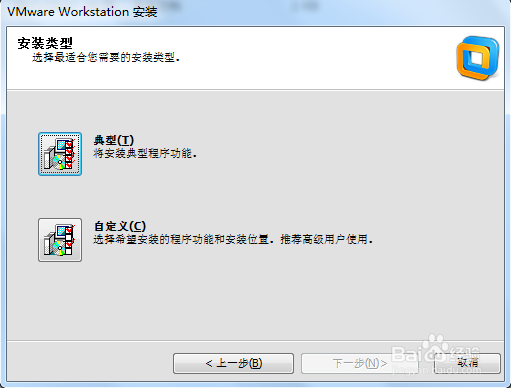
1、选择自定义安装,如果需要更改路径,直接选择更改到你需要的盘就好了,也可默认,直接下一步。
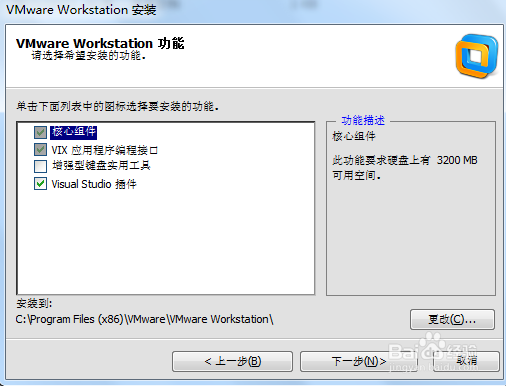
2、不需要更改路径的话,直接下一步
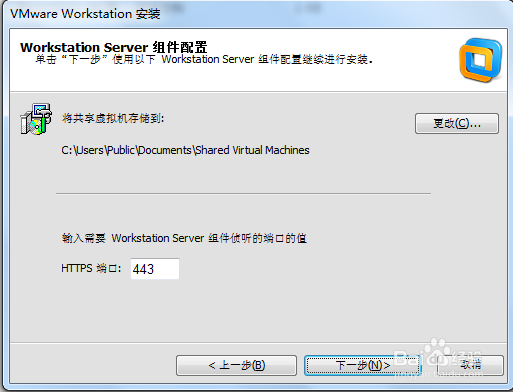
3、把两个钩给取消
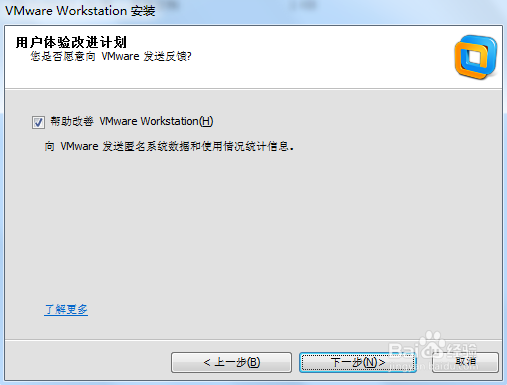
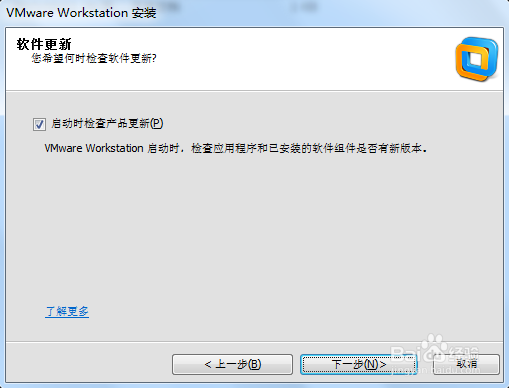
4、直接默认下一步,然后单击继续
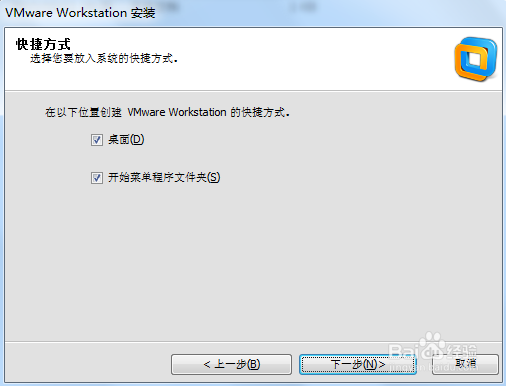
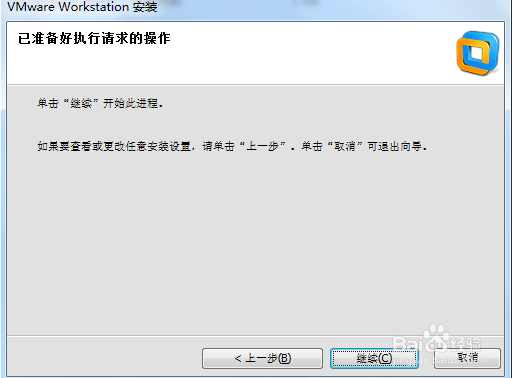
5、程序正在安装,耐心等待
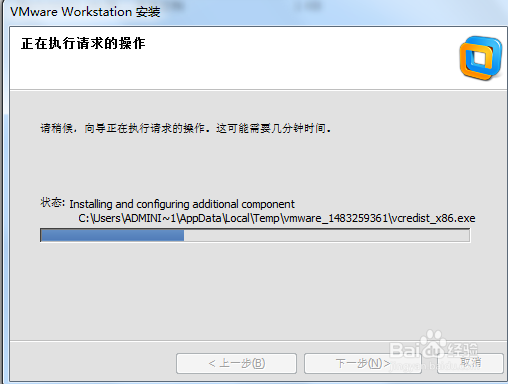
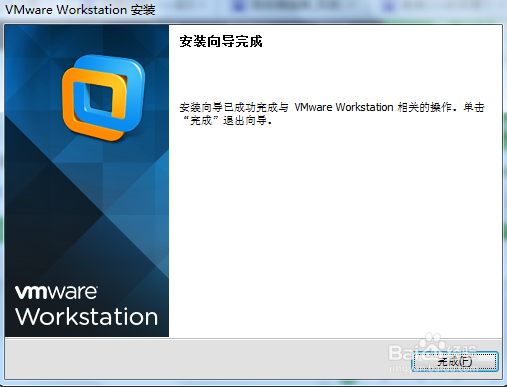
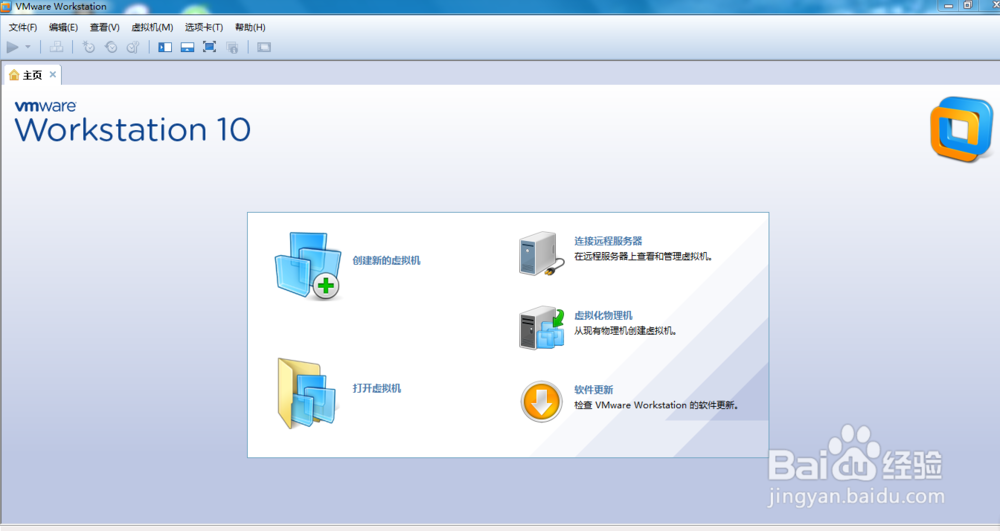
6、安装完成,计算机桌面上回有个图标的,直接双击打开就完成安装了

时间:2026-04-23 00:01:57
1、点击打开VMware-workstation-full-10.0.2-1744117.exe安装程序。注意:硬盘要有3200MB以上空间
2、打开之后,耐心等待,然后选择下一步
3、选择我接受许可协议中的条款,下一步
1、选择自定义安装,如果需要更改路径,直接选择更改到你需要的盘就好了,也可默认,直接下一步。
2、不需要更改路径的话,直接下一步
3、把两个钩给取消
4、直接默认下一步,然后单击继续
5、程序正在安装,耐心等待
6、安装完成,计算机桌面上回有个图标的,直接双击打开就完成安装了
