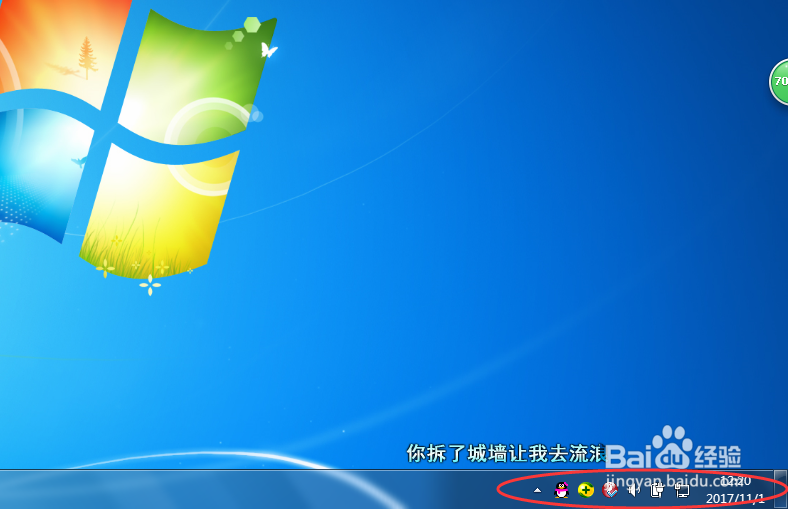
电脑屏幕右下角出现很多小图标该怎么设置

 时间:2026-02-12 21:18:42

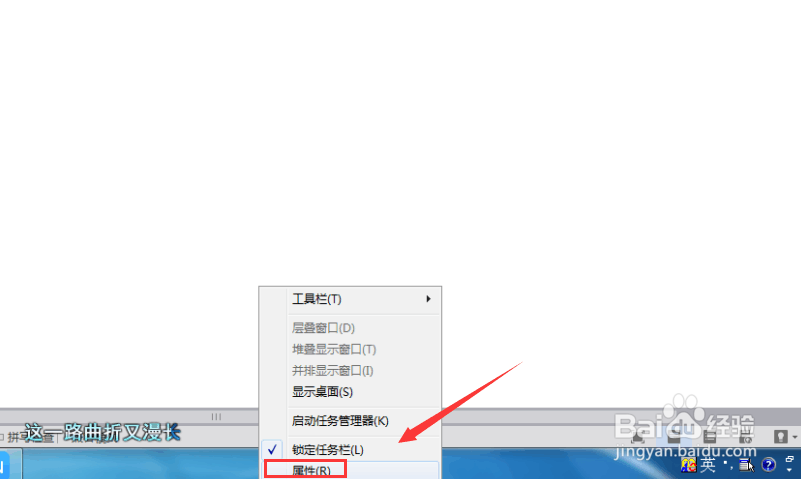
1、属性

右击电脑下方的【任务栏】,在弹出的上拉菜单中,选择最后一个选项【属性】,如下图所示:
电脑屏幕右下角出现很多小图标该怎么设置

电脑屏幕右下角出现很多小图标该怎么设置

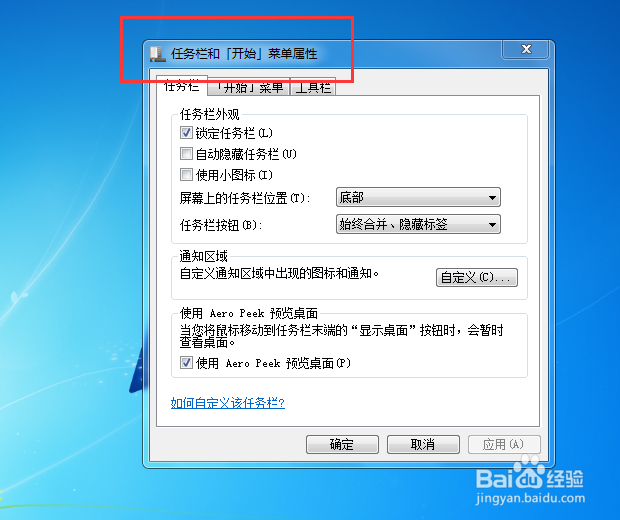
2、任务栏和开始菜单属性

会在电脑桌面上弹出【任务栏和开始菜单属性】小窗口,如下图所示:
电脑屏幕右下角出现很多小图标该怎么设置

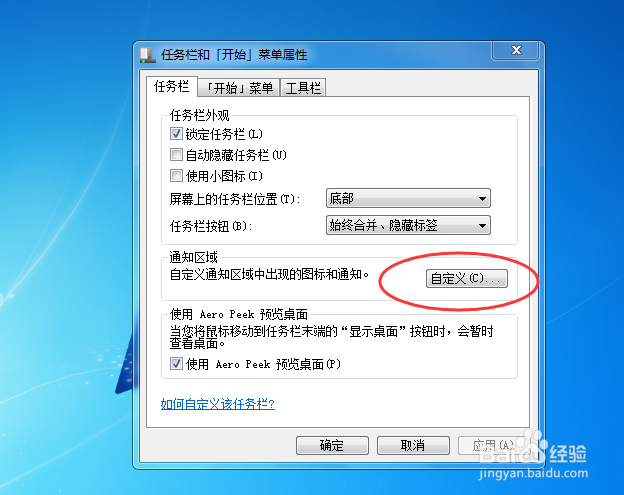
3、自定义

在【任务栏和开始菜单属性】小窗口中,点击【自定义】按钮,如下图所示:
电脑屏幕右下角出现很多小图标该怎么设置

4、通知区域图标

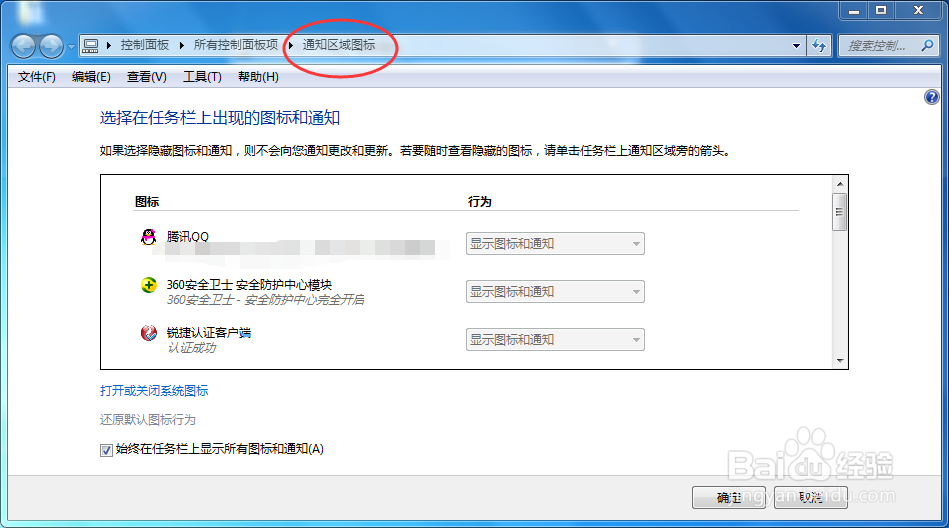
在电脑桌面上会弹出【通知区域图标】窗口,如下图所示:

电脑屏幕右下角出现很多小图标该怎么设置

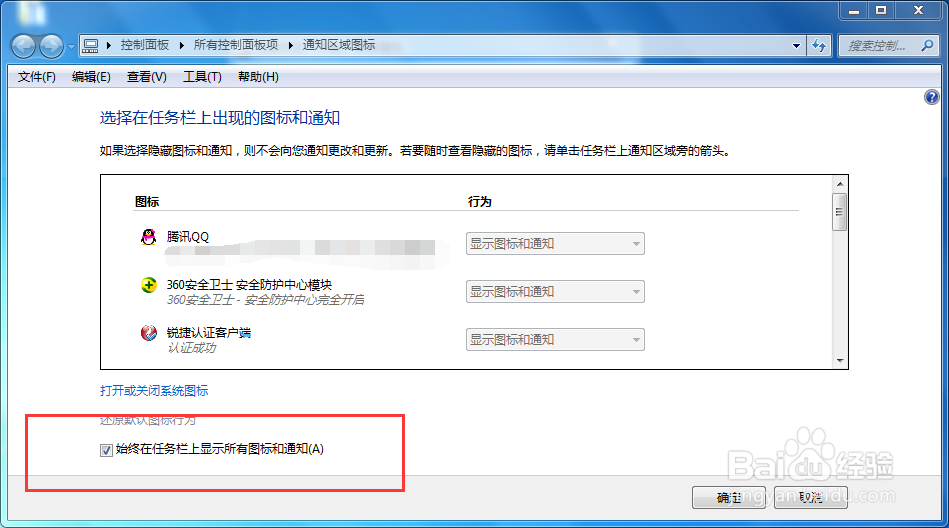
5、始终在任务栏上显示所有图标和通知

如果【始终在任务栏上显示所有图标和通知】选中勾选的话,则在电脑桌面右下角会显示我们打开的软件小图标,如下图所示:
电脑屏幕右下角出现很多小图标该怎么设置

6、取消选中

反之如果我们对【始终在任务栏上显示所有图标和通知】取消选中的话,则在电脑右下角将不会出现任务栏显示的小图标,如下图所示:

电脑屏幕右下角出现很多小图标该怎么设置

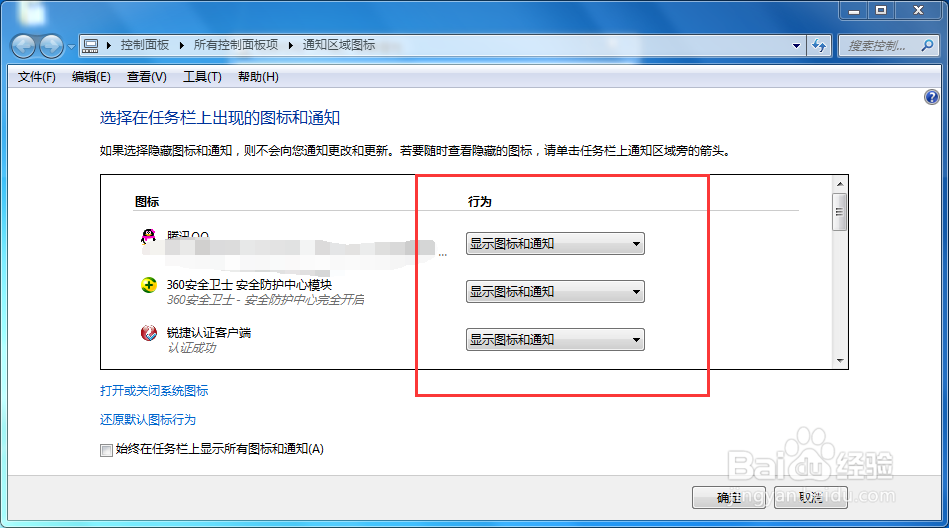
7、行为

还可以自己定义需要哪些显示,而哪些不显示的,在行为中进行设置即可,如下图所示:
电脑屏幕右下角出现很多小图标该怎么设置

  • win11小任务栏后时间被挡住显示不全怎么办
  • Win10如何设置应用在任务栏显示图标?
  • 电脑右下角图标怎么隐藏起来
  • win11在哪更改输入框大小
  • win7我的文档不见了怎么解决
  • 热门搜索
    scissors怎么读 怎么瘦手臂 怎么辨别玉的真假 怎么看别人的qq空间 youtube怎么上 论文前言怎么写 怎么给手机刷机 素鸡怎么做 漂流日记怎么写 蒜头鼻怎么办