1、新建一个word文档

2、找到功能区的插入-图表,而后点击进入,

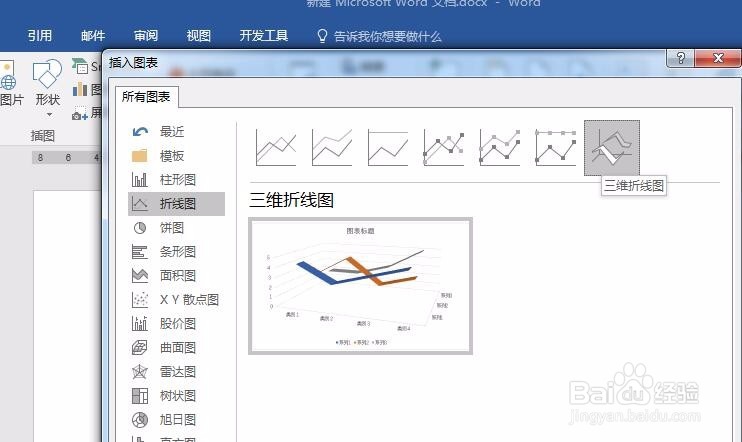
3、在新的对话框,就出现了很多图表的格式,如图

4、我们选择一种三维折线图,而后确定,word文档出现新的界面,
5、新界面如图,悬浮的为EXCEL文档,而后图表在word中,

6、修改EXCEL图表的系列类型,我们看到可以直接在word里面更新

7、将所有内容修改为我们需要的,

8、修改完毕后,点击关闭EXCEL文档,图表就制作完成

时间:2026-04-23 22:01:46
1、新建一个word文档
2、找到功能区的插入-图表,而后点击进入,
3、在新的对话框,就出现了很多图表的格式,如图
4、我们选择一种三维折线图,而后确定,word文档出现新的界面,
5、新界面如图,悬浮的为EXCEL文档,而后图表在word中,
6、修改EXCEL图表的系列类型,我们看到可以直接在word里面更新
7、将所有内容修改为我们需要的,
8、修改完毕后,点击关闭EXCEL文档,图表就制作完成
