1、首先打开ps软件,然后新建一个文档,尺寸为1360X768,分辨率为300,这里尺寸随意,如图所示:

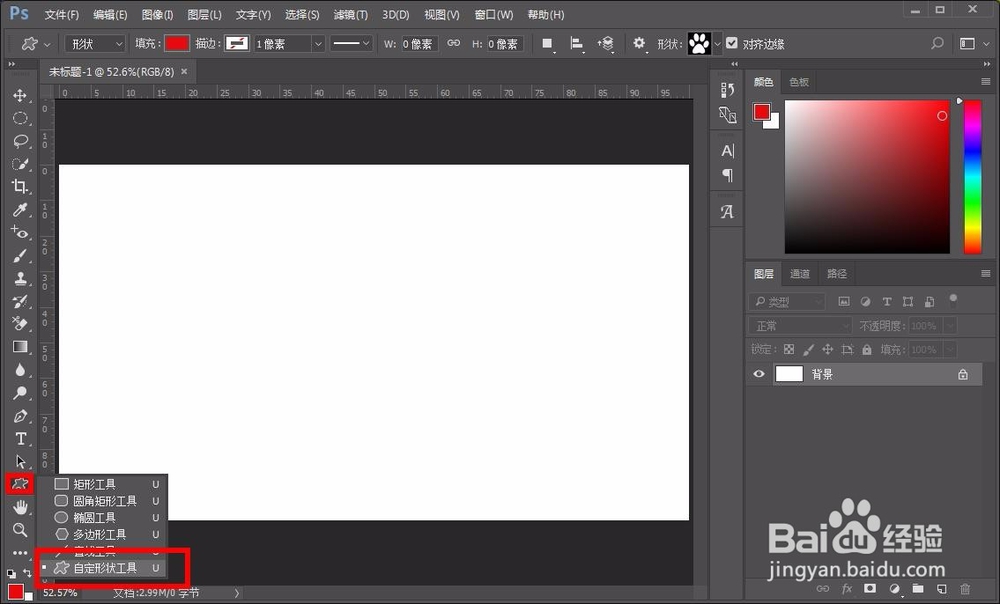
2、然后就要绘制一个心形的形状了,点击左侧工具栏的形状工具,在列表中选择自定形状工具,如图所示:
3、接下来在上边的菜单工具栏选择形状选项,在众多的图像中选择心形的图像,如图所示:
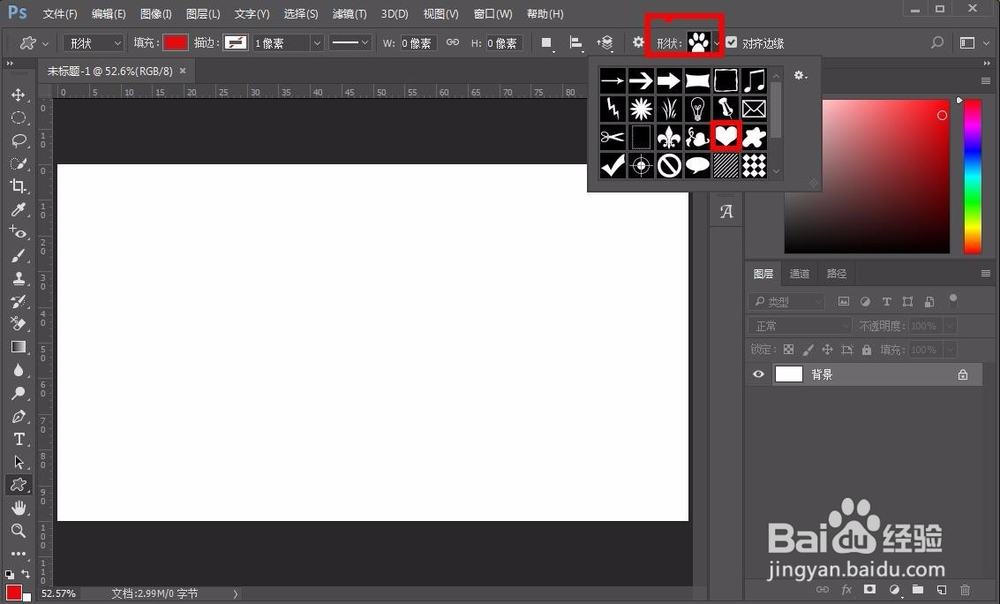
4、接下来选择填充颜色为红色,这里颜色看自己的喜欢,然后在屏幕中按住鼠标不放画出一个心形,如图所示:

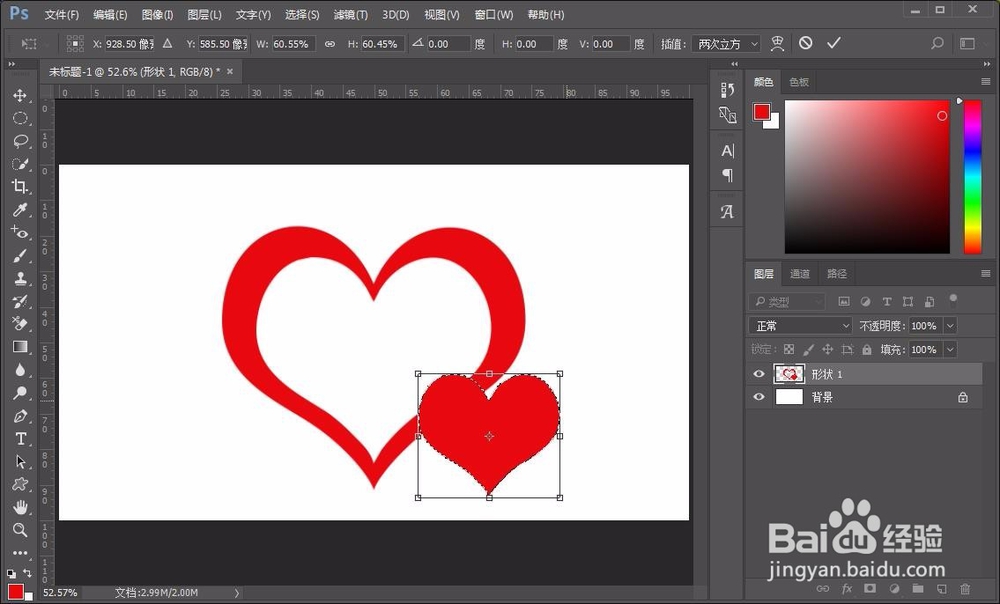
5、接下来我们要挖空心形中间的部分,这里新建一个路径,缩小,然后转化为选区,如图所示:

6、回到图层面板,然后右击形状图层,在弹出的列表选择栅格化图层,然后点击移动选区中的部分到合适的位置,如图所示:

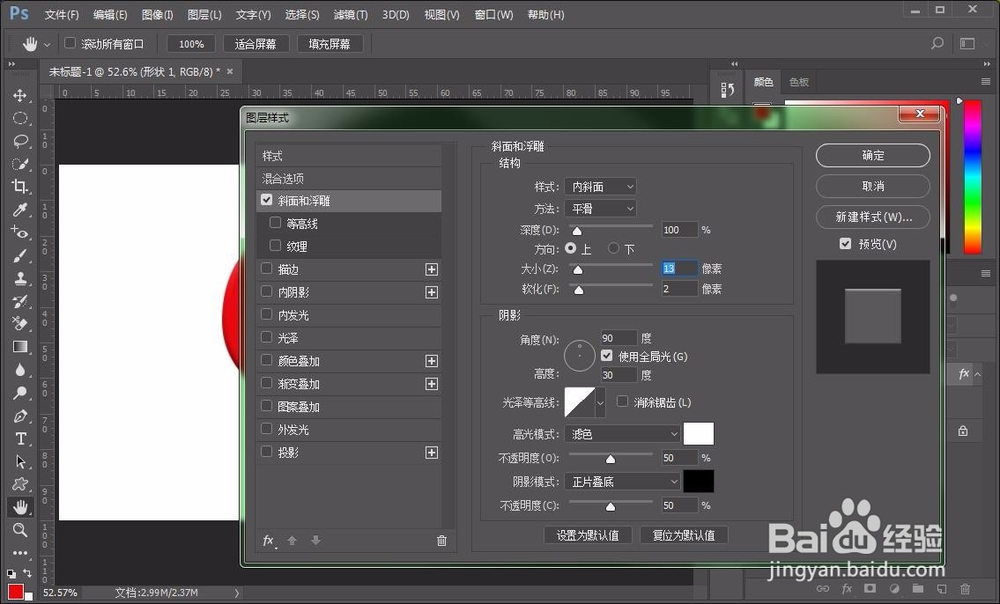
7、接下来选择图层面板下方的图层混合选项,选择斜面和浮雕,样式是内斜面,调整一下大小和软化数值,具体参数如图:
8、接下来添加一个婚纱照的图片,直接拖动到软件里边,然后按照 心形相框的大小调整图片的大小,只留下心形的部分,其他的都删除,最后心形相框图就做好了。


