1、首先我们找到需要更换图标的文件夹。

2、鼠标右键单击选择,然后弹出对话框,选择“属性”。
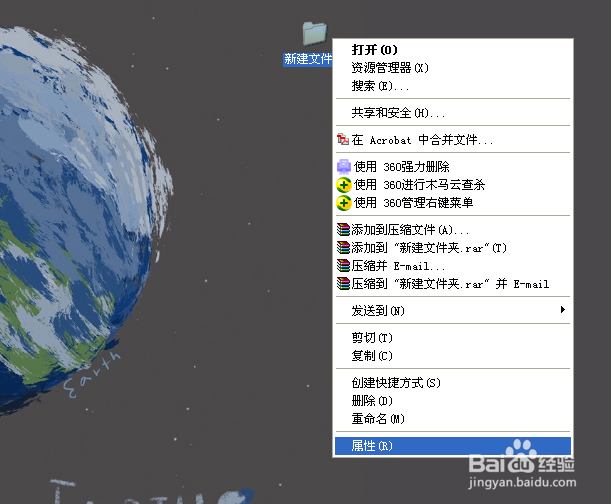
3、选择属性后,自动弹出“属性栏目框”。
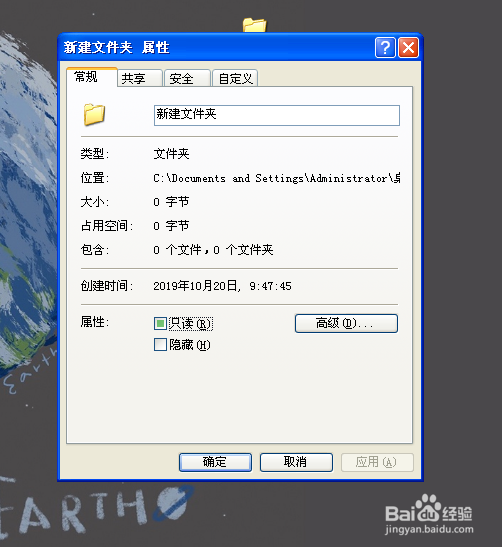
4、选择属性栏目框上方的“自定义”。
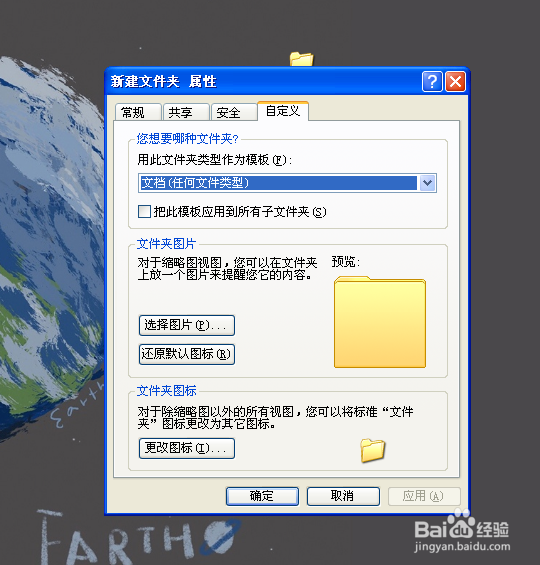
5、找到下方的文件夹图标,选择“更换图标”按钮,然后自动弹出如下图所示的图标类型框。
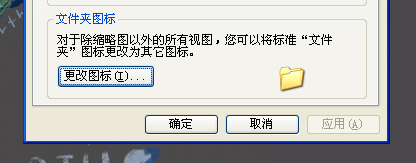
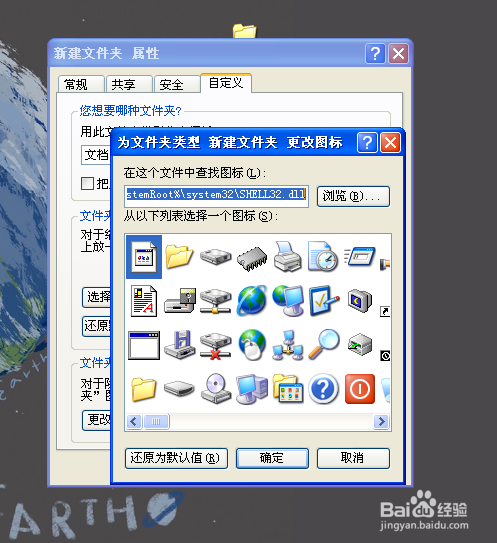
6、选择一个替换图标,
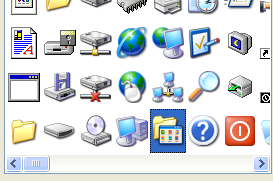
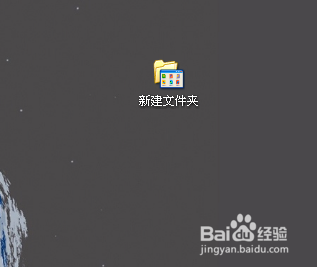
7、选好以后鼠标左键单击下方的确认按钮,最后鼠标单击选择“应用”,文件夹图标就更换成功了。

时间:2026-04-21 17:06:14
1、首先我们找到需要更换图标的文件夹。
2、鼠标右键单击选择,然后弹出对话框,选择“属性”。
3、选择属性后,自动弹出“属性栏目框”。
4、选择属性栏目框上方的“自定义”。
5、找到下方的文件夹图标,选择“更换图标”按钮,然后自动弹出如下图所示的图标类型框。
6、选择一个替换图标,
7、选好以后鼠标左键单击下方的确认按钮,最后鼠标单击选择“应用”,文件夹图标就更换成功了。
