1、点击任务栏右下角的通知图标。

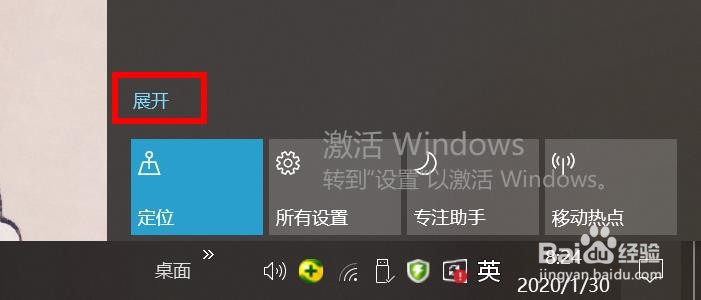
2、屏幕右侧显示“操作中心”。点击“展开”。
3、在左侧栏里点击”通知和操作“。

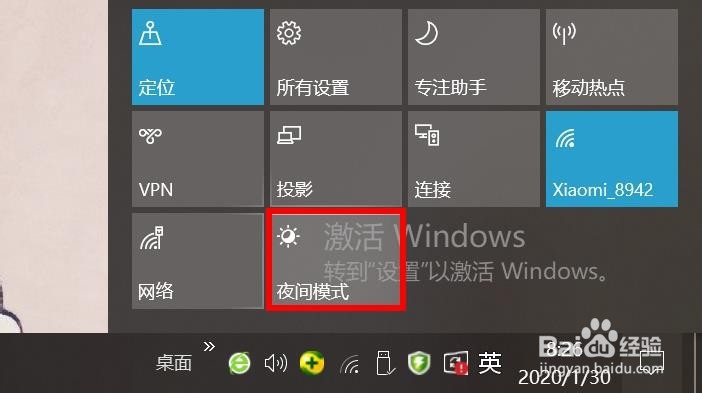
4、单击像太阳一样的图标,让我们更改显示器的亮度。
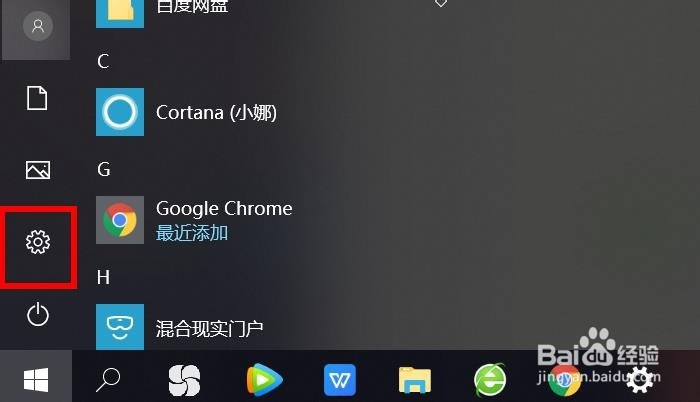
1、点击“开始”单击”设置“。
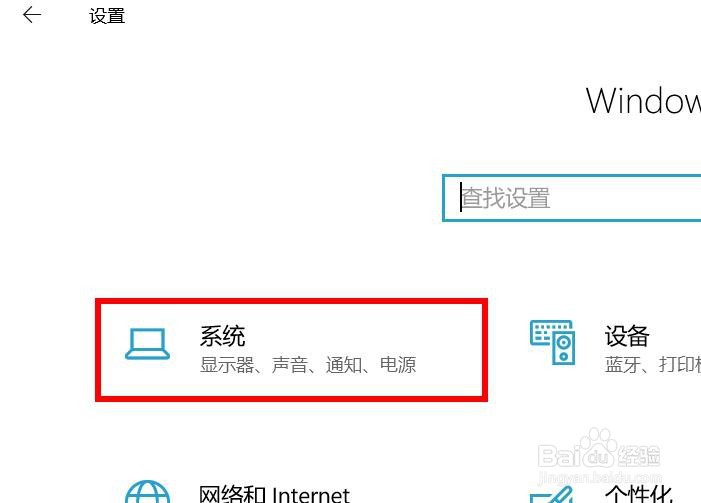
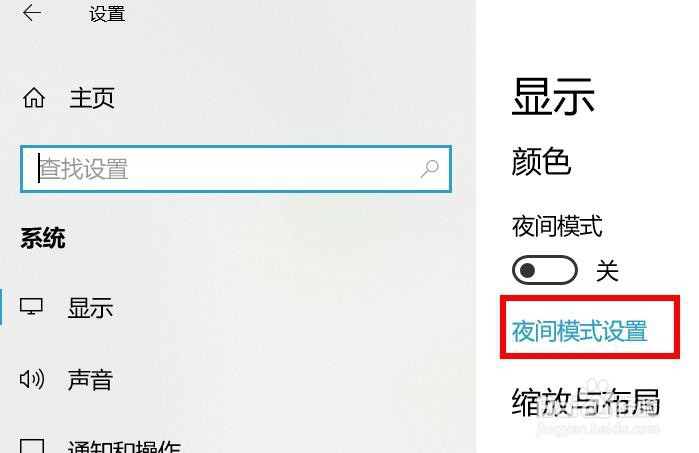
2、在Windows设置里,点击“系统”。
3、在显示的设置里点击”夜间模式“。
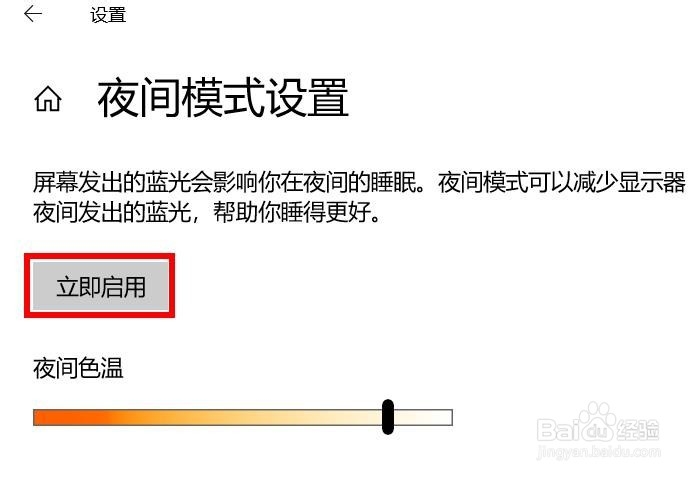
4、点击”立即启用“,然后滑动调节亮度。
1、您还可以通过操作键盘来调整显示屏的亮度。
当您按下“☼”键(如太阳)并同时按住“ Fn”键时,显示屏的亮度会发生变化,具体取决于设备。
时间:2026-04-22 11:47:58
1、点击任务栏右下角的通知图标。
2、屏幕右侧显示“操作中心”。点击“展开”。
3、在左侧栏里点击”通知和操作“。
4、单击像太阳一样的图标,让我们更改显示器的亮度。
1、点击“开始”单击”设置“。
2、在Windows设置里,点击“系统”。
3、在显示的设置里点击”夜间模式“。
4、点击”立即启用“,然后滑动调节亮度。
1、您还可以通过操作键盘来调整显示屏的亮度。
当您按下“☼”键(如太阳)并同时按住“ Fn”键时,显示屏的亮度会发生变化,具体取决于设备。
