excel怎样按照月份分组

 时间:2026-05-03 12:23:32

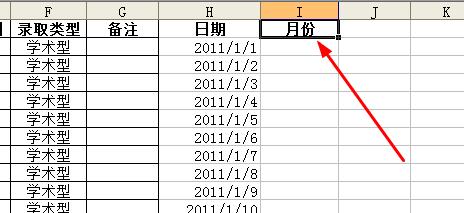
1、我们看看日期这一栏,数据给事都是2011\1\1的格式,没办法直接按月份分组。我们需要对数据进行一步转换。

excel怎样按照月份分组

2、首先我们在日期的右边一列输入一个新的标题“月份”

excel怎样按照月份分组

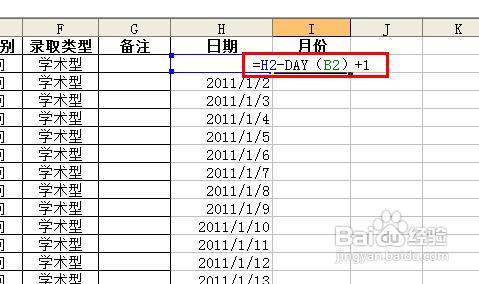
3、在月份下的单元格输入公式=H2-DAY(B2)+1

excel怎样按照月份分组

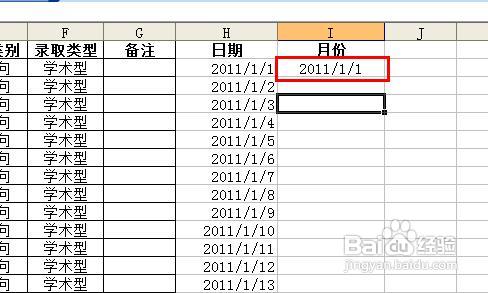
4、公式的效果就是将每一个月的日期都改成1日,不管是1月1号还是1月2号统统转换为1月1号。下面我们快速填充所有的月份,看看效果。
excel怎样按照月份分组

5、我们选中这个I2单元格,然后向下拖动红色方框标出的地方,这样就可以快速填充。

excel怎样按照月份分组

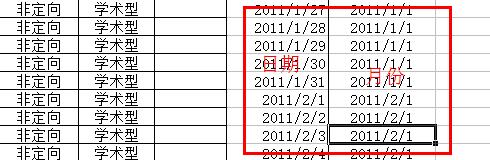
6、这样所有的日期都转换成了月份的格式。如下图的对比图。

excel怎样按照月份分组

excel怎样按照月份分组

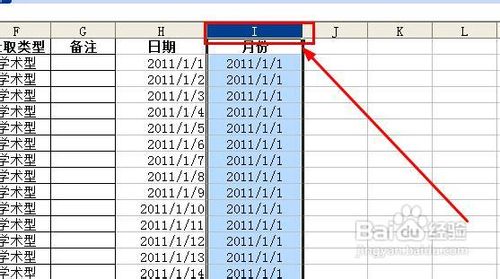
7、接着我们点击表头,也就是红色方框标出的位置,选中了一列数据。

excel怎样按照月份分组

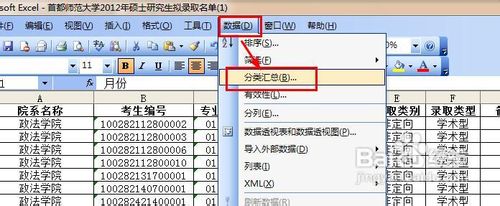
8、在菜单栏上点击 数据——分类汇总

excel怎样按照月份分组

9、在弹出的分类汇总的对话框中设置:分类字段为月份;汇总方式为计数;然后点击确定按钮。

excel怎样按照月份分组

10、这就是汇总效果,数据是按照月份分组的,如果想要展开这个月的数据,可以点击左边的这个“+”号

excel怎样按照月份分组

  • excel中怎么按月份进行分类
  • excel表格中,如何按月统计数量
  • excel中,数据透视表的组合功能怎么用?
  • 怎样实现excel多表的合并数据透视图
  • excel中,数据透视表中的字段名称怎么修改?
  • 热门搜索
    重庆旅游职业学院 鞍山旅游 一个手机号可以注册几个微信号 重庆市旅游 孕妇可以喝鸽子汤吗 seagull怎么读 广汽丰田怎么样 焦山风景区 攀升兄弟电脑怎么样 大唐怎么加点