PS怎样添加功能面板?移动面板?如何复原?

 时间:2026-05-05 12:00:25

1、我们点击界面上方的窗口选项

PS怎样添加功能面板?移动面板?如何复原?

2、勾选时间轴

PS怎样添加功能面板?移动面板?如何复原?

3、这样,ps界面下方就展现了时间轴面板,我们可以按住箭头所指的位置进行拖动

PS怎样添加功能面板?移动面板?如何复原?

4、时间轴面板就浮动到了ps界面上方,可以随我们任意拖动

PS怎样添加功能面板?移动面板?如何复原?

5、而当前的界面看着有些凌乱,我们可以点击窗口

PS怎样添加功能面板?移动面板?如何复原?

6、选择工作区右侧菜单的复位基本功能

PS怎样添加功能面板?移动面板?如何复原?

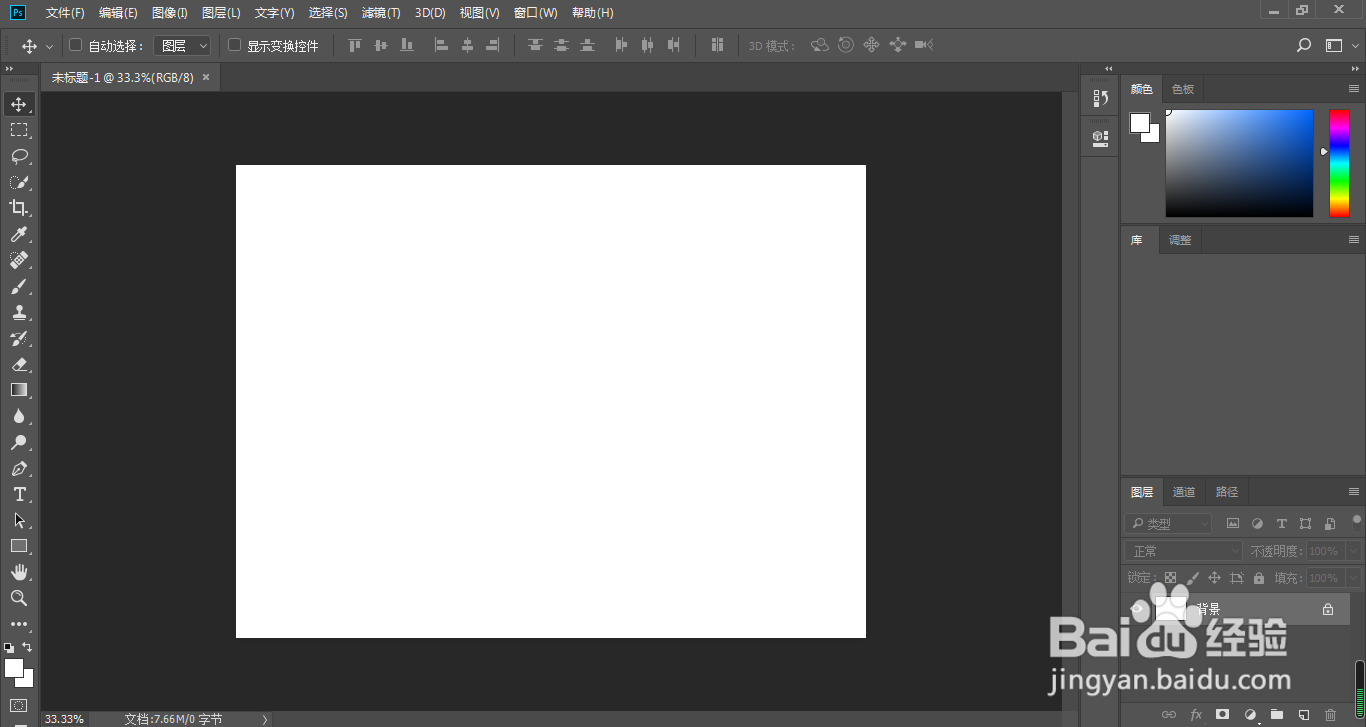
7、这样,Photoshop工作界面就又回到最初状态了

PS怎样添加功能面板?移动面板?如何复原?

1、我们点击界面上方的窗口选项

2、勾选时间轴

3、这样,ps界面下方就展现了时间轴面板,我们可以按住箭头所指的位置进行拖动

4、时间轴面板就浮动到了ps界面上方,可以随我们任意拖动
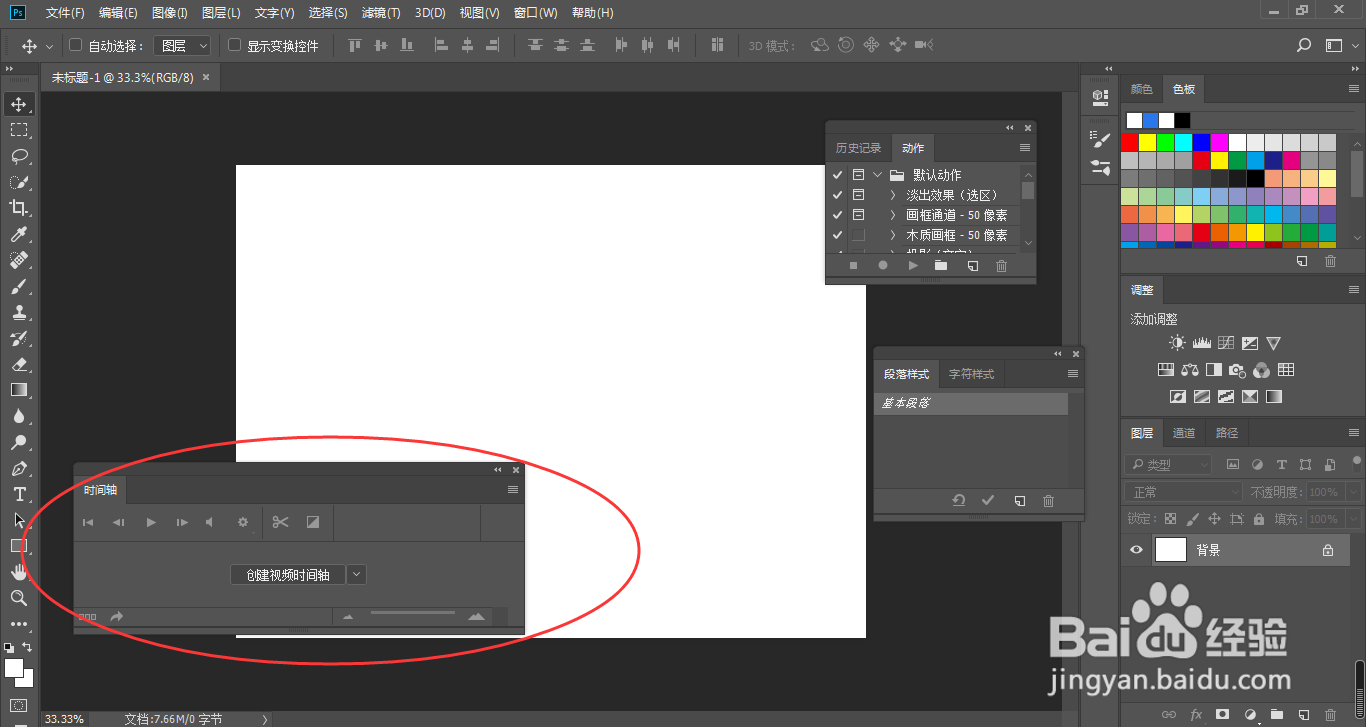
5、而当前的界面看着有些凌乱,我们可以点击窗口

6、选择工作区右侧菜单的复位基本功能

7、这样,Photoshop工作界面就又回到最初状态了
  • PS浮动面板的恢复
  • ps如何调出样式面板
  • PS怎样关闭库面板?
  • PS怎么打开属性面板
  • PS CC2018如何关闭面板或面板组?
  • 热门搜索
    铅笔画图片大全 手表大全 阿胶吃多了会怎么样 西葫芦的做法大全 李玲玉个人资料简介 曲谱大全 开奖大全 怪盗基德图片大全最帅 芭比动画片大全中文版 白板笔怎么擦掉