PPT组合为整体的图形如何单独填充同一张图片?

 时间:2026-04-26 04:38:33

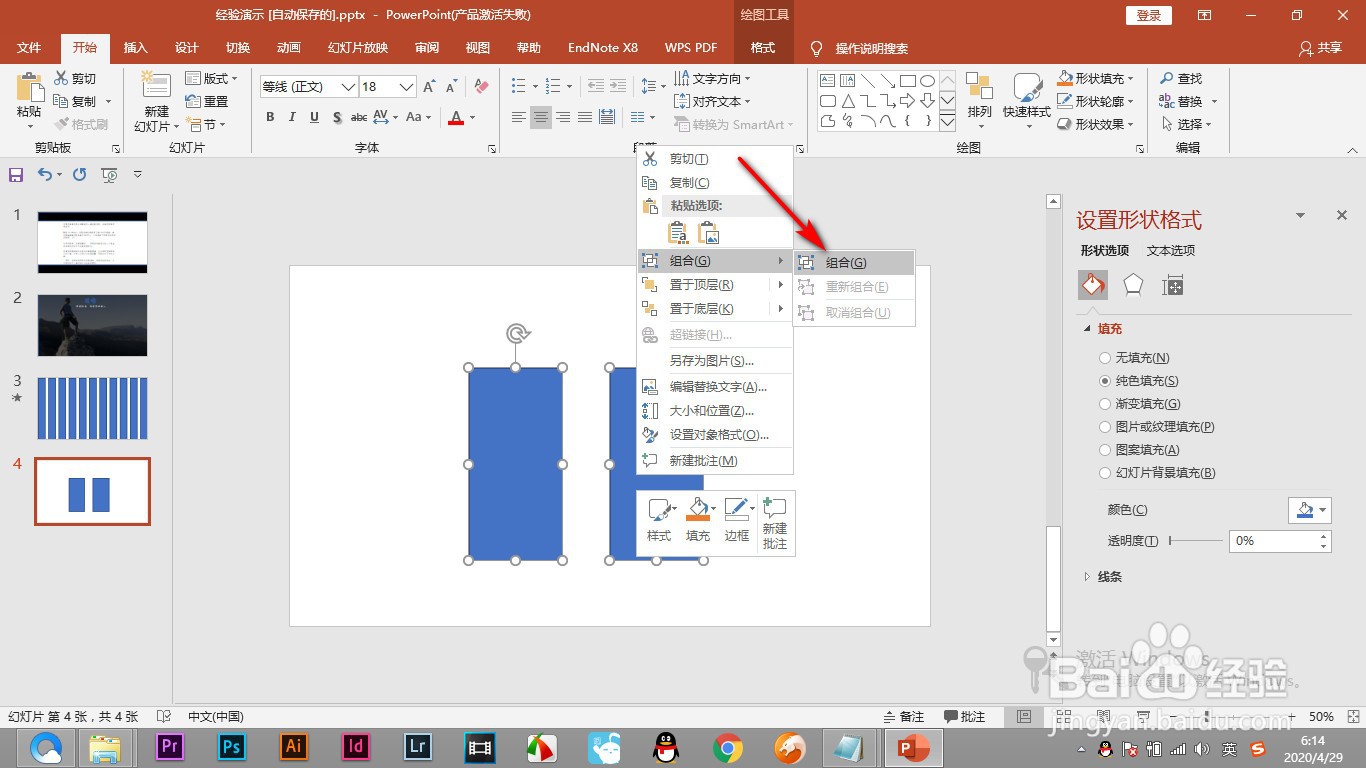
1、1.首先我们绘制出两个形状,全部选中右键组合。
PPT组合为整体的图形如何单独填充同一张图片?

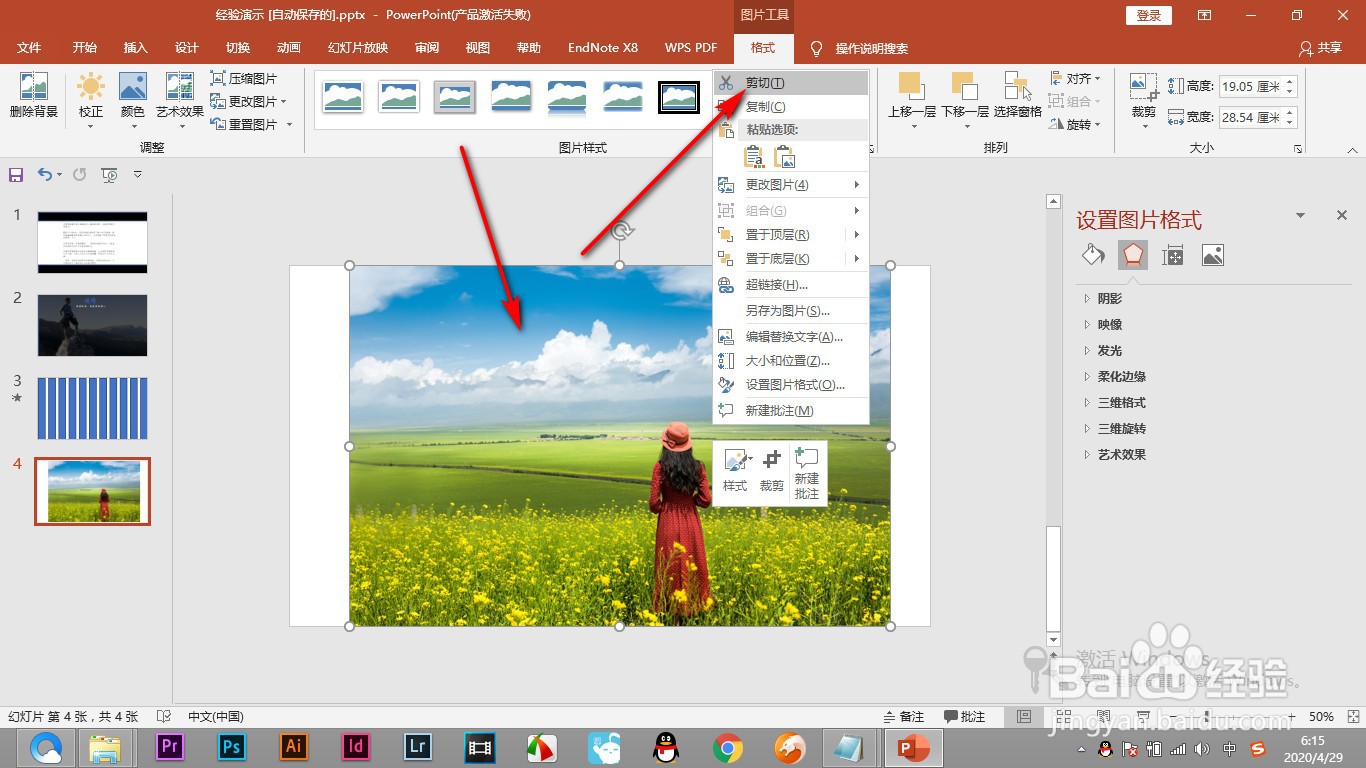
2、2.导入图片后,右键剪切图片。

PPT组合为整体的图形如何单独填充同一张图片?

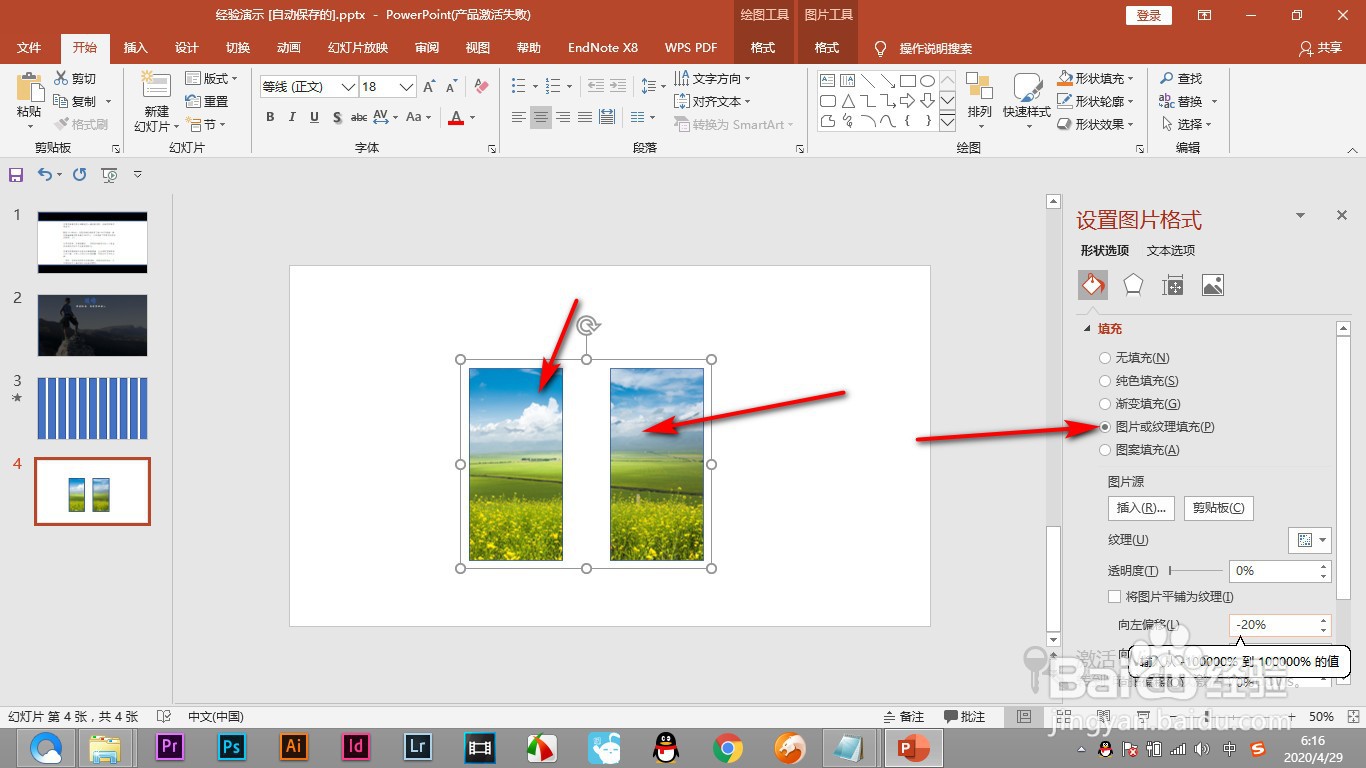
3、3.在设置图片格式中点击图片填充,选择剪切板。

PPT组合为整体的图形如何单独填充同一张图片?

4、4.我们直接移动图片位置时,两个形状中的图形会发生同步的移动。

PPT组合为整体的图形如何单独填充同一张图片?

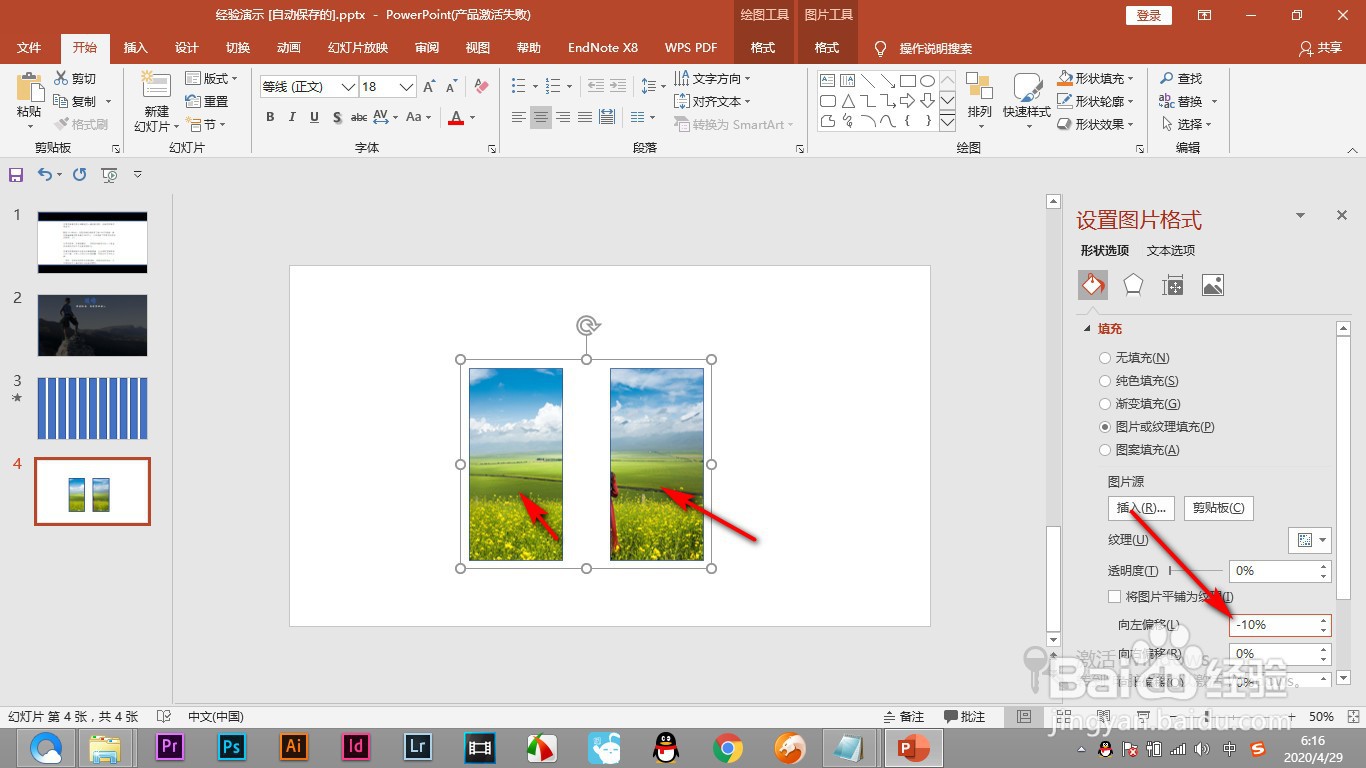
5、5.这个时候我们要单击选中其中一个图形,出现定界框,再次调整位置就单独调整了。

PPT组合为整体的图形如何单独填充同一张图片?

1、1.首先我们绘制出两个形状,全部选中右键组合。

2.导入图片后,右键剪切图片。

3.在设置图片格式中点击图片填充,选择剪切板。

4.我们直接移动图片位置时,两个形状中的图形会发生同步的移动。

5.这个时候我们要单击选中其中一个图形,出现定界框,再次调整位置就单独调整了。

  • PPT底色设置
  • word怎么画左弧形箭头
  • 如何用ChimeraX设置蛋白结构为填充模型?
  • 怎样创建多箭头圆
  • excel 怎么用误差线 做销量和绩效目标对比图表
  • 热门搜索
    低血糖是怎么引起的 没有开瓶器怎么开红酒 钢笔怎么装墨囊 皮肤干燥起皮怎么办才能有效啊 漱口水怎么用 幸福树怎么养 qq邮箱怎么写 iphone怎么截屏 榛子怎么吃 电脑特别卡怎么解决