1、打开电脑,进入Word软件,以当前Word文档为例进行制作。
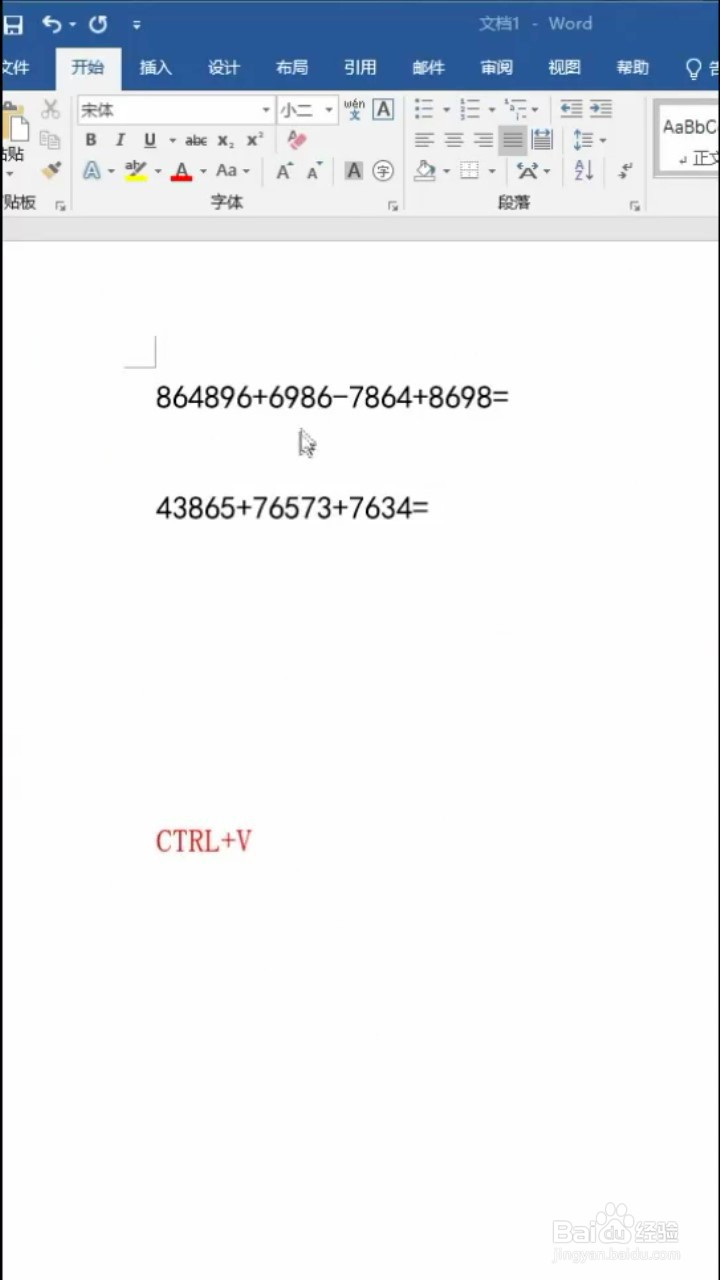
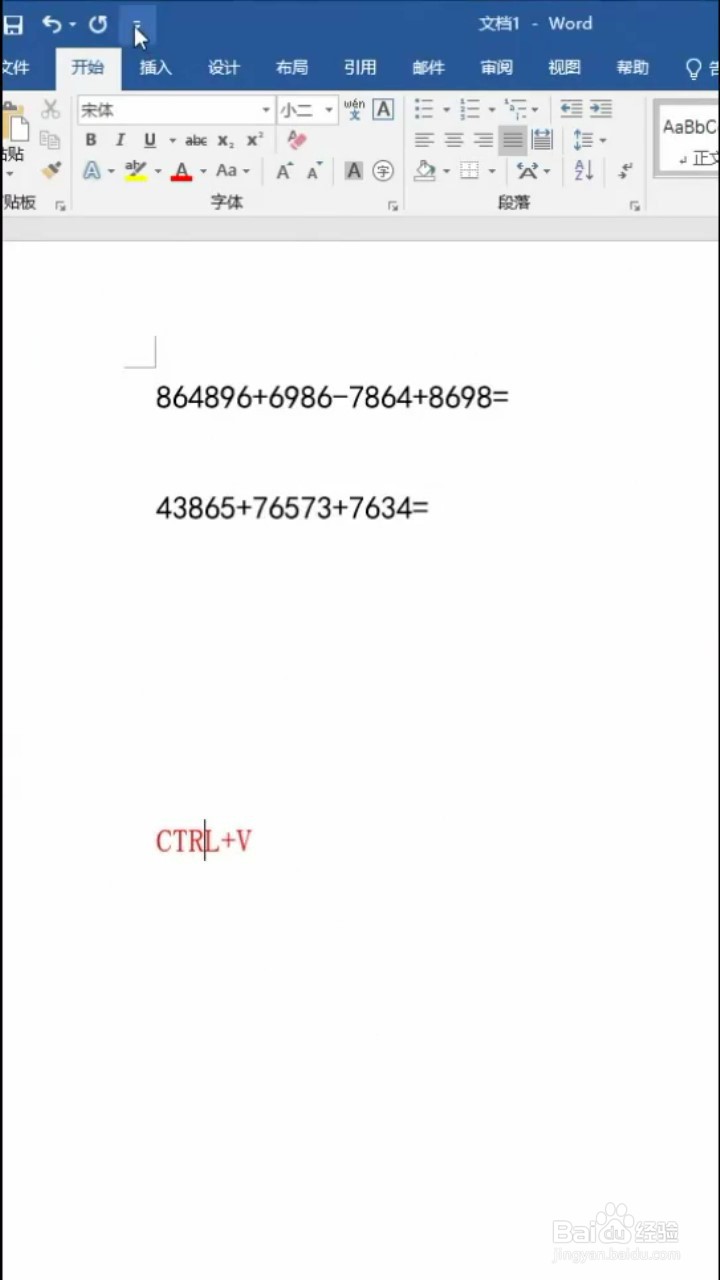
2、点击工具栏上方的“小三角”,找到其他命令,点击进入弹窗。
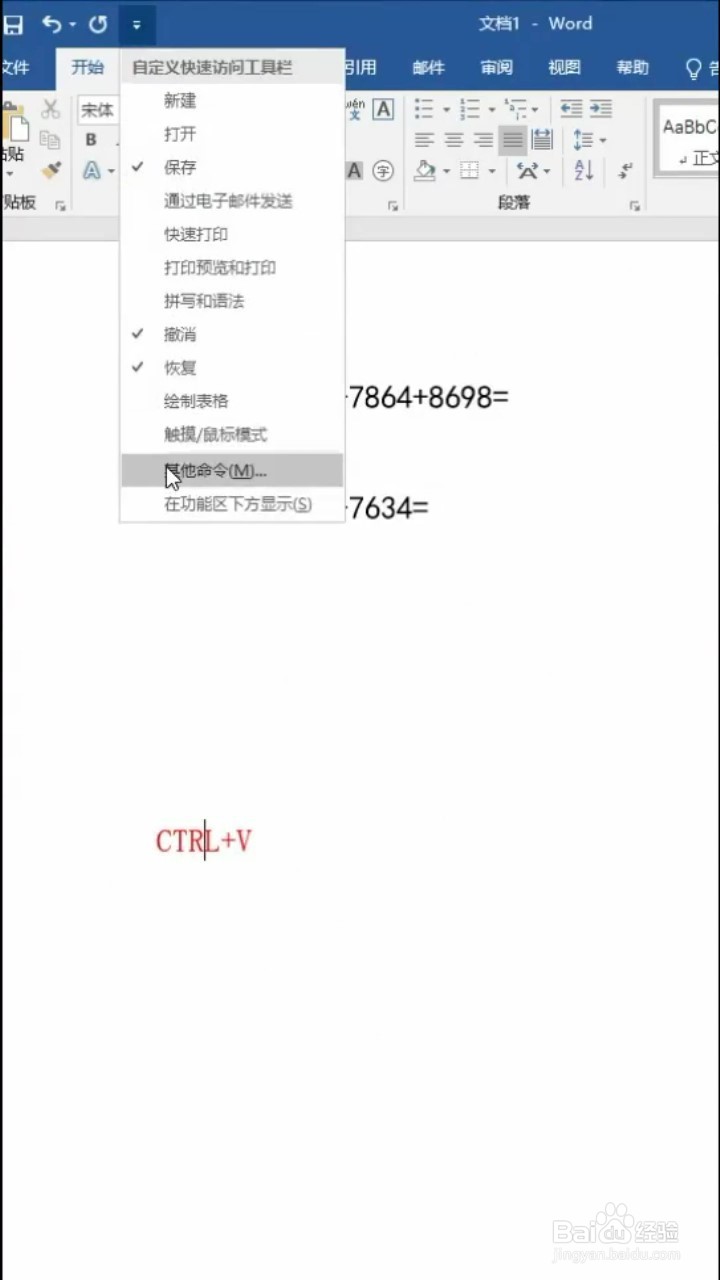
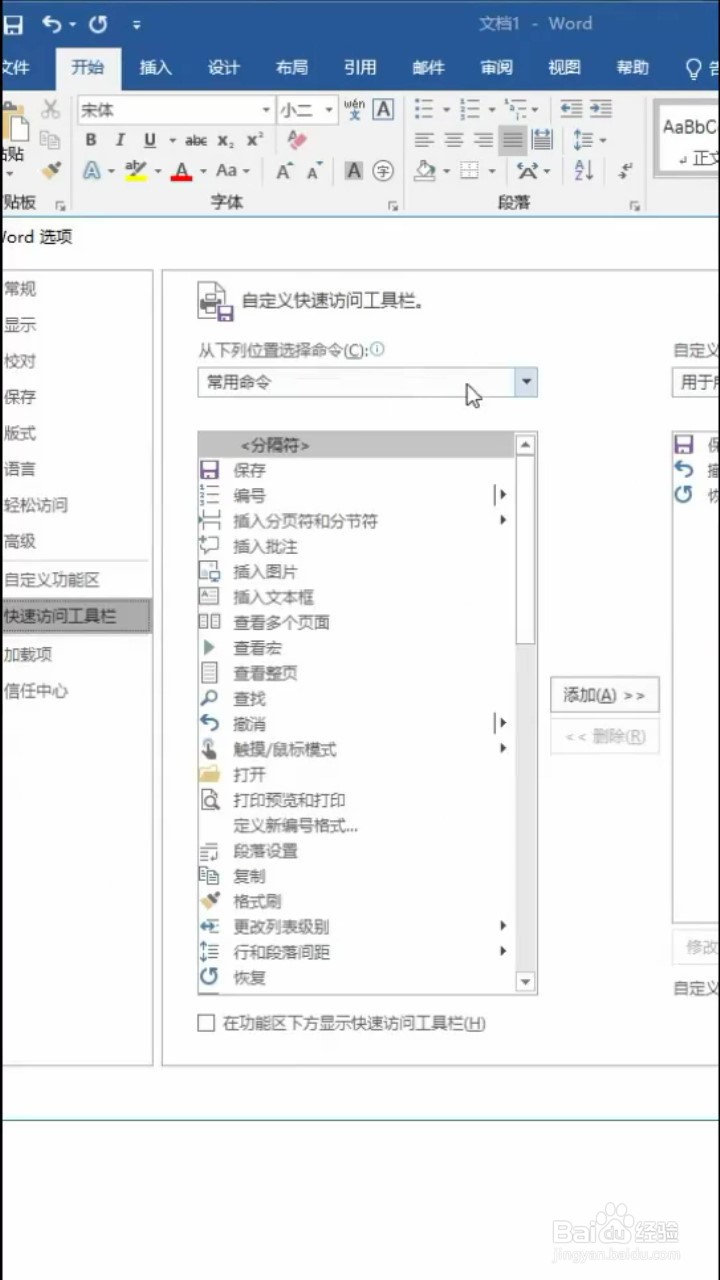
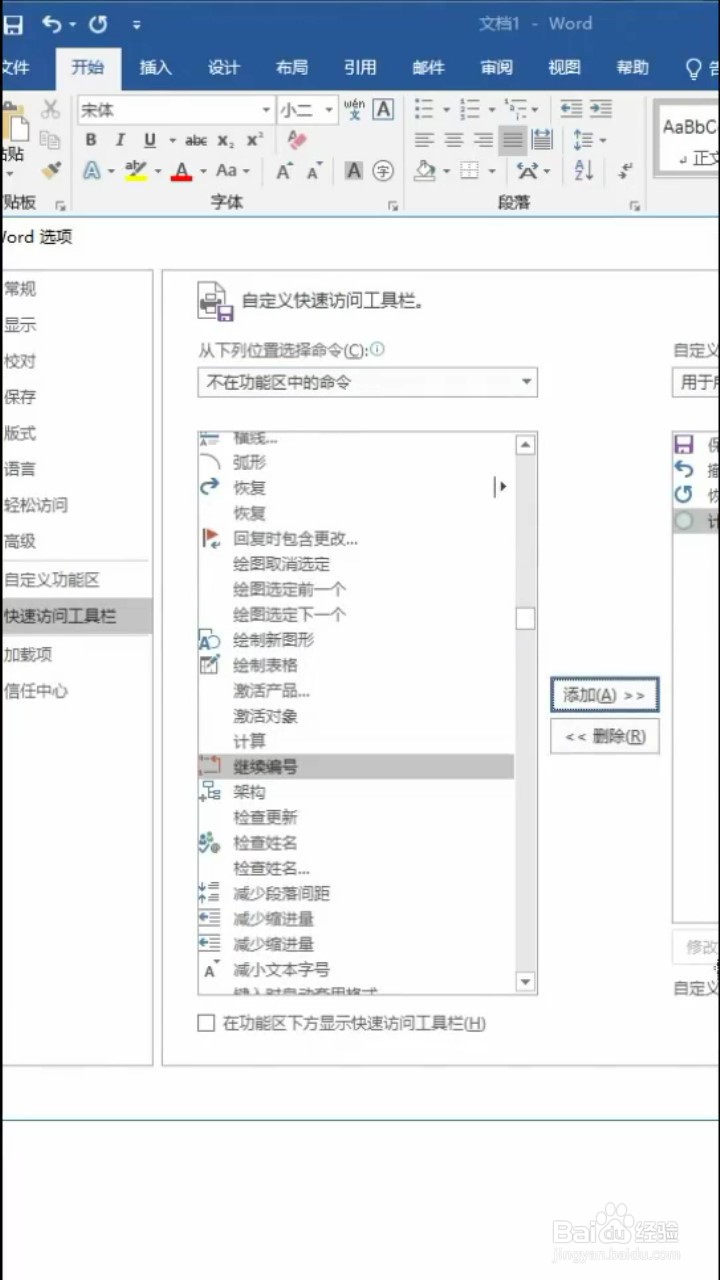
3、找到“不在功能区中的命令”,并在下方找到计算,点击“添加”,点击确定。


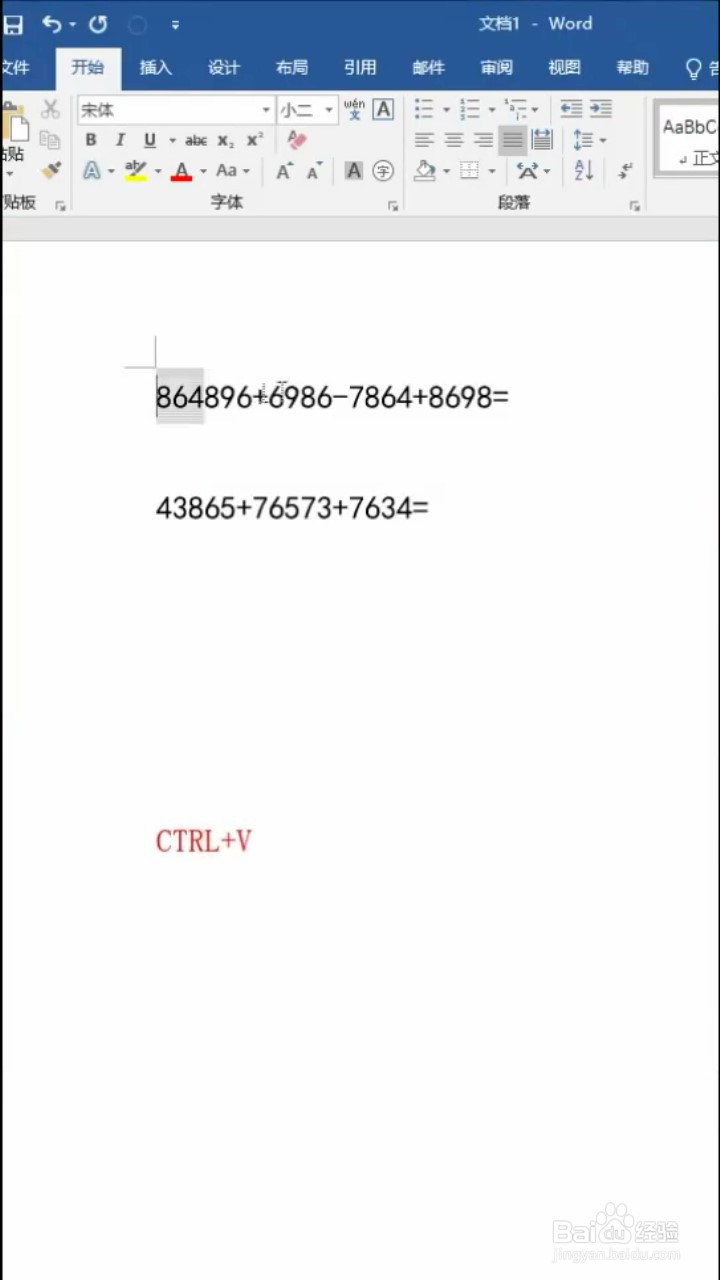
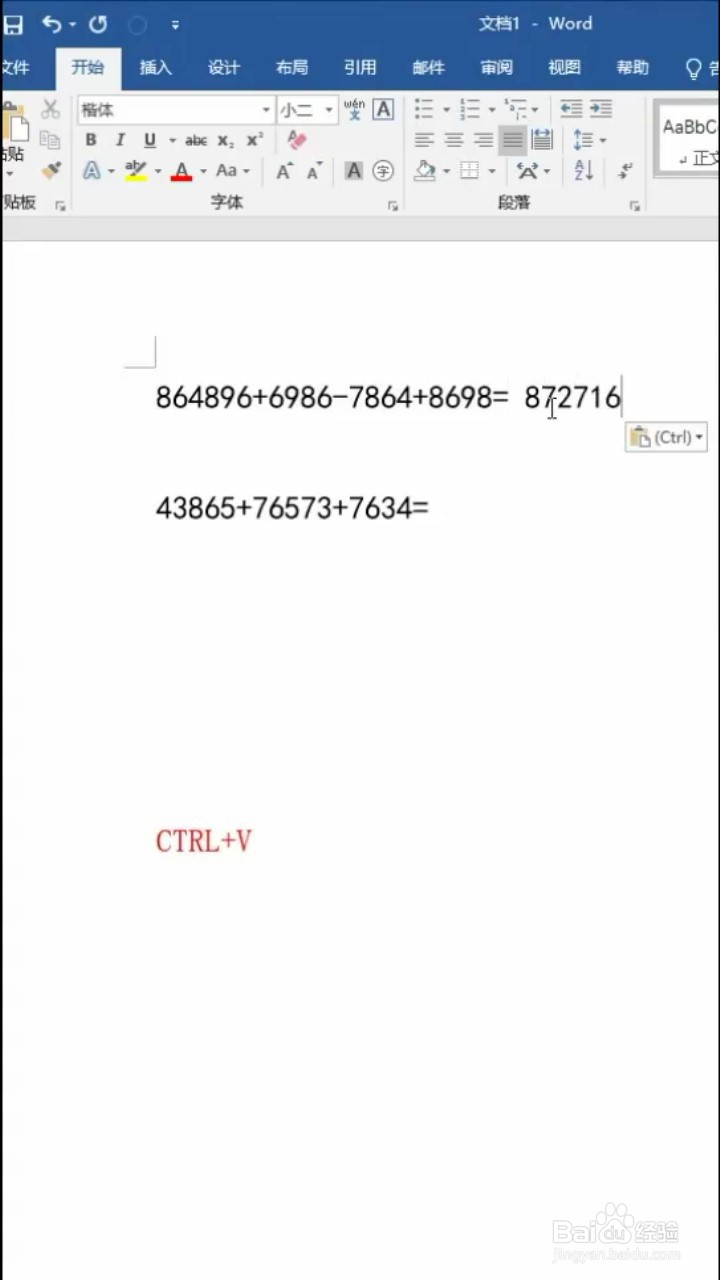
4、选中数据线,点击上方的圆圈,使用快捷键ctrl+V,就可以得到计算结果了。

时间:2026-05-06 18:38:20
1、打开电脑,进入Word软件,以当前Word文档为例进行制作。
2、点击工具栏上方的“小三角”,找到其他命令,点击进入弹窗。
3、找到“不在功能区中的命令”,并在下方找到计算,点击“添加”,点击确定。
4、选中数据线,点击上方的圆圈,使用快捷键ctrl+V,就可以得到计算结果了。
