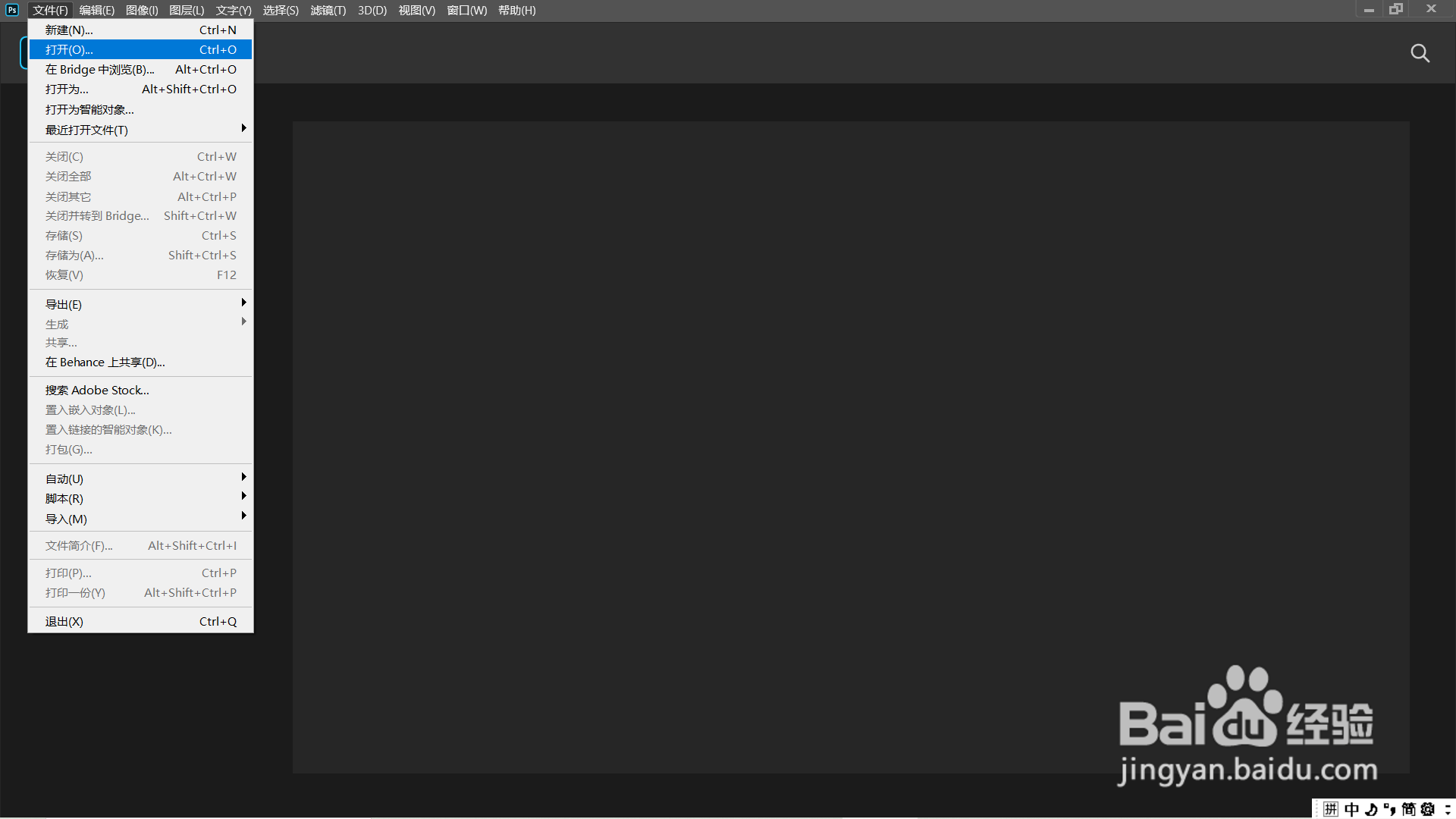
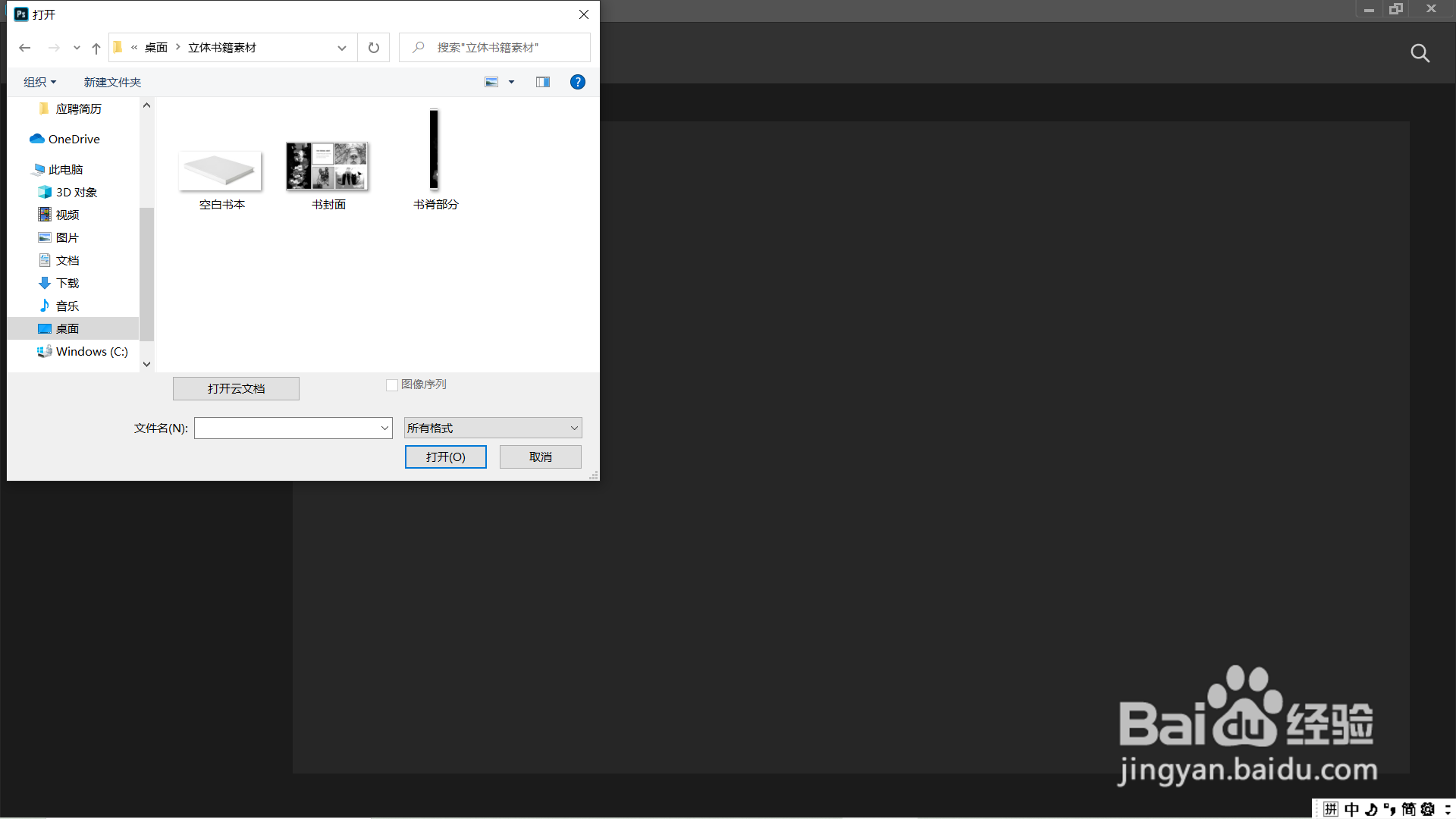
1、“文件>打开”打开白色书籍素材(快捷键:Ctrl+O)
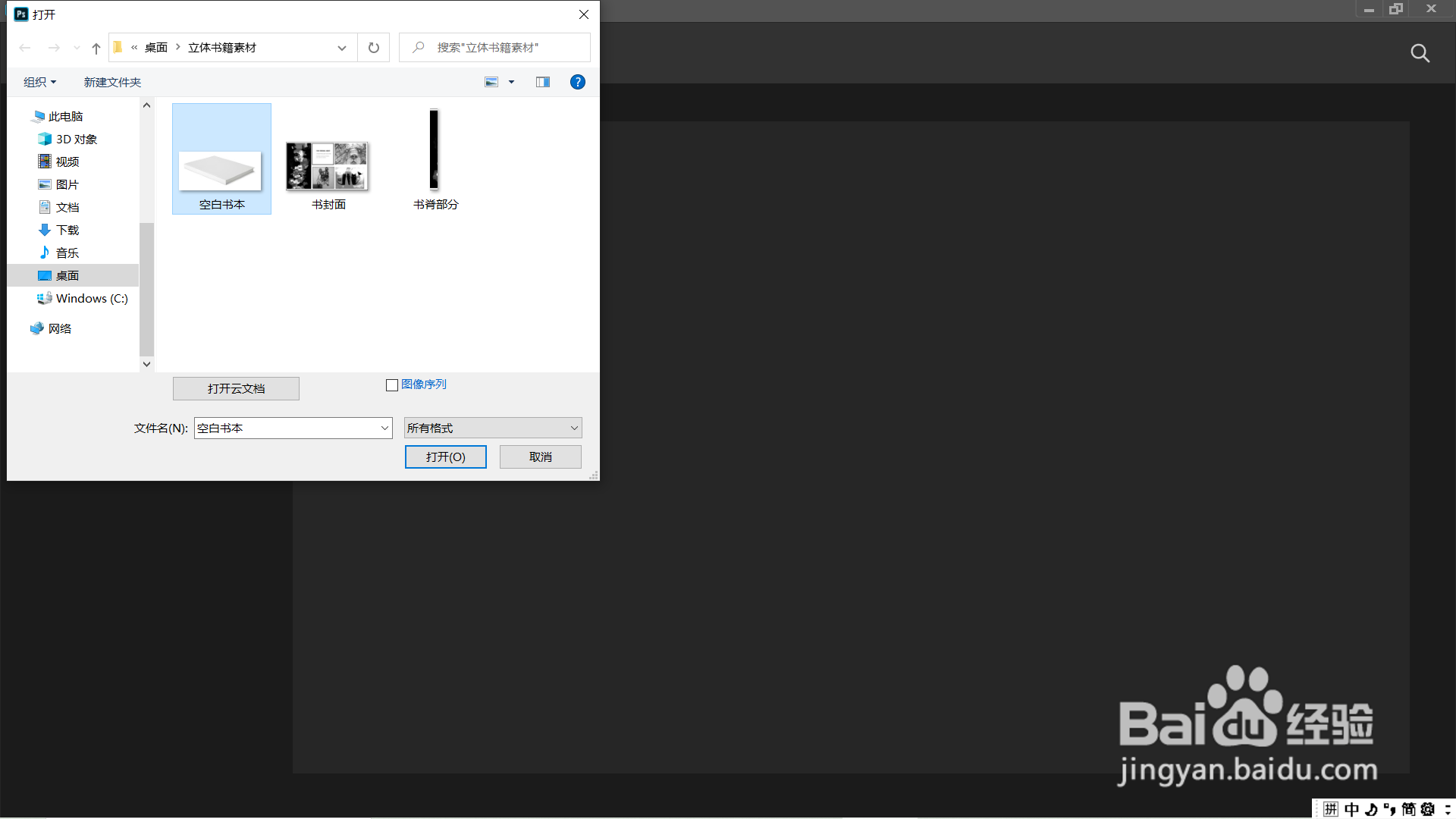
2、”文件>置入嵌入对象“命令来打开书的封面图片
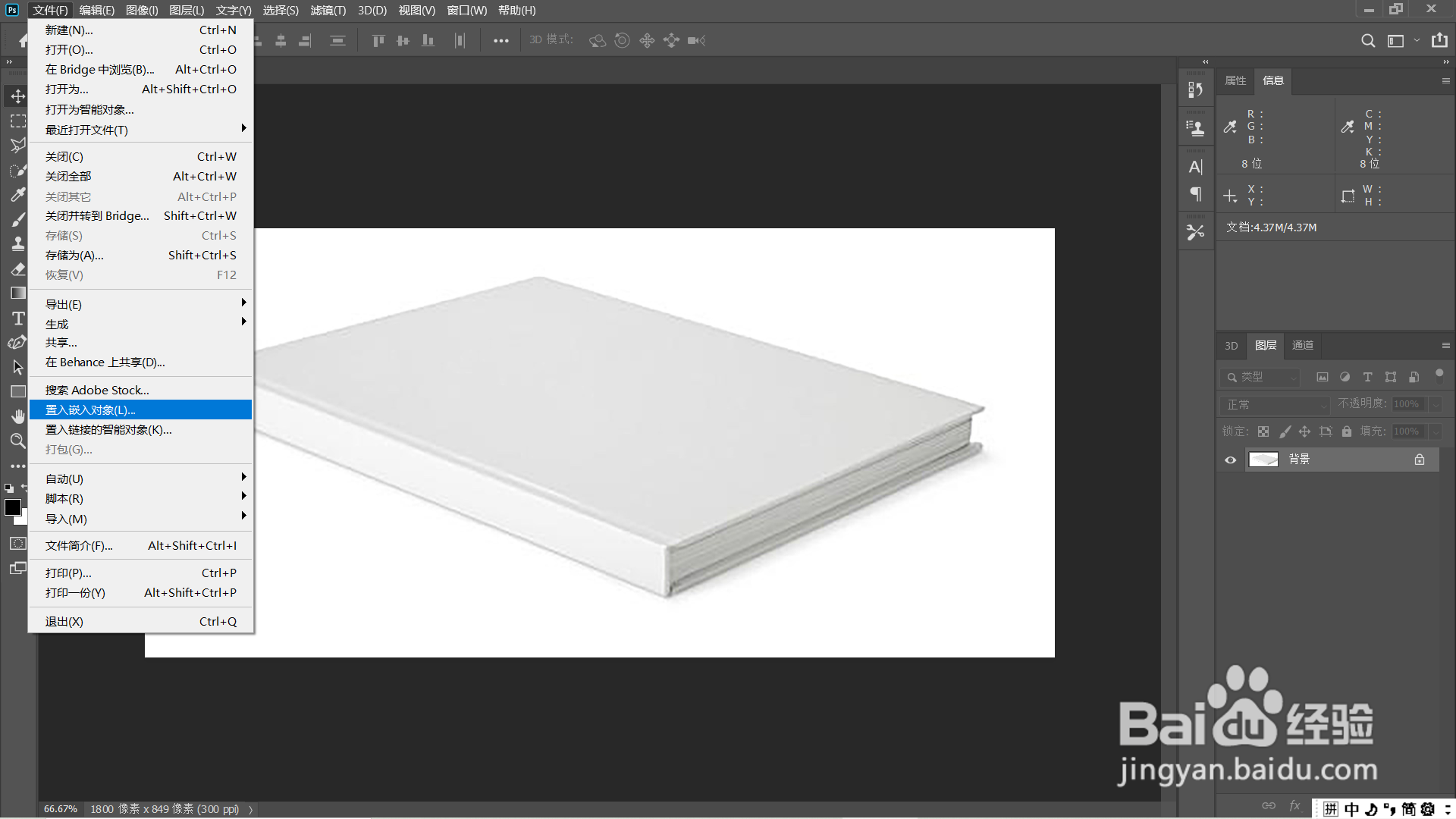
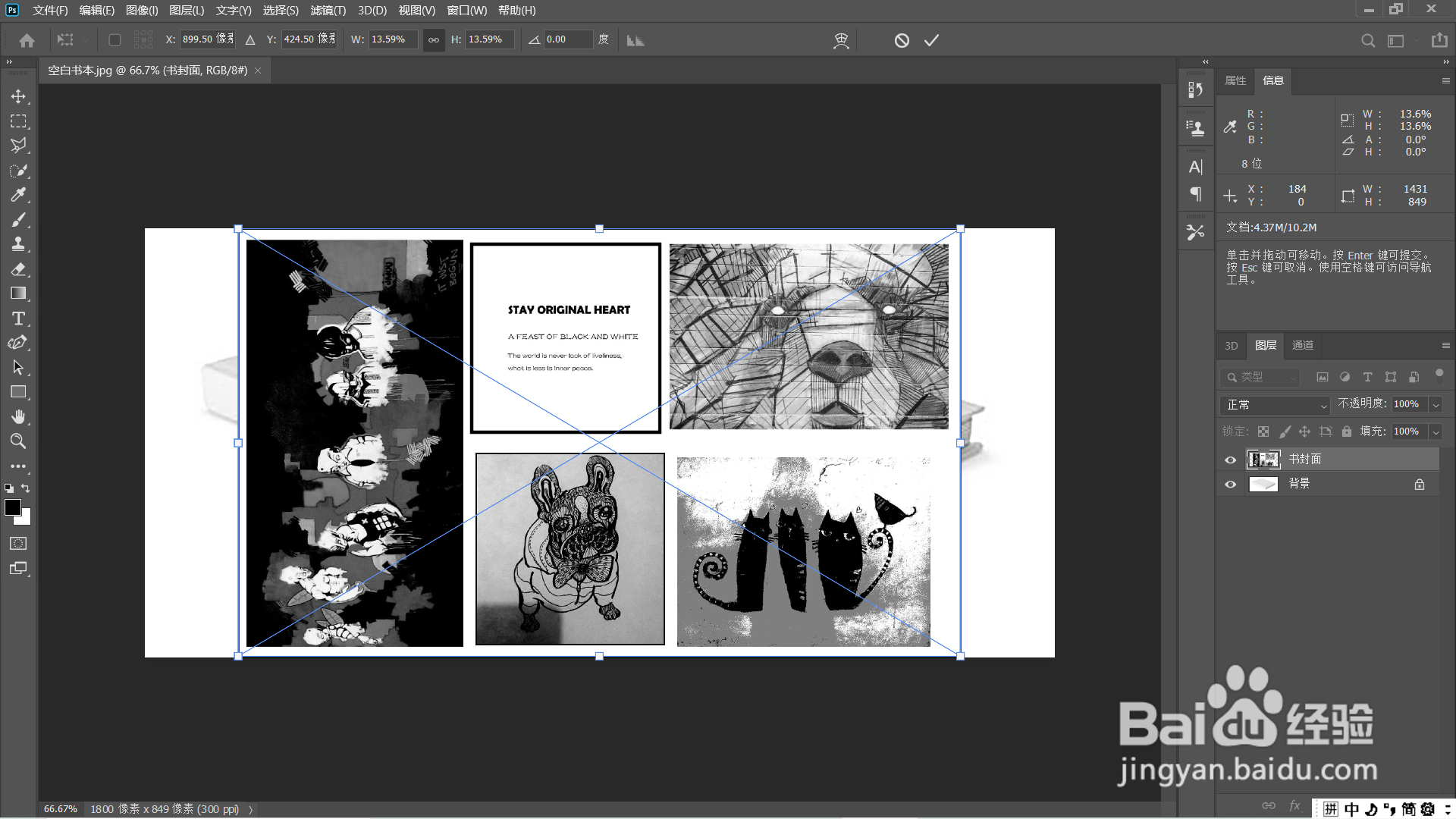

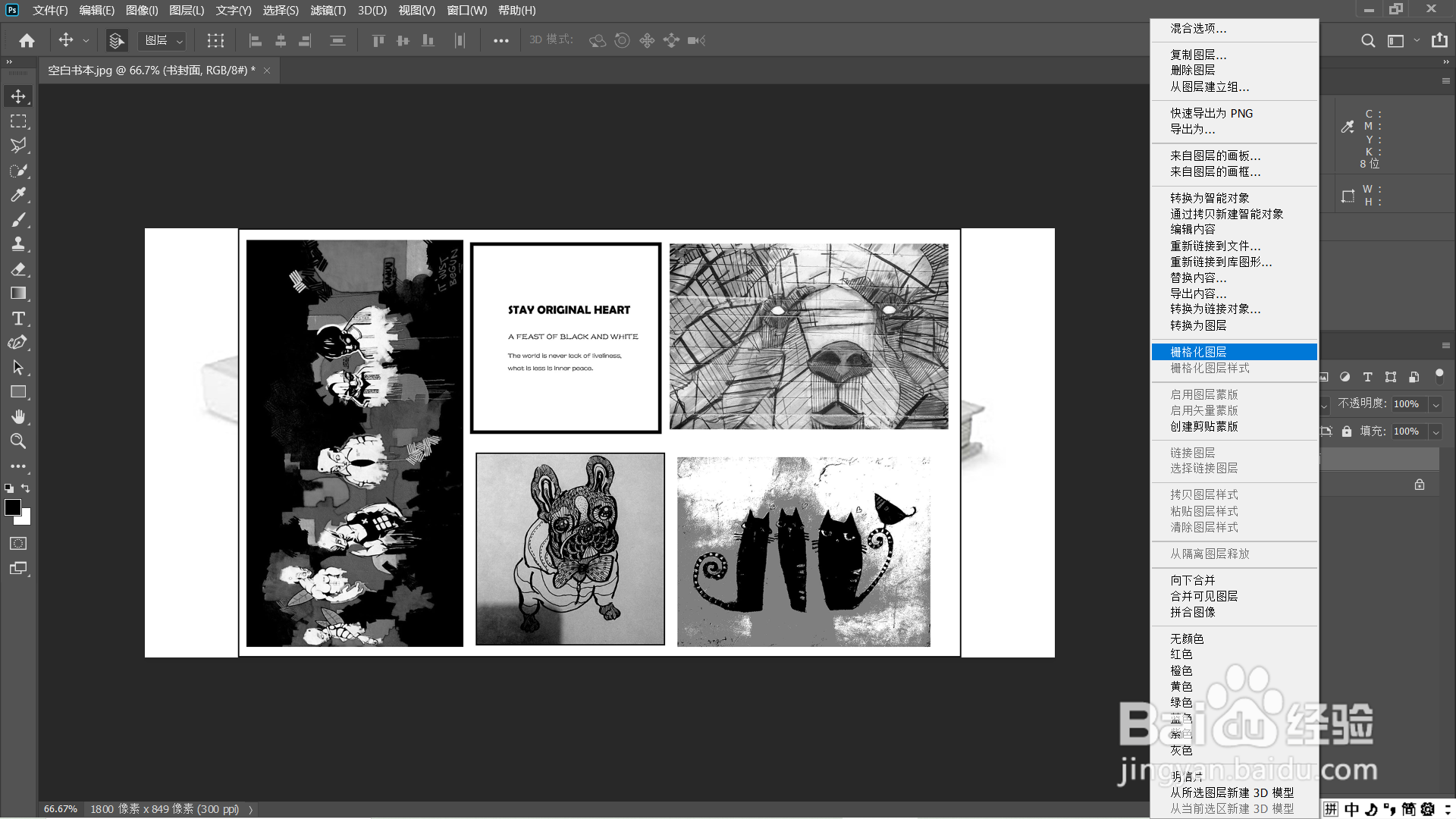
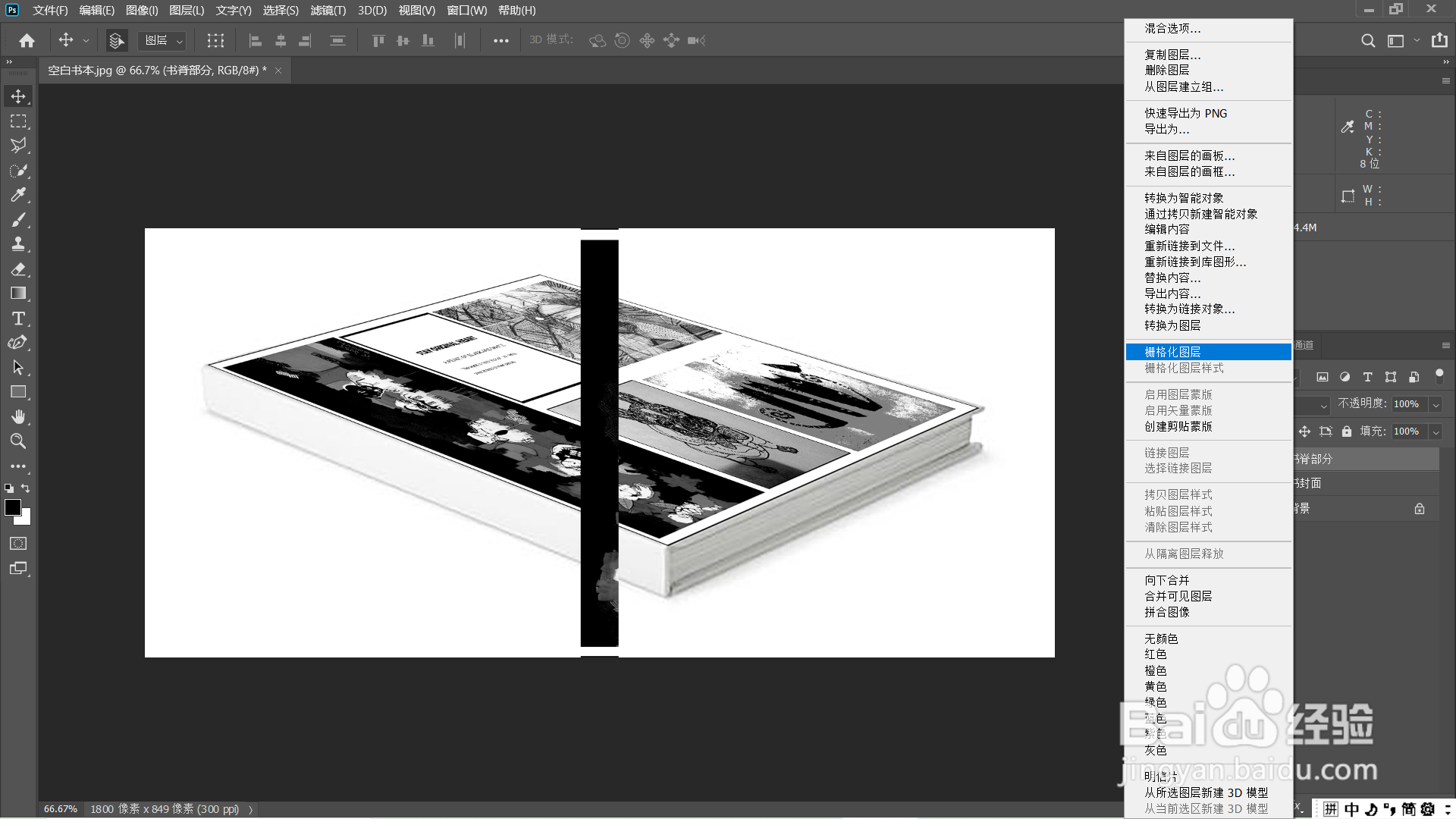
3、选中书籍封面图层,单击右键>栅格化图层
设置透明度为20%,按Enter键确认
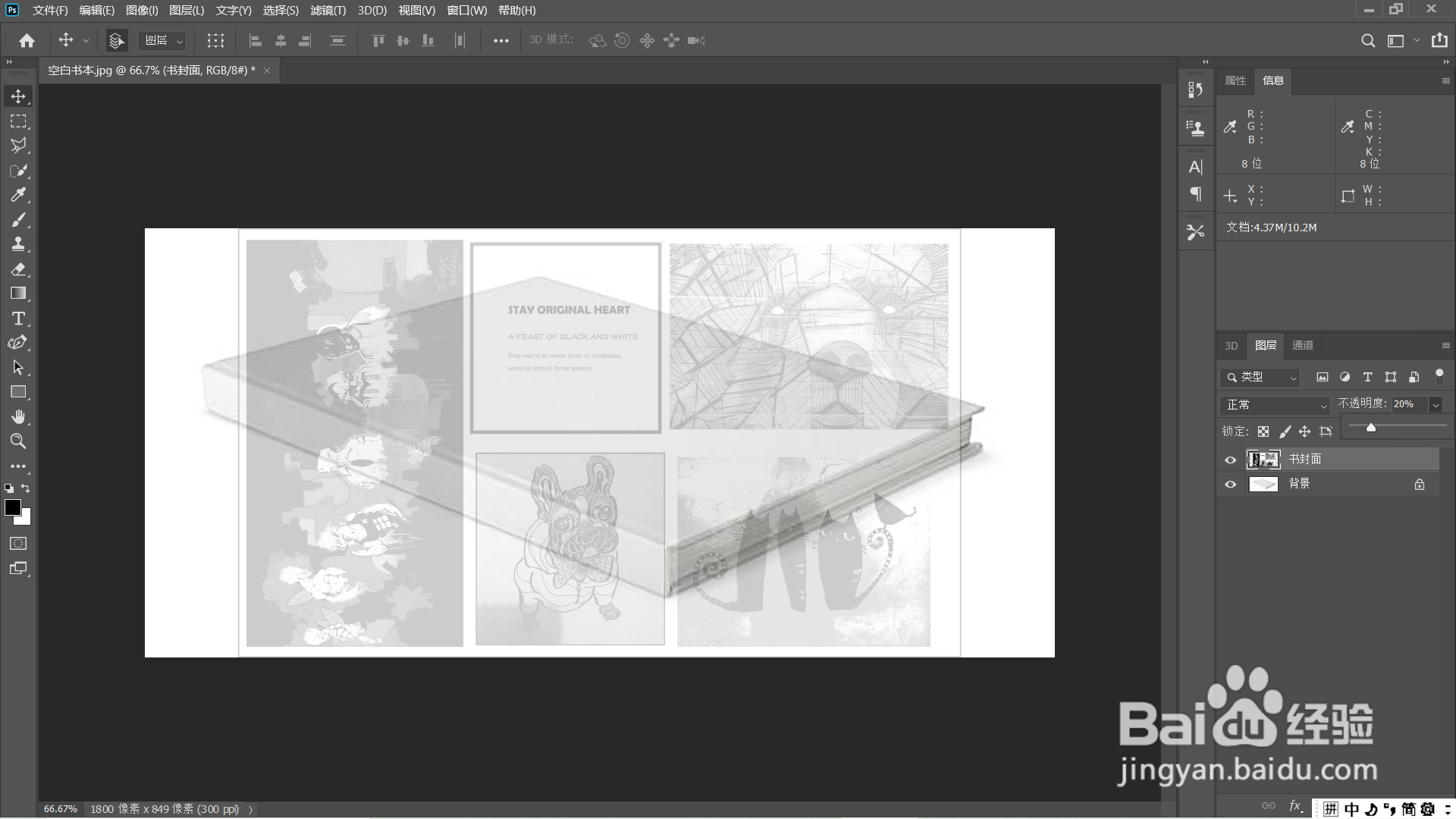
4、“编辑 >变化>扭曲”命令,用鼠标将书籍封面的四个点拖拽到合适位置
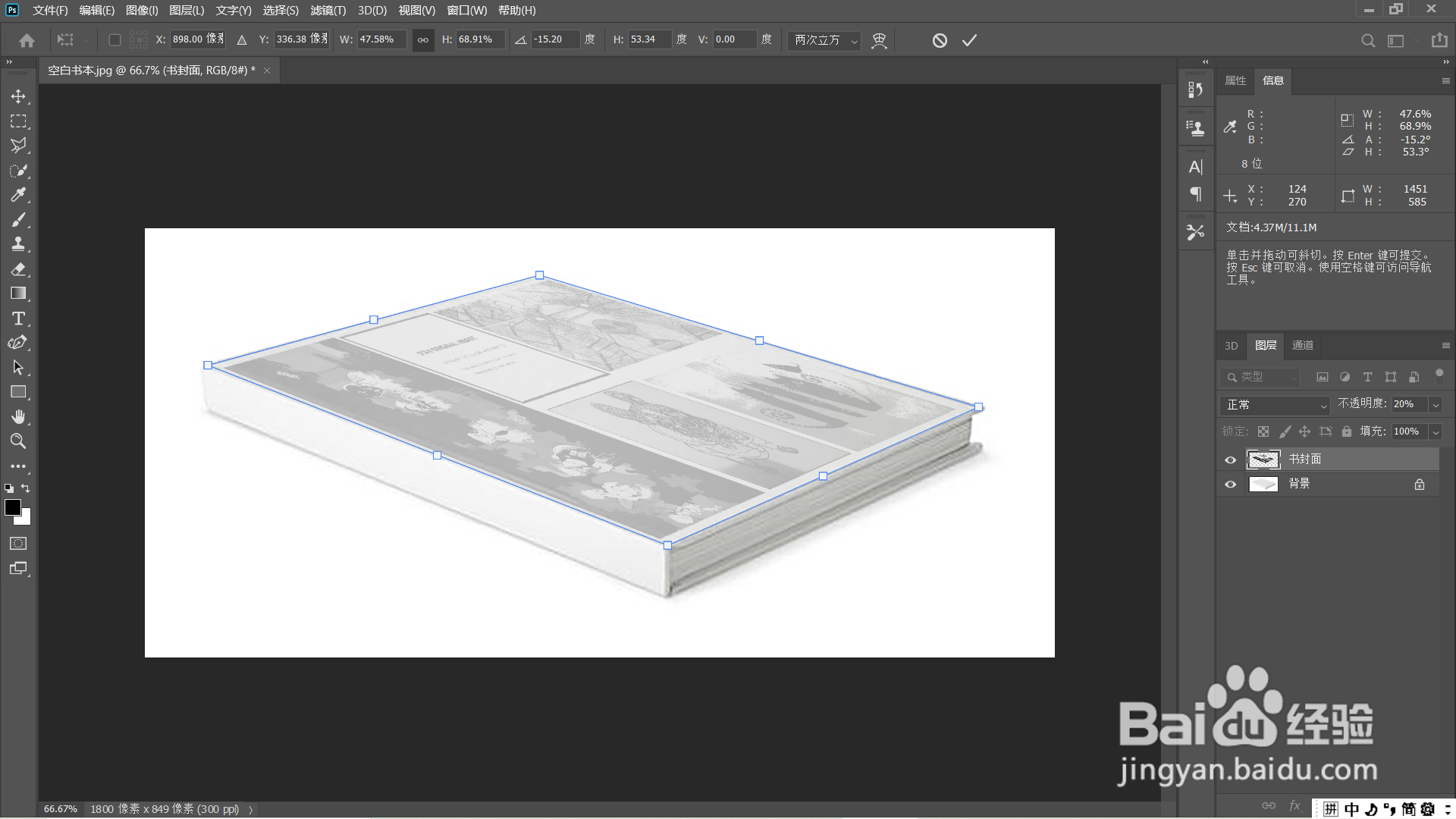
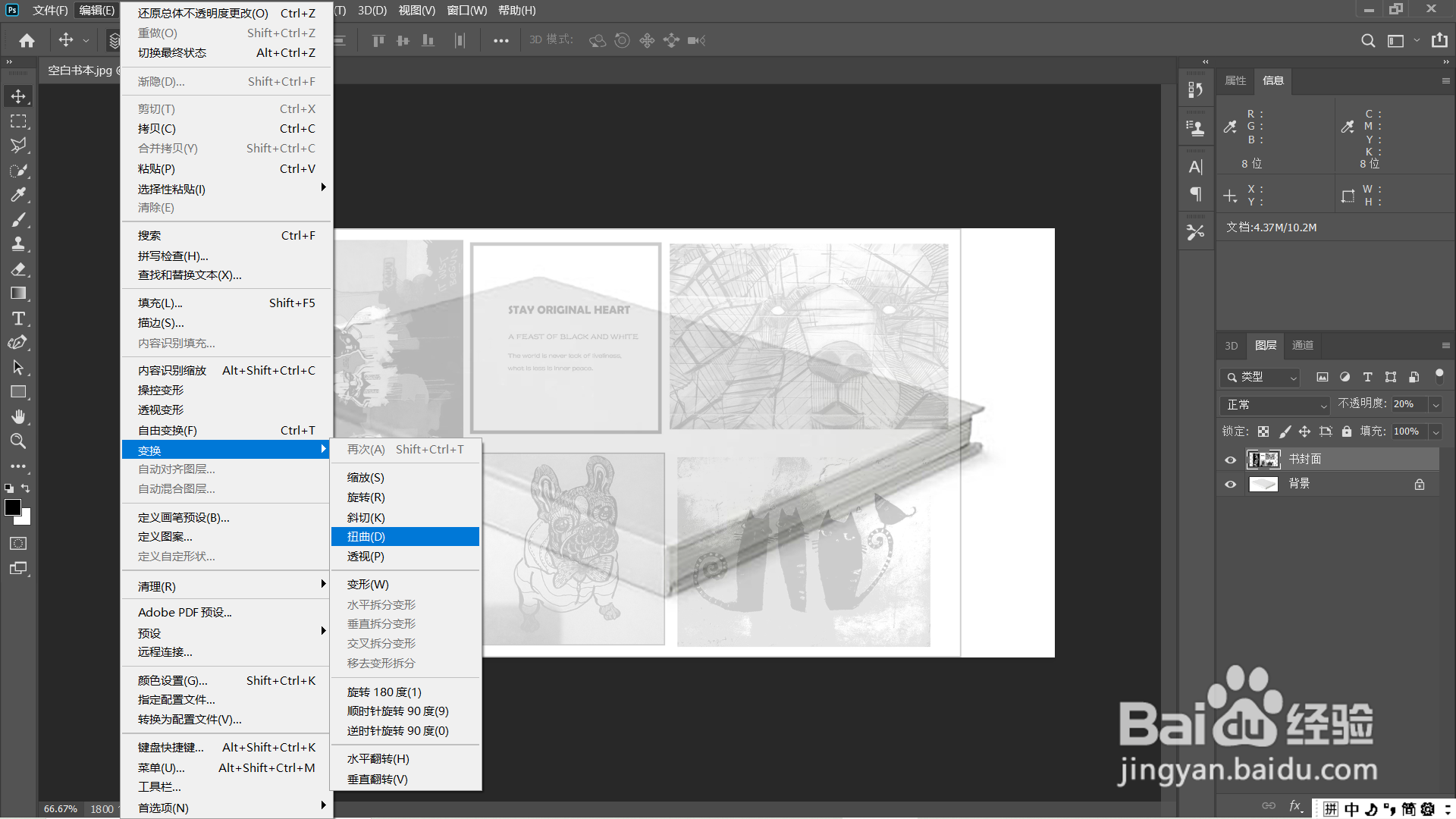
5、调整好之后按Enter 键确认,之后将透明度调至100%
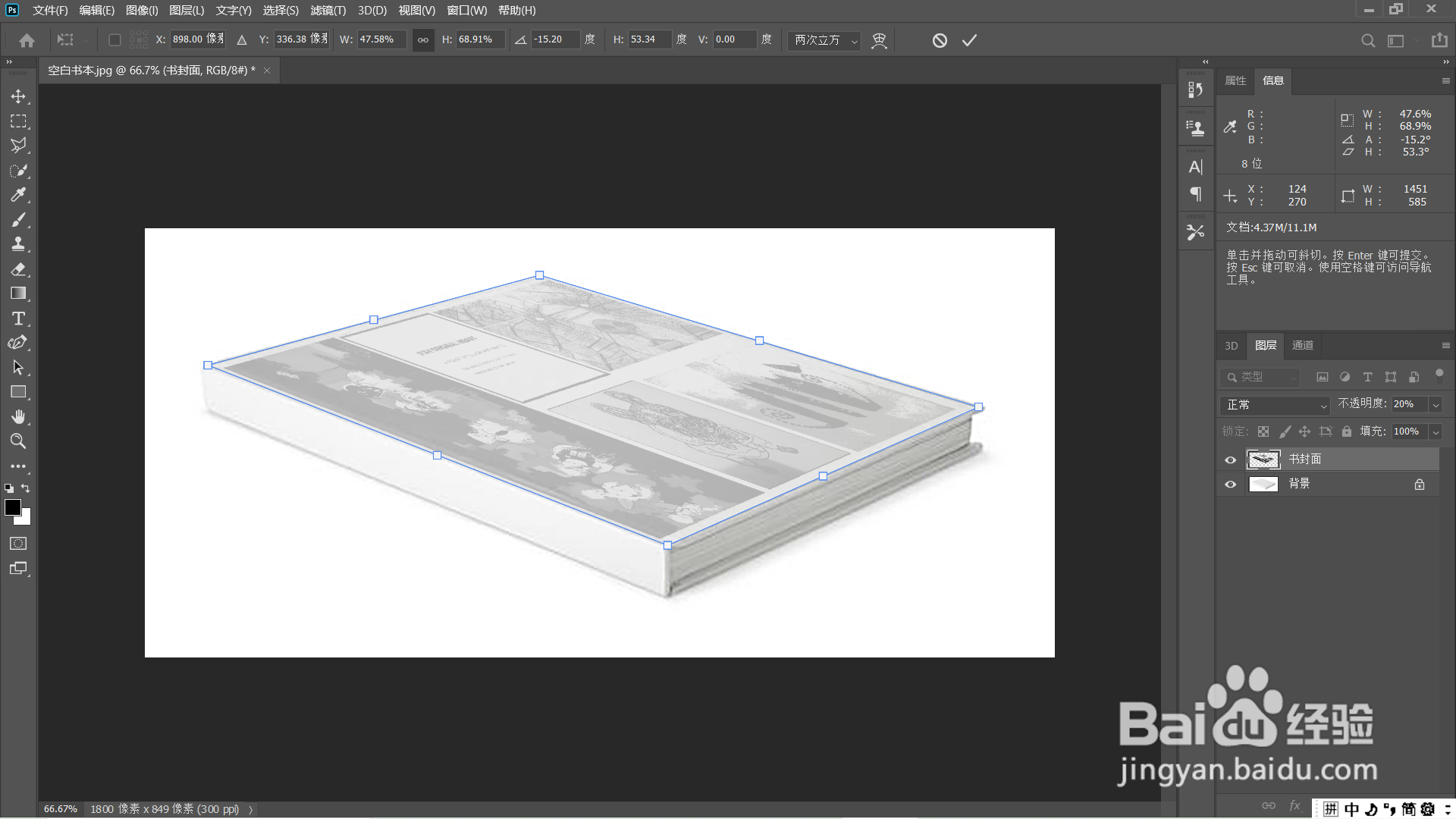
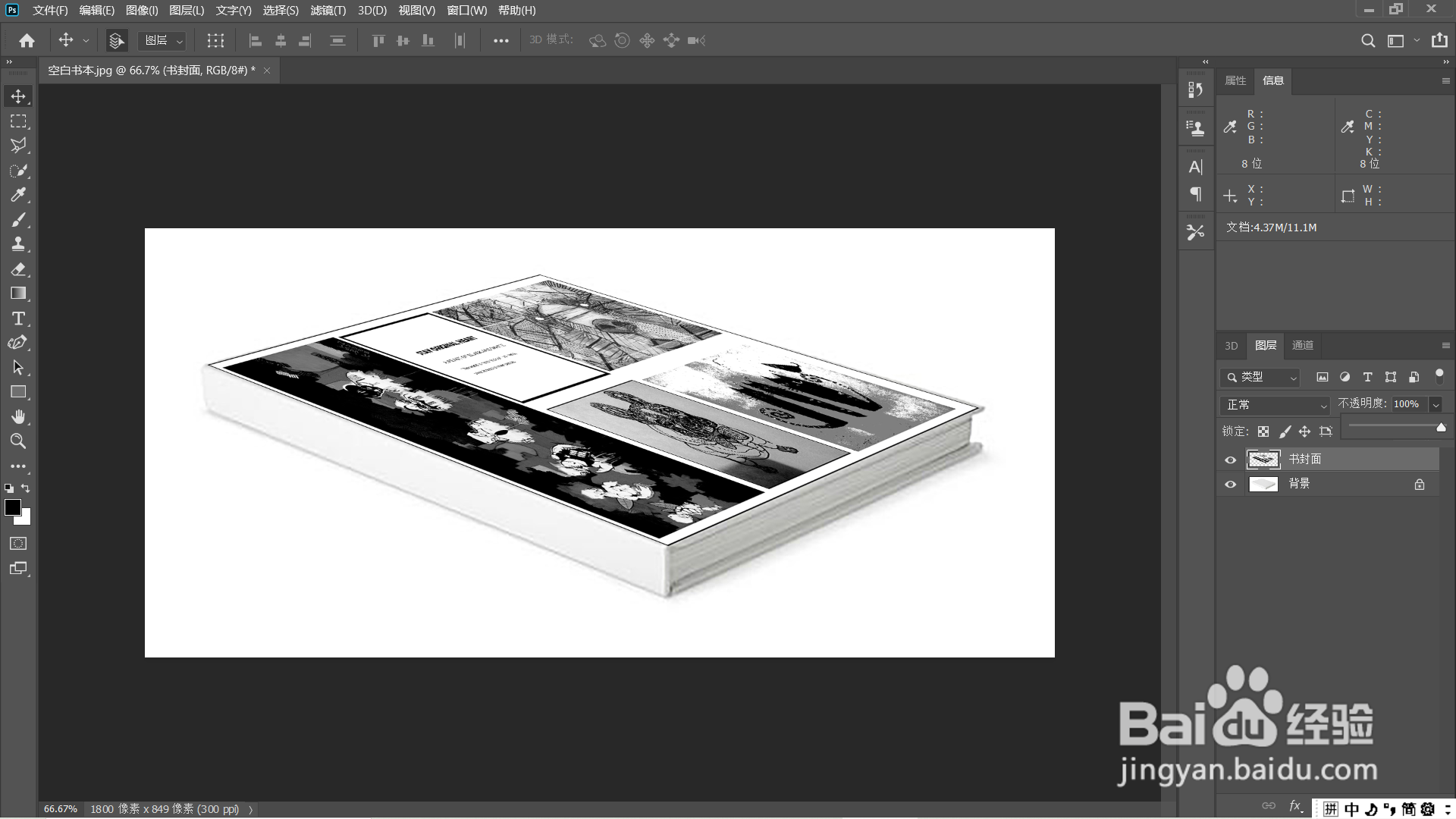
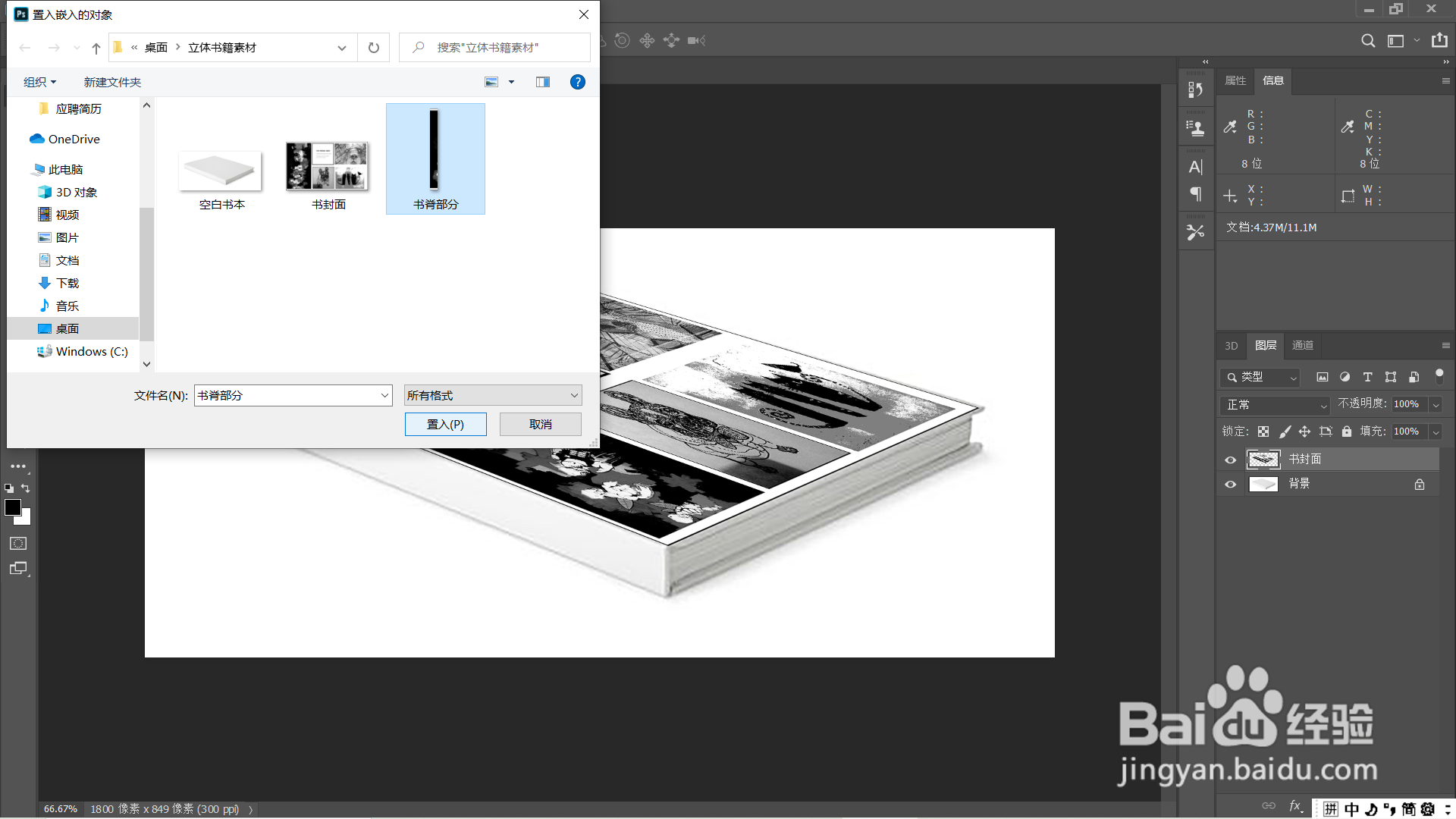
6、书脊按同样的办法置入
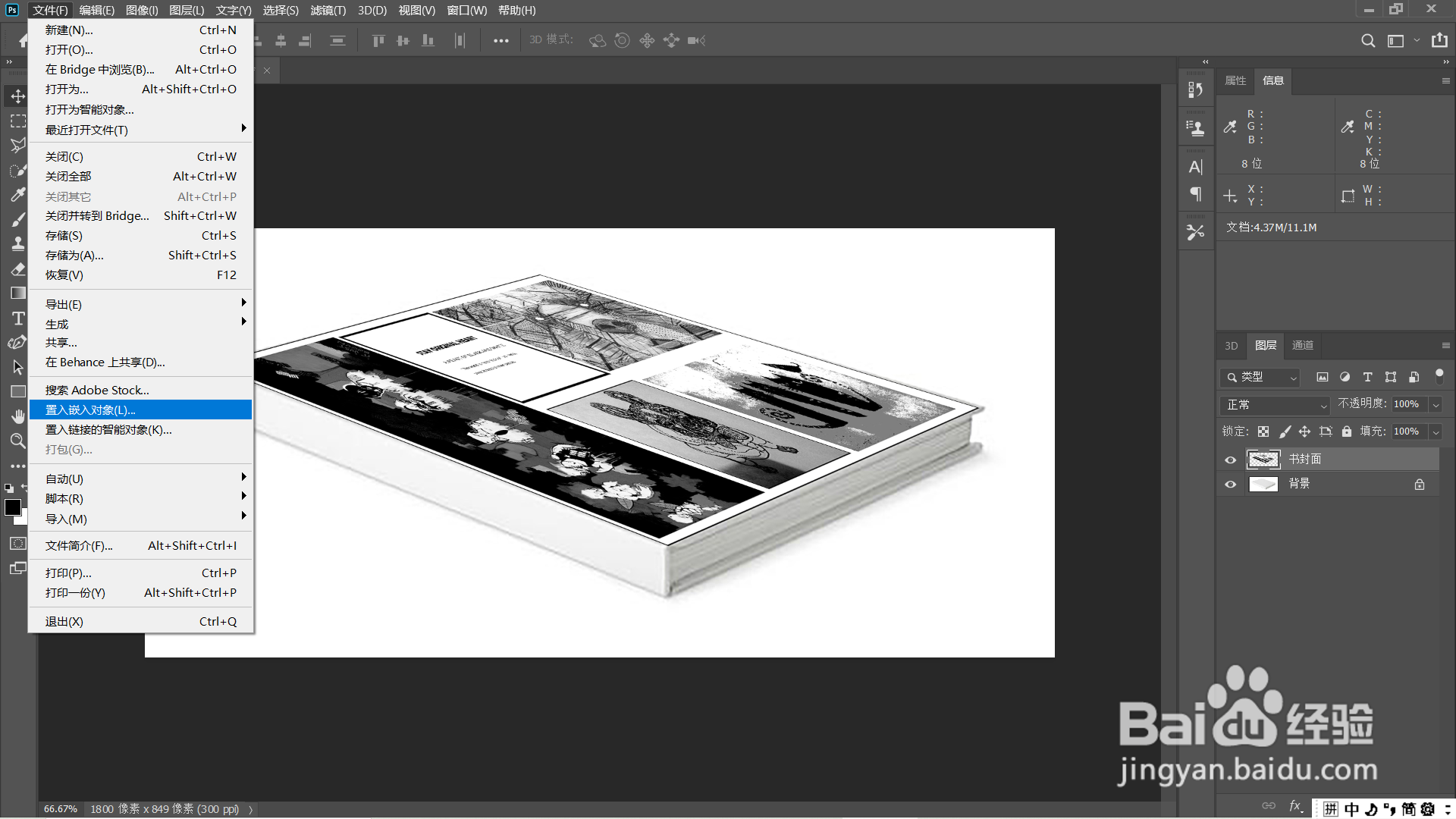


7、最终效果如下图

时间:2026-05-01 13:15:20
1、“文件>打开”打开白色书籍素材(快捷键:Ctrl+O)
2、”文件>置入嵌入对象“命令来打开书的封面图片
3、选中书籍封面图层,单击右键>栅格化图层
设置透明度为20%,按Enter键确认
4、“编辑 >变化>扭曲”命令,用鼠标将书籍封面的四个点拖拽到合适位置
5、调整好之后按Enter 键确认,之后将透明度调至100%
6、书脊按同样的办法置入
7、最终效果如下图
