Office技巧:Excel如何批量调整图片大小

 时间:2026-02-13 23:27:50

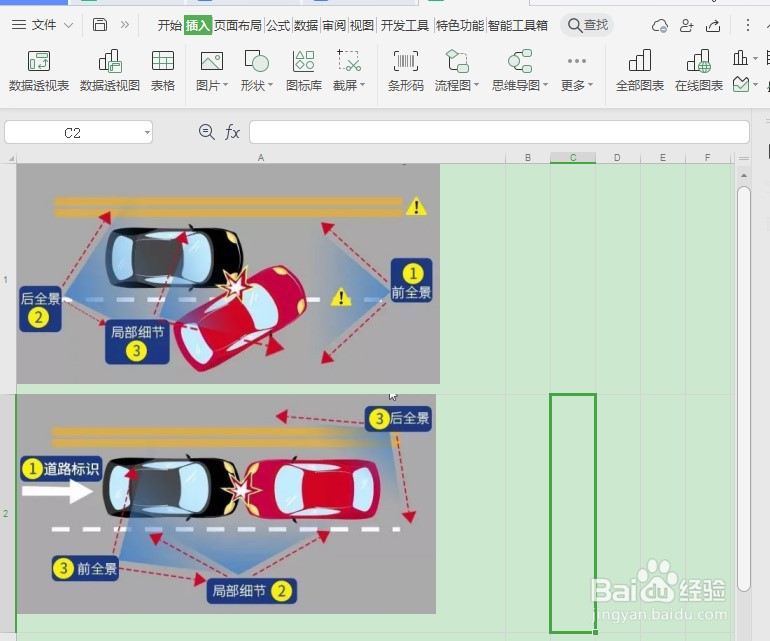
1、首先,打开WPS Office Excel表格;
Office技巧:Excel如何批量调整图片大小

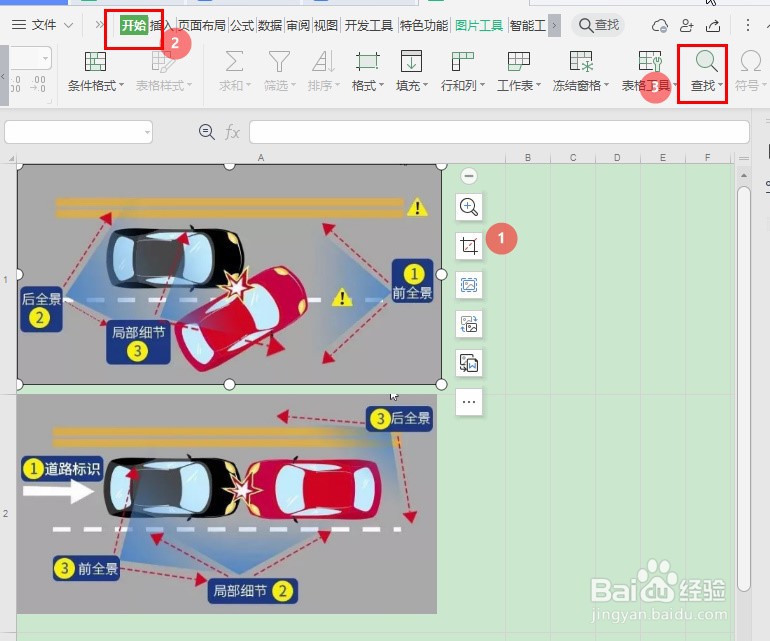
2、选择单元格【图片】,点击【开始】—【查找】—【定位】;

Office技巧:Excel如何批量调整图片大小

3、在“定位”对话框,勾选【对象】,点击【定位】;

Office技巧:Excel如何批量调整图片大小

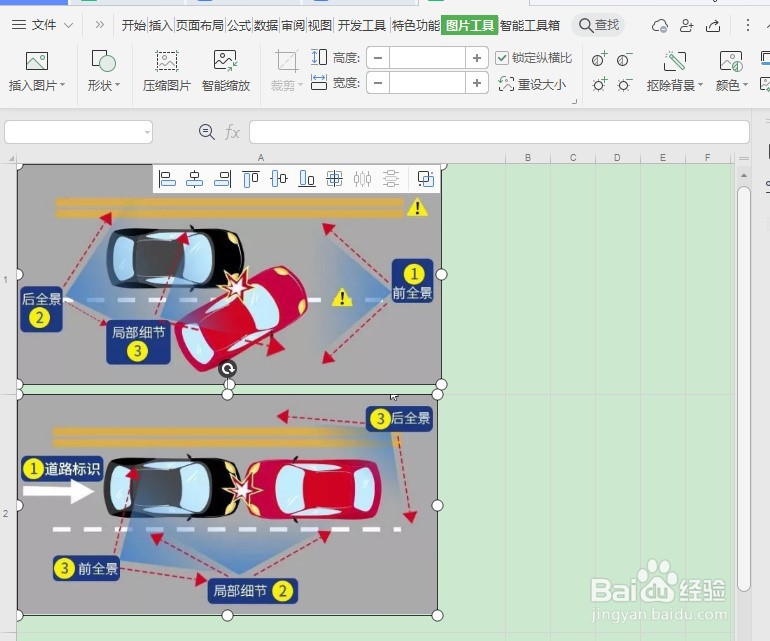
4、点击【图片工具】,设置【高度和宽度】修改数值就可以调整大小了。

Office技巧:Excel如何批量调整图片大小

1、Office技巧:Excel如何批量调整图片大小:

1、首先,打开WPS Office Excel表格;

2、选择单元格【图片】,点击【开始】—【查找】—【定位】;
3、在“定位”对话框,勾选【对象】,点击【定位】;

4、点击【图片工具】,设置【高度和宽度】修改数值就可以调整大小了。

Office技巧:Excel如何批量调整图片大小

  • Excel怎么批量输入相同的数据
  • EXCEL中如何按照字数进行升序排序
  • 日常办公excel 如何批量输入内容?
  • 使用Excel时,如何实现批量插入文本
  • Excel如何使用F4重复上一步操作
  • 热门搜索
    六月雪怎么养 石器时代攻略 痘坑怎么去 电脑配置低怎么升级 逆转检事2攻略 麦林炮手怎么玩 增城白水寨旅游攻略 李白的简介 怎么做红烧肉好吃 黄瓜减肥法